

Andere Artikel
Nützliche Materialien zu verschiedenen Themen rund um Internet, Technologie, Programme und digitale Dienste. Hier finden Sie Anleitungen, Rezensionen, Empfehlungen und Praxistipps, die nicht in den Hauptrubriken enthalten sind.
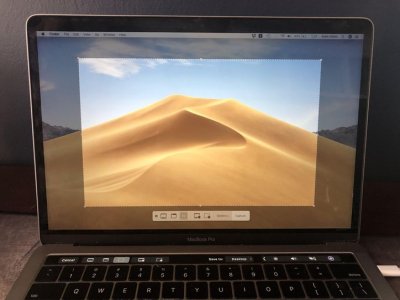
So erstellen Sie einen Screenshot auf einem MacBook: 6 einfache Möglichkeiten
Wir verraten Ihnen sechs Möglichkeiten, einen Screenshot von einem MacBook-Bildschirm zu erstellen: mit einer Tastenkombination, einem integrierten Dienstprogramm und Anwendungen von Drittanbietern.
Apple-Computer überraschen Neulinge möglicherweise damit, dass die PrintScreen-Schaltfläche auf Windows-PCs nicht zu finden ist. Sie können jedoch selbstverständlich Screenshots davon machen.
In der Regel sind alle Aktionen auf Apples Betriebssystem viel einfacher durchzuführen. Aber bei einem Vorgang wie dem Erstellen von Screenshots ist in macOS aus irgendeinem Grund alles viel komplizierter. Allerdings bietet macOS anstelle der fehlenden separaten Schaltfläche für Screenshots mehrere Möglichkeiten, das Problem zu lösen.
Sie können mehrere Tastaturkürzel verwenden, die unterschiedliche Effekte erzielen; Starten Sie ein integriertes Dienstprogramm, das Ihnen mehr Freiheit beim Erstellen von Bildern und Aufzeichnen von Videos gibt und Ihren Speicher außerdem von Tastenkombinationen befreit. Oder verwenden Sie eine völlig radikale Methode: Verwenden Sie eine kostenlose Anwendung eines Drittanbieters.
So erstellen Sie einen Screenshot mit einer Tastenkombination
Es gibt zwei Tastenkombinationen, die unterschiedliche Aufgaben ausführen.
Nur wenige wissen es, aber wenn Sie Umschalttaste + Befehlstaste + 4 + Leertaste drücken, sehen Sie anstelle des Cursors ein Kamerasymbol. Indem Sie es auf ein geöffnetes Programmfenster richten, können Sie ein Bild von einem bestimmten Fenster machen. Indem Sie das Symbol auf die Symbolleiste richten – ein Screenshot der Symbolleiste usw. Diese Funktion ist nützlich, wenn Ihr Desktop mit geöffneten Fenstern überfüllt ist, die es schwierig machen, einen ordentlichen Screenshot zu erstellen.
So erstellen Sie einen Screenshot mit dem integrierten Dienstprogramm von Apple
Es heißt „Screenshot“ und ermöglicht Ihnen nicht nur das Erstellen von Screenshots, sondern auch die Videoaufnahme des gesamten Displays oder eines ausgewählten Bereichs.
Um das Dienstprogramm zu finden, öffnen Sie das Dock und suchen Sie nach „Screenshot“. Nach dem Start der Anwendung sehen Sie ein Bedienfeld mit Steuerelementen. Darauf können Sie ein Objekt auswählen, um einen Screenshot zu machen, wie es bei einer Tastenkombination der Fall ist, einen Timer einstellen, wo Screenshots und Videos auf Ihrem Computer gespeichert werden und vieles mehr.
Screenshots mit Anwendungen von Drittanbietern erstellen
Im Application Store finden Sie viele Programme zum Erstellen von Screenshots und Bearbeiten von Bildern. Es gibt sowohl kostenpflichtige als auch kostenlose Optionen. Es gibt viele Anwendungen, aber wir haben zwei der besten und völlig kostenlosen ausgewählt.
Für diejenigen, die nicht gerne viel Zeit damit verbringen, Dinge herauszufinden, ist Skitch eine gute Wahl – die Software ist im App Store erhältlich. Damit können Sie nicht nur Screenshots machen, sondern diese auch bearbeiten. Die Bearbeitungstools ähneln den integrierten Dienstprogrammen von Apple, sodass die Arbeit mit dem Programm vertraut ist.
Und für diejenigen, die gerne Bilder bearbeiten und Tag-Clouds pixelgenau anordnen, ist das kostenlose Monster Moonsnap perfekt. Dies ist ein echter Mähdrescher, noch nicht so sperrig und allmächtig wie das berühmte Adobe Photoshop, aber bereits viel stärker als die integrierten Tools von Apple.
Die Anwendung enthält keine aufdringliche Werbung, verfügt aber über die Möglichkeit, Ihre eigenen Hotkeys anzupassen, einen praktischen Editor, eine Lupe mit 8-facher Vergrößerung, eine kostenlose Cloud zum Speichern von Bildern und die Möglichkeit, Ihr eigenes FTP/SFTP, Amazon S3 oder WebDAV anzuschließen. Die Software kann auch Videos vom Bildschirm und der Webcam aufzeichnen.
Wenn Sie stolzer Besitzer eines iPhones sind, kennen Sie möglicherweise nicht das Gefühl der Angst, dass Ihr Gerät von Hackern gehackt wird. Wir haben jedoch einige Tipps zusammengestellt, die Ihnen helfen sollen, zu verstehen, ob Ihr iPhone gehackt wurde.
Erstellen eines Screenshots des gesamten Bildschirms
Um einen Apple-Screenshot des gesamten Bildschirms auf einem MacBook zu erstellen, müssen Sie gleichzeitig die folgende Tastenkombination gedrückt halten: Umschalttaste, Befehlstaste und 3.
A In einer Ecke des Desktops erscheint ein kleines Fenster. Klicken Sie auf den Popup-Tab-Bereich und markieren Sie die erforderlichen Screenshot-Daten. Speichern Sie dann den Screenshot.
Schnappschuss eines Bildschirmbereichs
Um auf einem MacBook Air einen Screenshot eines Bildschirmbereichs zu erstellen, halten Sie die Tasten Umschalt, Befehl und 4 gedrückt.
Nach dem Klicken erscheint ein Cursor mit dem Sie einen Teil des Bildschirms auswählen müssen, um einen Screenshot zu machen. Um den Bereich zu verschieben, drücken Sie die Leertaste. Um einen Screenshot zu erstellen, müssen Sie die Maustaste loslassen. Nach der Erstellung öffnet sich ein Fenster zum Bearbeiten des Bildes. Wählen Sie die erforderlichen Parameter aus und speichern Sie den Screenshot.
Erstellen eines Screenshots eines Apple-Tabs oder -Menüs
Um einen Screenshot eines Menüs oder Fensters neu zu erstellen, öffnen Sie zunächst den Tab, dessen Snapshot erstellt werden soll. Halten Sie dann die Kombination Umschalt, Befehl, 4 und Leertaste gedrückt.
Das Symbol sieht aus wie eine Kamera. Drücken Sie die Maustaste, um einen Screenshot zu machen. Im Fenster bearbeiten und speichern.
Wo wird ein Screenshot auf einem MacBook gespeichert?
Alle Screenshots auf einem MacBook erscheinen automatisch auf dem Laptop-Desktop. Bei aktualisierten MacBooks können Sie jedoch bei Bedarf in den Programmeinstellungen für Screenshots den Speicherort der Bilder ändern.
Um diese Anwendung auf einem Laptop zu starten, drücken Sie einfach gleichzeitig die Kombination Umschalttaste, Befehlstaste und 5.
Apple hat Programme entwickelt, die das Erstellen von Screenshots verhindern.
Um einen Screenshot auf ein anderes Apple-Gerät zu verschieben, können Sie dies über die universelle Zwischenablage tun.
Das Aufnehmen eines Screenshots abzubrechen ist ganz einfach. Drücken Sie einfach die Esc-Taste (Escape).
Methode 1
Vollbild erfassen
- Stellen Sie sicher, dass Ihr Bildschirm genau das anzeigt, was Sie möchten im Screenshot anzuzeigen. Stellen Sie sicher, dass alle relevanten Fenster sichtbar sind.
- Klicken Sie auf ⌘ Befehl{{HTML14 4}}++⇧ Umschalt3. Diese Tastenkombination erstellt einen Screenshot von allem auf Ihrem Bildschirm. Wenn der Ton eingeschaltet ist, sollte Ihr Computer ein kurzes Kameraauslösegeräusch von sich geben.
- Suchen Sie Ihren Screenshot auf Ihrem Desktop. Dies ist eine PNG-Datei mit dem Namen „Screenshot“, die mit Datum und Uhrzeit versehen ist. Frühere Versionen von OS
- Verwenden Sie einen Screenshot. Sobald Sie Screenshots erstellt haben, können diese bei Bedarf verwendet werden. Sie können sie an eine E-Mail anhängen, online hochladen oder sie sogar direkt in eine Anwendung, beispielsweise ein Textverarbeitungsprogramm, ziehen.
Methode 2
Machen Sie ein Foto von einem Teil Ihres Bildschirms.
- Klicken Sie auf ⌘ Befehl{{HTML19 6}}++⇧ Umschalt4. Ihr Cursor verwandelt sich in ein kleines Fadenkreuz.
- Klicken und ziehen Sie, um den Bereich hervorzuheben, den Sie fotografieren möchten. An der Stelle, an der Sie den Cursor ziehen, sollte ein graues Rechteck erscheinen. Wenn Sie Windows anpassen müssen, drücken Sie die Esc-Taste, um zum normalen Cursor zurückzukehren, ohne ein Foto aufzunehmen.
- Lassen Sie die Maus los. Sie sollten ein kurzes Kameraverschlussgeräusch hören, wenn der Ton Ihres Computers eingeschaltet ist. Dies signalisiert, dass Ihr Screenshot erstellt wurde.
- Suchen Sie Ihren Screenshot auf Ihrem Desktop. Dies ist eine PNG-Datei mit dem Namen „Screenshot“, die mit Datum und Uhrzeit versehen ist.
- Frühere Versionen von OS
- Verwenden Sie einen Screenshot. Sobald Sie Screenshots erstellt haben, können diese bei Bedarf verwendet werden. Sie können sie an eine E-Mail anhängen, online hochladen oder sie sogar direkt in eine Anwendung, beispielsweise ein Textverarbeitungsprogramm, ziehen.
Methode 3
Ein geöffnetes Fenster erfassen
- Klicken Sie auf ⌘ Befehl++⇧ Umschalten4 und dann die Leertaste drücken. Der Cursor verwandelt sich in eine kleine Kamera.
- Bewegen Sie den Mauszeiger über das Fenster, das Sie erstellen möchten. Die Kamera hebt verschiedene Fenster blau hervor, während sie sich darüber bewegt. Sie können Tastaturbefehle wie ⌘ Befehl+Tab ↹ verwenden, um Fenster zu wechseln, während Sie sich noch in diesem Modus befinden.
- Klicken Sie auf das Fenster. Das Bild des von Ihnen ausgewählten Fensters wird standardmäßig auf dem Desktop gespeichert, genau wie bei anderen Screenshot-Methoden.
- Suchen Sie Ihren Screenshot auf Ihrem Desktop. Dies ist eine PNG-Datei mit dem Namen „Screenshot“, die mit Datum und Uhrzeit versehen ist.
- Verwenden Sie einen Screenshot. Sobald Sie Screenshots erstellt haben, können diese bei Bedarf verwendet werden. Sie können sie an eine E-Mail anhängen, ins Internet hochladen oder sie sogar direkt in eine Anwendung, beispielsweise ein Textverarbeitungsprogramm, ziehen.
Methode 4
Speichern Sie den Screenshot im Puffer Austausch
- Klicken Sie auf ⌘ Befehl+ Steuerung+⇧ Umschalt+3. Diese Methode funktioniert genauso wie die obige, außer dass der Screenshot die Datei nicht sofort erstellt. Stattdessen wird das Bild in der Zwischenablage gespeichert, demselben temporären Speicherbereich, in dem Ihr Computer den kopierten Text speichert.
- Sie können mit dieser Methode auch einen Screenshot erstellen, indem Sie ⌘ Befehl+Strg++ verwenden und das Zielabsehen an die entsprechende Stelle ziehen Teil⇧ Shift4 des Bildschirms, genau wie bei der Methode des Teil-Screenshots.
- Verwenden Sie ⌘ Befehl+V, um Ihr Bild einzufügen. Das Screenshot-Bild kann direkt in jede kompatible Anwendung eingefügt werden, z. B. ein Word-Dokument, ein Bildbearbeitungsprogramm und viele E-Mail-Dienste.
- Sie können auch „Bearbeiten > „Einfügen“ in der Menüleiste verwenden.
Methode 5
Verwenden Sie eine Screenshot-App (Mojave und höher)
- Klicken Sie auf ⌘ Befehl{{HTML41 9}}++⇧ Umschalt5. Dies öffnet die integrierte Mac-Screenshot-App. Es erscheint ein kleines graues Menü mit Screenshot-Tools. Diese Anwendung kann Screenshots des gesamten Bildschirms, von Teilen des Bildschirms und einzelner Fenster erstellen. Sie können auch einen Timer einstellen und den Cursor aktivieren. Mit der App können Sie auch Ihren Bildschirm aufzeichnen.
-
- Den gesamten Bildschirm erfassen
- Ein Fenster erfassen
- Einen Screenshot eines Teils des Bildschirms erstellen
- Den gesamten Bildschirm aufzeichnen
- Teil des Bildschirms aufzeichnenWählen Sie ein Tool aus. Wählen Sie das Tool aus, mit dem Sie einen Screenshot erstellen möchten. Hier sind Ihre Optionen:
- Klicken Sie auf „Optionen“. Hier können Sie einen Timer einstellen, den Cursor auf dem Screenshot anzeigen und angeben, wo Sie den Screenshot speichern möchten.
- Klicken Sie auf „Erfassen“. Dadurch wird ein Screenshot des gesamten Bildschirms oder des von Ihnen ausgewählten Teils erstellt.
- Um ein Bild eines Fensters aufzunehmen, klicken Sie mit dem Fenster-Werkzeug auf das Fenster auf dem Bildschirm.
Methode 6
Verwenden Sie das Grab-Dienstprogramm (High Sierra und früher)
- Los zu Anwendungen>Dienstprogramme>Erfassung. Die Grab Utility Tool-Anwendung wird geöffnet. In der oberen linken Ecke des Bildschirms werden Menüs angezeigt, es werden jedoch keine Fenster geöffnet.
- Dieses Tool wurde in späteren Versionen von macOS durch eine Screenshot-App ersetzt.
- Klicken Sie auf das Menü Erfassen und wählen Sie aus vier verschiedenen Optionen.
- Um einen Screenshot des gesamten Bildschirms zu erstellen, klicken Sie auf Bildschirm. Es erscheint ein Fenster, das Ihnen sagt, wo Sie klicken müssen, und Sie darüber informiert, dass das Fenster nicht auf dem Foto erscheint.
- Um einen Screenshot eines Teils des Bildschirms zu erstellen, klicken Sie auf „Auswählen“. Es erscheint ein Fenster mit Anweisungen zum Bewegen der Maus über den Teil des Bildschirms, den Sie zeichnen möchten.
- Um einen Schnappschuss eines bestimmten Fensters zu erstellen, wählen Sie Fenster aus. Klicken Sie dann auf das Fenster, das Sie fotografieren möchten.
- Wenn ein neues Fenster geöffnet wird, wählen Sie Speichern. Sie können auch Speichern unter auswählen, um ihm einen anderen Namen zu geben und/oder ihn an einen passenderen Ort zu verschieben. Beachten Sie jedoch, dass er nur als . gespeichert werden kann. tiff. Bitte beachten Sie, dass die Datei nicht automatisch gespeichert wird.

Welches Hosting eignet sich basierend auf den Systemanforderungen am besten für WordPress?
Für WordPress ist es besser, ein Hosting mit modernem PHP, ausreichend RAM und einem schnellen SSD/NVMe-Laufwerk zu wählen. Die beste Option für die meisten Websites wäre das Hosten mit PHP 8.2+, MySQL/MariaDB, HTTPS und der Möglichkeit, moderne Versionen des Webservers zu verwenden. Für kleine Projekte ist normales virtuelles Hosting geeignet, und für Online-Shops und Websites mit hoher Auslastung ist es besser, VPS in Betracht zu ziehen.
Die Hauptanforderungen für das Hosten von WordPress-Websites sind:
PHP-VERSION
Dies ist eine wichtige Voraussetzung dafür, dass WordPress funktioniert. Die Leistung einiger Plugins und einiger Themes hängt von PHP ab. Beim Hosting können Sie eine der PHP-Versionen wählen: 5.2, 5.3, 5.4, 5.5, 5.6, 7.0.
MYSQL-VERSION
TimeWeb verfügt über eine MySQL-Version, die WordPress unterstützt, sowie über einen praktischen Datenbankeditor PHPMyAdmin. Das Control Panel unterstützt den Wechsel zum Editor ohne Eingabe eines Passworts.
SPEICHERPLATZ
Ab dem Year+-Tarif stellt TimeWeb 10 GB Speicherplatz für Ihre Website zur Verfügung; Sollte der Speicherplatz nicht ausreichen, können Sie jederzeit auf einen höheren Tarif upgraden und zusätzliche Ressourcen ohne Website-Ausfallzeit erhalten.
RAM-LIMIT
Alle Pläne bieten ausreichend RAM zum Ausführen von WordPress, die genaue Menge hängt vom Plan ab
VERKEHRSLIMIT
Bei allen TimeWeb-Tarifen ist der Datenverkehr für Websites nicht begrenzt. Sie können alle Dokumente und Dateien, die Sie benötigen, auf dem Hosting von
platzierenMOD_REWRITE
Die .htaccess-Datei ist für alle Zugriffe verfügbar; Einige Anweisungen werden von Nginx verarbeitet. Durch die Nginx+Apache-Kombination können Ihre Websites viel schneller arbeiten!
PHP FOPEN
Diese Funktion ist auf dem Hosting von TimeWeb verfügbar. Es ermöglicht Ihnen, Ihre Plugins und WordPress-Version mit einem Klick zu aktualisieren. Ihre Plugins werden immer neu sein und Ihre WordPress-Version wird immer auf dem neuesten Stand sein!
WordPress-Hosting
Hosting TimeWeb ist ideal für Ihre Website + es gibt eine automatische CMS-Installation. Die Serververfügbarkeit liegt bei 99,9 %, Tendenz steigend! In jeder Hinsicht ist das Hosting von TimeWeb ideal für Ihre WP-Site und mehr.
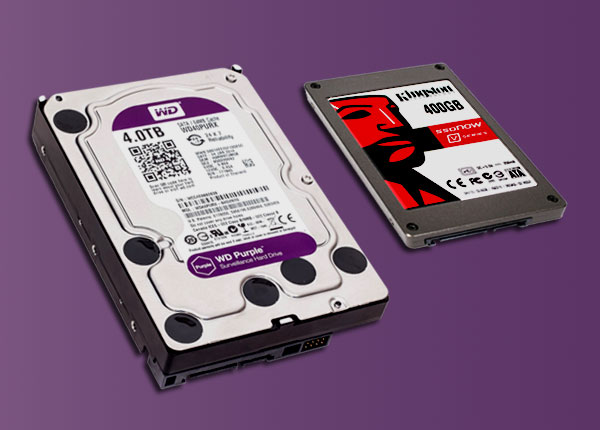
Was ist zuverlässiger – SSD oder HDD?
Laut dem Cloud-Speicherunternehmen Backblaze sind Solid-State-Laufwerke (SSDs) zumindest für bestimmte Anwendungsfälle zuverlässiger als Festplatten (HDDs), aber das macht bei der Auswahl eines Speichertyps möglicherweise keinen großen Unterschied, berichtet ZDNet.
Backblaze bietet Cloud-Backup-Dienste für Laptops und Desktops und stellt seinen Cloud-Speicher Unternehmen zur Verfügung.
In diesem Jahr hat das Unternehmen beschlossen, einen Beitrag zur Debatte darüber zu leisten, ob Festplatten oder Solid-State-Laufwerke zuverlässiger sind.
Und ich habe insbesondere herausgefunden, dass SSDs über fünf Jahre hinweg zuverlässiger sind als HDDs. Aber das ist nicht das Einzige, worauf Sie beim Kauf achten sollten.
Die Backblaze-Cloud-Plattform verwendet eine Kombination aus SSDs und HDDs als Startlaufwerke für Speicherserver. Seit 2018 ersetzt das Unternehmen ausgefallene Boot-HDDs hauptsächlich durch 2,5-Zoll-SSDs (einige M. 2-Laufwerke). Backblaze SSD/HDD-Laufwerke starten die Speicherserver und speichern außerdem vom Speicherserver erstellte Protokolldateien und temporäre Dateien.
Heute verfügt Backblaze über 2.500 SSDs (eine Mischung aus Crucial, Dell, Micron, Seagate und Western Digital) und speichert über 2 EB an Daten. Das Unternehmen misst die Zuverlässigkeit von SSDs und HDDs, indem es die jährliche Ausfallrate (AFR) verfolgt, um Licht in die „bisher undurchsichtige Welt der Ausfallraten von Festplatten“ zu bringen und offenbar die Diskussion über die Technologie hinter seinem Dienst anzuregen.
Um den Altersunterschied zwischen den älteren Festplatten und den neueren SSDs, mit denen es verglichen wurde, zu berücksichtigen, veröffentlichte das Unternehmen letztes Jahr AFRs für SSDs und „lebenskontrollierte“ HDDs.
Es stellte sich heraus, dass SSDs seltener ausfallen, aber nicht signifikant.
(Das Problem mit den Daten bestand darin, dass die Ausfallrate von Festplatten nach fünf Jahren stark ansteigt und es noch keine Fünfjahresdaten für Solid-State-Laufwerke gibt.) „Der Unterschied allein reicht natürlich nicht aus, um die zusätzlichen Kosten für den Kauf einer SSD gegenüber einer HDD zu rechtfertigen“, schlussfolgerten die Autoren der Studie und wiesen darauf hin, dass es beim Kauf einer der beiden Technologien besser sei, Faktoren wie Kosten, erforderliche Geschwindigkeit, Stromverbrauch und Formfaktor zu berücksichtigen.
Jetzt, nach fünf Jahren an SSD-Daten, ist das Unternehmen zu einem anderen Schluss gekommen – wenn auch mit einiger Vorsicht. Die Lebensdauer-AFR für HDD und SSD betrug im vierten Jahr 1,83 bzw. 1,05 %, und im fünften Jahr vergrößerte sich die Lücke: 3,55 % für HDD gegenüber 0,92 % für SDD.
Die Lebensdauer-AFRs für Festplatten in den Jahren sechs, sieben und acht betrugen 5,23, 6,26 bzw. 6,93 %. Wie sich SSDs in diesen Jahren schlagen werden, bleibt abzuwarten.
„Zum jetzigen Zeitpunkt können wir mit Sicherheit sagen, dass SSDs zuverlässiger sind als HDDs, zumindest wenn sie in unserer Umgebung als Startlaufwerke verwendet werden“, sagte Backblaze in einem Beitrag.
Das Unternehmen fügt hinzu: „Man kann mit Sicherheit sagen, dass die SSD-Ausfallraten irgendwann steigen werden.
Es ist auch möglich, dass sie irgendwann auf große Probleme stoßen, vielleicht wenn sie an die Verschleißgrenzen der Medien stoßen.“ Dies ist jedoch nur einer der Faktoren, die Verbraucher beim Kauf von Laufwerken abwägen müssen, während der Preis ein Schlüsselfaktor bleibt, da eine 1-TB-SSD mindestens doppelt so viel kostet wie eine Festplatte mit ähnlicher Kapazität.
Backblaze stellt fest, dass die tatsächliche Verwendung der Fehlerquote als Faktor bei der Entscheidungsfindung fraglich ist. Unter Berücksichtigung von Alter und Nutzungstagen waren beide Laufwerkstypen in dieser Hinsicht ähnlich und der Leistungsunterschied allein reichte nicht aus, um die Mehrkosten für den Kauf einer SSD im Vergleich zu einer HDD zu rechtfertigen.
„An diesem Punkt ist es besser, Ihre Entscheidung auf der Grundlage anderer Faktoren zu treffen: Kosten, Geschwindigkeitsanforderungen, Strom, Formfaktoranforderungen usw.“, empfiehlt das Unternehmen.

Welche Alternativen gibt es zu Google AdSense?
Wenn Sie nach Alternativen zu Google AdSense suchen, sind Sie hier genau richtig.
AdSense ist eine großartige Möglichkeit, Ihre Website zu monetarisieren, aber es ist nicht die einzige verfügbare Option.
Bevor wir uns mit den Google AdSense-Alternativen befassen, werfen wir einen kurzen Blick auf die Geschichte der Plattform und wie Sie damit Geld verdienen können.
Was ist Google AdSense?
AdSense ist eine Werbeplattform von Google, die Bloggern, Webmastern und Websitebesitzern dabei hilft, Anzeigen auf ihren Ressourcen zu platzieren, um Einnahmen zu erzielen.
Seit seiner Einführung Anfang 2003 hat sich AdSense zum beliebtesten Werbenetzwerk entwickelt. Millionen von Publishern haben sich angemeldet, um ihre Blogs und Websites zu monetarisieren.
Es gibt zwei verschiedene Arten von Werbung in Google Adsense:
- Display-Werbung besteht normalerweise aus Bannern oder Videos.
- Textanzeigen – ein Titel und eine kurze Beschreibung.
Wenn der Nutzer in beiden Fällen auf die Anzeige klickt, wird er zur Website des Werbetreibenden weitergeleitet.
Google AdSense kümmert sich um viele Dinge. Websitebesitzer fügen einfach den Anzeigencode in ihre Website ein und Google beginnt automatisch mit der Schaltung von Anzeigen, die auf Ihren Zuschauern basierend auf Geografie, Demografie, Suchverlauf usw. ausgerichtet sind.
Google AdSense hat eine Mindestauszahlung von 100 $ pro Anzeigenimpression.
Für eine Website mit großem Traffic-Volumen ist es nicht schwierig, diese zu verdienen, was bei kleinen Webressourcen nicht der Fall ist.
Es gibt eine Liste von Bedingungen, die erfüllt sein müssen, um mit Google AdSense arbeiten zu können. Ihre Website muss vor mindestens sechs Monaten erstellt worden sein, mindestens 20 Beiträge und eine angemessene Menge an Traffic haben.
Dieses Werbenetzwerk kann Websitebesitzer ablehnen, wenn sie einige untergeordnete Kriterien nicht erfüllen. Gleichzeitig bieten sie keine Möglichkeit, Fehler zu korrigieren und es erneut zu versuchen.
In diesem Fall lohnt es sich zu prüfen, welche Optionen Sie anstelle von Google AdSense verwenden können.
5 beste Alternativen zu Google AdSense
Wir schauen uns die fünf besten AdSense-Alternativen zum Geldverdienen an. Einige sind sogar besser als AdSense und andere bieten einfach andere Monetarisierungsoptionen.
1. Ezoic
Wenn Sie sich fragen, was Sie anstelle von AdSense wählen sollen, ist Ezoic eine beliebte Google Adsense-Alternative, mit der Sie mit mehreren Anzeigenformaten mehr Einnahmen erzielen und so Ihre Verdienstchancen erhöhen können.
Was Ezoic bietet:
- Vollbild-Grafikanzeigenblöcke,
- Videoanzeigen,
- grafische Werbung,
- Textwerbung usw.
Das Werbenetzwerk zeigt auch Werbung für Mobilgeräte an, die AdSense einem engen Kreis seiner Publisher anbietet.
Kategorien von Websites, die Ezoic beitreten können:
- Wenn Sie weniger als 10.000 Aufrufe pro Monat haben, ist die Ezoic Basic-Kategorie für Sie geeignet.
- Wenn Sie mehr als 10.000 Aufrufe pro Monat haben, fallen Sie in die Kategorie Ezoic Plus.
Der größte Unterschied zwischen den Kategorien besteht darin, dass Ezoic eine verlegerfreundlichere Auszahlungsschwelle von nur 20 $ bietet. Das bedeutet, dass Sie sich Gewinne direkt nach der Gutschrift auszahlen lassen können.
Ezoic kann eine großartige Alternative zu Google AdSense sein, da es höhere CPMs und Anzeigen bietet, die für das Thema Ihrer Website relevant sind, und gleichzeitig Ihr Einkommen in kleinen Beträgen erzielen.
2. RichAds
RichAds ist eine weitere gute AdSense-Alternative für Ihre Website. Dieses Werbenetzwerk stellt Werbung im Format von Push-Benachrichtigungen oder Popunders bereit.
Beide Formate bedeuten, dass Sie keine Banner auf Ihrer Website platzieren müssen. Das Abonnieren von Push-Benachrichtigungen lässt sich problemlos mit Bannerwerbung und anderen Monetarisierungsmethoden kombinieren. Dies ist eine gute Möglichkeit, Ihr Einkommen zu steigern.
Wie funktioniert es?
Der Eigentümer fügt seiner Website einen kleinen Code hinzu. Dank dessen erscheint auf der Seite ein unauffälliges Popup-Fenster, das den Benutzer um Erlaubnis bittet, ihm Benachrichtigungen zu senden. Der Nutzer kann dieses Angebot annehmen oder ablehnen. Wenn Sie damit einverstanden sind, bezahlt Ihnen das Werbenetzwerk entweder für jeden Klick auf eine Push-Benachrichtigung, die von Benutzern aus Ihrer Push-Abonnement-Datenbank erstellt wird.
Benutzer erhalten selbst dann Push-Benachrichtigungen über den Browser, wenn sie Ihre Website verlassen.
Das RichAds-Werbenetzwerk (https://richads.com/ru/) fungiert als Vermittler zwischen Werbetreibenden und Website-Eigentümern. Der Werbetreibende zahlt direkt an das Werbenetzwerk, das einen Prozentsatz der Einnahmen mit dem Websitebesitzer teilt. Das Beste an der Nutzung dieser Plattform ist, dass Sie keine Programmierkenntnisse benötigen. Es genügt eine einzige Skriptzeile, um Ihrer Website eine Abonnementbox hinzuzufügen.
Sie möchten Ihre Website nicht mit Bannern überladen, sondern jeden Monat ein zusätzliches Einkommen erzielen?
Dann versuchen Sie, mit einem Push-Werbeabonnement Geld zu verdienen.
Um bezahlt zu werden, müssen Sie mindestens 10 $ verdienen, was einer der niedrigsten in der Branche ist. Sie können zweimal im Monat Einkommen erhalten.
RichAds hat Beschränkungen hinsichtlich der Mindestanzahl von Website-Besuchen aufgehoben und das obligatorische Website-Moderationsverfahren aufgehoben. Nutzen Sie die Gelegenheit, mitzumachen!
3. Medien. net
Media sticht unter den Google Adsense-Pendants heraus. net ist ein kontextbezogenes Werbenetzwerk ähnlich wie AdSense. Es bietet Website-Besitzern auch die Möglichkeit, durch gezielte Werbung Einnahmen zu erzielen.
Die Teilnahme am Programm ist kostenlos, es gibt keine Mindestanforderungen an den Datenverkehr. Darüber hinaus können Verlage Medientools nutzen. net, um das Erscheinungsbild der auf ihren Websites angezeigten Anzeigen anzupassen.
Medien. net ist ein Werbepartner von Yahoo/Bing, der es Websitebesitzern ermöglicht, für jeden Klick auf die Anzeigen, die sie für ihre Website auswählen, bezahlt zu werden.
Um loszulegen, registrieren Sie sich einfach für ein Konto bei Media. net und fügen Sie Ihre Site dem Netzwerk hinzu. Sobald Ihre Website genehmigt wurde, können Sie mit der Schaltung von Anzeigen auf Ihren Seiten beginnen.
Sie verdienen jedes Mal Geld, wenn ein Besucher auf eine dieser Anzeigen klickt. Der Betrag, den Sie verdienen, hängt von vielen Faktoren ab, darunter dem Land, in dem die Anzeige geschaltet wird, sowie der Größe des Anzeigenblocks.
Medien. net bietet Werbetreibenden drei Arten von Werbung:
- Werbung mit gesponserten Links (ähnlich wie Google Adwords)
- Links zu Inhalten (Werbung dieser Art wird seitlich mit Informationen angezeigt, es kann sich um Nachrichten, Finanzen usw. handeln)
- Videoanzeigen (Anzeige vor oder nach der Wiedergabe des Videos).
Die Mindestauszahlung für diese Plattform beträgt 100 $.
4. InfoLinks
InfoLinks funktioniert anders als Google Adsense. Heute ist es die drittgrößte Werbeplattform der Welt, was bedeutet, dass Ihre Website nicht ohne Werbung bleibt, da eine große Anzahl von Werbetreibenden mit ihnen zusammenarbeitet.
InfoLinks ist ein kontextbezogenes Werbenetzwerk, das heißt, es zeigt nur Anzeigen an, die für Ihre Website relevant sind. Anstatt Bannerwerbung anzuzeigen, können Sie Textausschnitte und Links mit Inhalten platzieren, die sich auf das Thema Ihrer Seite beziehen.
Wenn jemand auf einen dieser Links klickt, wird er zu einer Seite mit weiteren Informationen über das beworbene Produkt oder die beworbene Dienstleistung weitergeleitet. Wenn Ihnen jemals Links aufgefallen sind, die beim Hovern Miniatur-Popups anzeigen, dann ist dies das Richtige für Sie.
Diese Art von Werbung wird als Pay-per-Click-Werbung (CPC) bezeichnet, da der Werbetreibende nur dann zahlt, wenn jemand schließlich auf den Link klickt.
Das Beste an diesem Werbenetzwerk ist, dass Sie nicht Tausende von Besuchern auf Ihrer Website haben müssen, um beizutreten. Sie müssen lediglich die URL Ihrer Website hinzufügen, damit InfoLinks sehen kann, ob sie ihren Anforderungen entspricht.
5. Amazon Affiliates
Es gibt viele andere Möglichkeiten, eine Website zu monetarisieren, als direkt darauf Werbung zu schalten. Sie können beispielsweise einem Partnerprogramm beitreten und Produkte anderer Unternehmen bewerben.
Amazon ist das beliebteste Partnerprogramm. Es ist am günstigsten und bietet eine große Auswahl an Produkten, die Sie durch persönliche Empfehlungen oder andere native Methoden bewerben können.
Nach der Registrierung können Sie auf das Affiliate-Panel zugreifen. Hier finden Sie alle Informationen, die Sie für den Einstieg benötigen. Der nächste Schritt besteht darin, Links zu Ihrer Website hinzuzufügen. Sie können dies tun, indem Sie den HTML-Code kopieren und einfügen oder ein WordPress-Website-Plugin verwenden.
Sobald Sie Links zu Ihrer Website hinzugefügt haben, ist es an der Zeit, mit der Werbung für Ihre Produkte zu beginnen! Wenn ein Besucher auf einen Ihrer Affiliate-Links klickt, wird er zur Website von Amazon weitergeleitet. Wenn sie einen Kauf tätigen, erhalten Sie eine Provision für den Verkauf.
Die Mindestauszahlung beträgt nur 10 $.
Fazit
Obwohl klar ist, dass Google AdSense den Werbemarkt dominiert, gibt es auch andere Werbenetzwerke, die eine Überlegung wert sind. Einige von ihnen sind sogar besser als AdSense, wenn es um Anforderungen, Kosten pro Impression/Klick und Mindestauszahlungen geht.
Wir haben die besten Google AdSense-Alternativen für Sie zusammengestellt. Beachten Sie, dass diese Liste nur fünf Plattformen umfasst und es noch viele weitere gibt, die Google AdSense ähneln.
Durch das Abonnieren einer dieser Optionen können Sie Ihr Einkommen diversifizieren und die Anzahl der auf Ihrer Website erscheinenden Anzeigen erhöhen, insbesondere wenn Sie Push- und Pop-Anzeigen wählen, die keinen Platz auf der Seite beanspruchen. All dies wird Ihnen helfen, Ihre Inhalte viel effektiver zu monetarisieren.
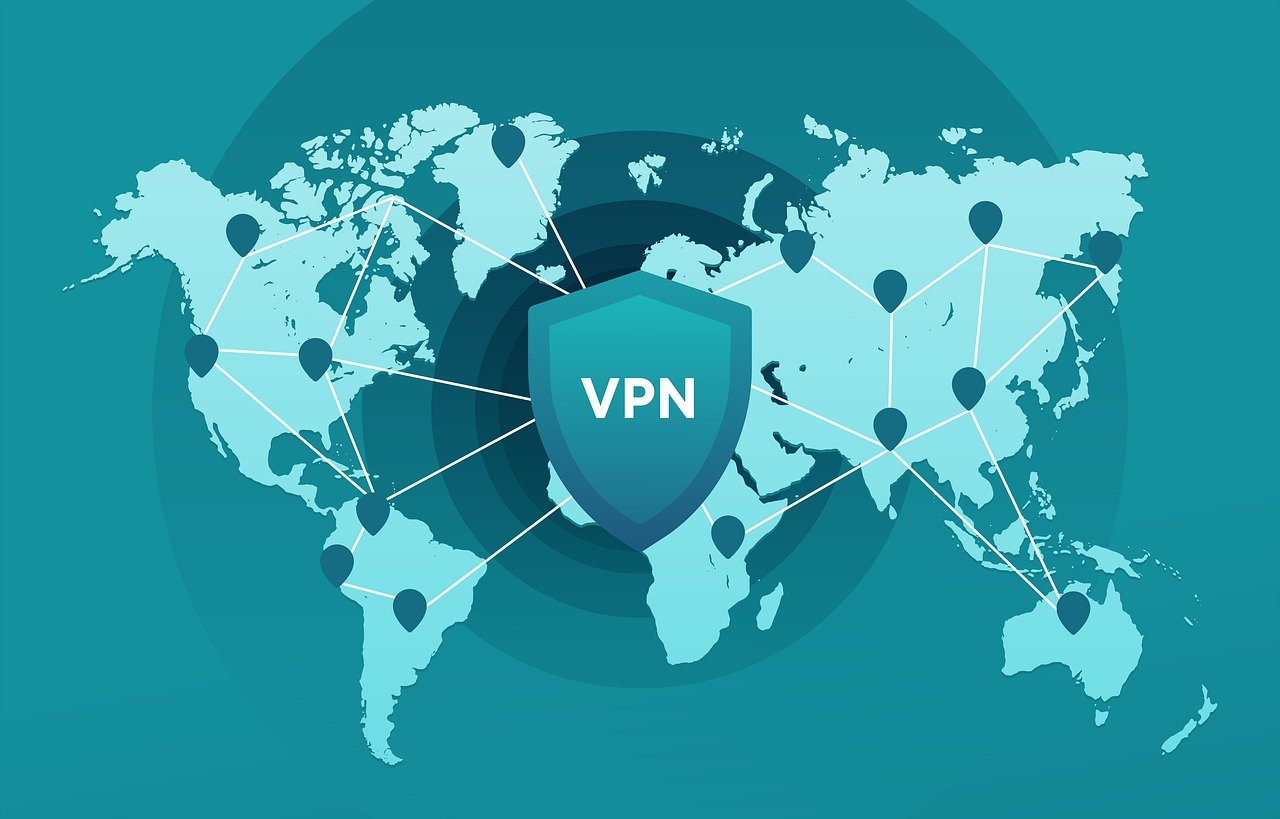
Was ist ein VPN?
VPN ist eine Technologie, die eine sichere Verbindung zwischen Ihrem Gerät und dem Internet herstellt. Es verschlüsselt Daten während der Übertragung und verbirgt Ihre echte IP-Adresse, was dazu beiträgt, Ihre Privatsphäre und Sicherheit bei der Nutzung des Netzwerks zu erhöhen.
VPN stellt eine virtuelle direkte Verbindung zwischen Ihrem Gerät und dem Internet her und sendet Daten über einen verschlüsselten Tunnel. Diese Verbindung verspricht Ihnen digitalen Datenschutz.
Beim Besuch von Internetseiten werden Ihr Gerät und Ihre Daten durch die IP-Adresse bestimmt, die Ihnen von Ihrem ISP zugewiesen wurde. Dadurch wissen sie über Sie, was Sie gerade online tun: Anbieter, Spezialist. Dienste und sogar Betrüger, die Informationen über Sie abfangen und verwenden können. (Passwörter von Websites, Zahlungssystemdetails usw.).
So werden Sie anonym
Um der Online-Überwachung entgegenzuwirken, benötigen Sie ein virtuelles privates Netzwerk. Wenn Sie es verwenden, werden Ihre Indikatoren nicht mehr so leicht abzufangen sein; Sie werden den sogenannten Tunnel passieren. Die IP-Adresse wird ausgeblendet und der Standort kann nicht verfolgt werden, sodass der Besuch blockierter Websites wie Torrents möglich ist.
Es sollte klar sein, dass Ihnen kein VPN eine 100-prozentige Garantie für Anonymität im Netzwerk bietet.
Um einen anonymen VPN-Dienst auszuwählen, müssen Sie Folgendes wissen:
1. Serverstandorte
Achten Sie bei der Auswahl eines Servers darauf, in welcher Region er sich befindet, da jeder Bundesstaat seine eigenen Gesetze hat und viele Dinge unterschiedlich behandelt werden. Ich rate Ihnen, sich ein Land zu suchen, das sich grundlegend von dem unterscheidet, in dem Sie leben. In anderen Bundesstaaten ist es besser, aber mit guter Internet-Infrastruktur. Sie können auch nach Deutschland gehen, dort ist es loyaler.
2. Speichern vollständiger Informationen in Protokollen und Speichern der Protokolle selbst
Damit Sie ihr Projekt installieren und verwenden können, beweisen viele Unternehmen, dass sie keine Protokolle speichern, aber das ist eine Lüge. Protokolle werden für jeden Dienst gespeichert. Wählen Sie einen Standort, an dem Protokolle nicht länger als einen Tag gespeichert werden, und speichern Sie nur Verbindungsinformationen.
3. Kooperieren sie mit speziellen Diensten?
Sie könnten davon überzeugt sein, dass die Dienste für spezielle Dienste nicht funktionieren. Dienste, und sie sind so weit entfernt, dass die Regierung sie nicht erreichen kann. Ich kann Ihnen versichern, dass die Bundesbehörden im Falle eines Haftbefehls oder einer Razzia alle Informationen über die Person preisgeben, an der sie interessiert sind. Nur wenige können Druck und Drohungen widerstehen!
4. So bezahlen Sie
Beim Bezahlen über Qiwi, Paypal und WebMoney sind Sie bereits verbrannt! Ein geeignetes Wallet, über das Sie bezahlen können, ist Bitcoin.
5. Verbindungstyp
Ausnahmslos alle Verbindungstypen sind gut für Sie, um die Anonymität zu gewährleisten.

Was ist ChatGPT?
ChatGPT ist ein umfangreiches Sprachmodell, das auf der von OpenAI entwickelten GPT-3.5-Architektur trainiert wird. Es ist eines der leistungsstärksten und fortschrittlichsten Sprachmodelle, die heute verfügbar sind, und hat viele praktische Anwendungen.
ChatGPT ist ein künstliches Intelligenzsystem, das natürliche Sprache verarbeiten und als Antwort auf gegebene Fragen oder Befehle Text generieren kann. Dieses Modell nutzt Deep Learning und neuronale Netze, um aus großen Textdatenmengen zu lernen und darauf basierend neuen Text zu erstellen.
ChatGPT wurde 2020 als Reaktion auf die steigende Nachfrage nach verschiedenen Systemen der künstlichen Intelligenz eingeführt, die Texte verarbeiten und generieren können. Er verfügt über eine riesige Wissensbasis und kann ein breites Spektrum an Fragen beantworten, von wissenschaftlichen und technischen Fragen bis hin zu Fragen im Zusammenhang mit Kunst und Unterhaltung.
ChatGPT kann für eine Vielzahl von Zwecken verwendet werden, darunter die automatische Übersetzung von Texten, das Verfassen von Antworten auf Kundenfragen, das Erstellen von Artikeln und Texten für Webseiten sowie das Erstellen von Bots für Chats und andere Kommunikationssysteme.
Um diesen Chat zu nutzen, folgen Sie einfach dem Link oder verwenden Sie den Telegramm-bot
Einer der Vorteile von ChatGPT ist seine Fähigkeit, aus großen Datenmengen zu lernen, wodurch qualitativ hochwertige Texte erstellt werden können, die nur schwer von von Menschen geschriebenen Texten zu unterscheiden sind. Darüber hinaus wird ChatGPT ständig aktualisiert und verbessert, sodass es auch komplexere und vielfältigere Aufgaben bewältigen kann.
Trotz aller Vorteile weist ChatGPT auch einige Einschränkungen und Risiken auf. Beispielsweise muss bei der Verwendung dieses Modells die Möglichkeit berücksichtigt werden, dass Texte generiert werden, die fehlerhaft oder sogar irreführend sein können. Darüber hinaus besteht bei ChatGPT das Potenzial für Missbrauch, beispielsweise die Erstellung gefälschter Nachrichten oder die Manipulation von Informationen.

Wie erstelle ich einen eigenen Online-Shop?
Der Betrieb eines Online-Shops erfordert gut durchdachte Strategien und Praktiken. Hier sind einige wichtige Schritte zum Erstellen und effektiven Betreiben Ihres Online-Shops:
1. Auswahl einer Nische und Produkte:
- Definieren Sie die Nische, die Sie abdecken möchten. Recherchieren Sie Wettbewerber und den Markt.
- Wählen Sie Produkte aus, die für Ihre Zielgruppe von Interesse sind.
2. Erstellen einer hochwertigen Website:
- Entwickeln Sie eine professionelle und benutzerfreundliche Website.
- Sie wissen nicht wie? Bestellen Sie bei uns!
- Sorgen Sie für eine einfache Navigation und schnelles Laden der Seite.
- Fügen Sie Produktinformationen, Beschreibungen, Bilder und Preise hinzu.
3. Suchmaschinenoptimierung (SEO):
- Optimieren Sie Ihre Website für Suchmaschinen (SEO), um ihre Sichtbarkeit in den Suchergebnissen zu erhöhen.
- Verwenden Sie Schlüsselwörter, eindeutige Titel und Meta-Tags.
4. Integrieren Sie sichere Zahlungsmethoden:
- Stellen Sie eine Vielzahl von Zahlungsmethoden bereit, um den Kaufprozess für Kunden bequem zu gestalten.
- Gewährleisten Sie Zahlungssicherheit mit SSL-Zertifikaten und Datenverschlüsselung.
5. Bestands- und Logistikmanagement:
- Verwalten Sie den Bestand effektiv, um Fehlbestände oder Überbestände zu vermeiden.
- Wählen Sie zuverlässige Lieferanten aus und optimieren Sie die Lieferlogistik.
6. Erstellen Sie hochwertige Inhalte:
- Fügen Sie hochauflösende Fotos und informative Produktbeschreibungen hinzu.
- Entwickeln Sie ansprechende Blog-Inhalte, von denen Ihre Kunden profitieren können.
7. Preisstrategie:
- Definieren Sie Ihre Preisstrategie unter Berücksichtigung von Wettbewerbern und Produktionskosten.
- Bieten Sie Rabatte und Sonderangebote an, um Kunden anzulocken.
8. Kundenservice-Management:
- Bieten Sie hochwertigen Kundenservice, indem Sie Fragen beantworten und Probleme lösen.
- Nehmen Sie Kundenfeedback ernst und nutzen Sie es, um Ihren Shop zu verbessern.
9. Marketing und Werbung:
- Nutzen Sie Marketingkanäle wie soziale Medien, kontextbezogene Werbung und E-Mail-Newsletter.
- Erstellen Sie attraktive Werbeaktionen und Rabatte, um Kunden anzulocken.
10. Ergebnisse messen und analysieren:
- Verwenden Sie Analysen, um die Leistung Ihres Shops zu verfolgen.
- Analysieren Sie Daten, um herauszufinden, was funktioniert, und passen Sie Ihre Strategien an.
11. Rechtskonformität:
- Stellen Sie sicher, dass Ihr Online-Shop den Datenschutz-, Steuer- und anderen Gesetzen entspricht.
12. Expansion und Wachstum:
- Wir sind kontinuierlich bestrebt, das Produktangebot zu erweitern, Prozesse zu verbessern und unseren Kundenstamm zu erweitern.
Der Betrieb eines Online-Shops ist ein langfristiger Prozess, der Aufwand und einen strategischen Ansatz erfordert. Die ständige Aktualisierung und Anpassung an sich ändernde Marktanforderungen wird Ihnen dabei helfen, Ihren Online-Shop erfolgreich zu verwalten.

Kryptowährung: Die digitale Zukunft des Finanzwesens
Kryptowährung ist ein Thema, das heute die Aufmerksamkeit von Ökonomen und einfachen Menschen gleichermaßen auf sich zieht und als eine der revolutionärsten Innovationen in der Finanzbranche gilt. In diesem Bericht werden wir untersuchen, was Kryptowährung ist, wie sie funktioniert und welche möglichen Auswirkungen sie auf die Weltwirtschaft hat.
Was ist Kryptowährung?
Kryptowährung ist eine Form digitaler oder virtueller Währung, die Kryptografie verwendet, um sichere Transaktionen bereitzustellen und die Erstellung neuer Einheiten zu steuern. Sie unterscheidet sich von traditionellen Fiat-Währungen wie dem Dollar oder Euro dadurch, dass sie nur in elektronischer Form existiert und keine physische „Münze“ oder „Banknote“ hat.
Wie funktioniert Kryptowährung?
Die wichtigste technologische Grundlage der Kryptowährung ist die Blockchain – ein dezentrales Hauptbuch, das alle Transaktionen aufzeichnet und zur öffentlichen Einsichtnahme bereitstellt. Zu den Hauptaspekten der Funktionsweise von Kryptowährungen gehören:
-
Dezentralisierung: Kryptowährung wird nicht von einer zentralen Behörde wie einer Regierung oder Zentralbank kontrolliert. Stattdessen arbeitet es mit Blockchain-Technologie und dezentralen Netzwerken.
-
Verschlüsselung: Kryptowährungstransaktionen sind kryptografisch geschützt, was sie sicher und anonym macht.
-
Mining: Die Schaffung neuer Kryptowährungseinheiten wie Bitcoin erfolgt durch den Mining-Prozess, bei dem Computer komplexe mathematische Probleme lösen.
-
Öffentlicher Zugriff: Alle Kryptowährungstransaktionen werden in einer öffentlichen Blockchain aufgezeichnet, die von jedem überprüft werden kann.
Beliebte Kryptowährungen
Es gibt heute viele verschiedene Kryptowährungen, aber einige der bekanntesten und am weitesten verbreiteten sind:
-
Bitcoin: Bitcoin war die erste Kryptowährung, die 2009 geschaffen wurde. Sie ist nach wie vor die beliebteste und kapitalstärkste Kryptowährung der Welt.
-
Ethereum: Ethereum bietet eine Plattform für die Erstellung intelligenter Verträge und dezentraler Anwendungen.
-
Ripple: Ripple konzentriert sich auf die Erleichterung internationaler Zahlungen und Finanztransaktionen.
-
Litecoin: Litecoin wurde als Alternative zu Bitcoin mit schnelleren Transaktionszeiten entwickelt.
Auswirkungen von Kryptowährungen auf die Weltwirtschaft
Kryptowährungen haben das Potenzial, die Weltwirtschaft und das Finanzsystem zu verändern. Zu den potenziellen Auswirkungen gehören:
-
Finanzielle Inklusion: Kryptowährungen können denjenigen Zugang zu Finanzdienstleistungen ermöglichen, die zuvor vom Bankensystem ausgeschlossen waren.
-
Verbesserte internationale Transaktionen: Kryptowährungen können die Kosten senken und internationale Überweisungen beschleunigen.
-
Innovation im Finanzwesen: Blockchain-Technologie kann zur Entwicklung neuer Finanzprodukte und -dienstleistungen führen.
-
Herausforderungen für Regulierungsbehörden: Der Aufstieg der Kryptowährungen stellt auch staatliche Regulierungsbehörden vor Herausforderungen, unter anderem in den Bereichen Sicherheit und Besteuerung.

Erstellung von Websites und Online-Shops: Der Weg zum digitalen Erfolg
Die Erstellung einer Website und eines Online-Shops ist ein wichtiger Schritt in der Geschäftsentwicklung im Zeitalter der digitalen Transformation. In der heutigen Welt, in der die meisten Menschen viel Zeit online verbringen, ist eine starke Online-Präsenz ein wesentlicher Bestandteil eines erfolgreichen Unternehmers.
Website-Erstellung: Ihr virtuelles Spiegelbild
Die Website ist das virtuelle Gesicht Ihres Unternehmens. Es versorgt Kunden mit Informationen über Sie, Ihr Unternehmen und Ihre Produkte oder Dienstleistungen. Bei der Erstellung einer Website ist es wichtig, einige wichtige Aspekte zu berücksichtigen:
-
Design und Benutzererfahrung: Ihre Website sollte benutzerfreundlich sein, ein attraktives Design und eine einfache Navigation aufweisen.
-
Mobile Anpassung: Angesichts der wachsenden Zahl mobiler Gerätenutzer muss die Website für Smartphones und Tablets angepasst werden.
-
Suchmaschinenoptimierung (SEO): Damit Ihre Website in den Suchergebnissen sichtbar ist, muss sie mithilfe von Schlüsselwörtern und Meta-Tags optimiert werden.
-
Schnelles Laden: Eine Website sollte schnell laden, um Besucherverluste zu vermeiden.
Erstellen eines Online-Shops: Öffnen Sie Ihre virtuellen Türen für Geschäfte
Bestellen Sie bei uns einen fertigen Online-Shop oder eine Website mit mehreren Websites. BESTELLEN
Ein Online-Shop ist ein leistungsstarkes Mittel zum Online-Verkauf von Waren und Dienstleistungen. Wenn Sie sich entscheiden, einen Online-Shop zu erstellen, berücksichtigen Sie die folgenden wichtigen Aspekte:
-
Shop-Plattform: Wählen Sie eine geeignete Plattform für die Erstellung Ihres Shops, z. B. Shopify, WooCommerce (für WordPress) oder Magento.
-
Produktkatalog: Erstellen Sie einen informativen Produktkatalog mit detaillierten Beschreibungen und hochwertigen Bildern.
-
Zahlung und Lieferung: Integrieren Sie praktische Zahlungsmethoden und richten Sie ein effizientes Liefersystem ein.
-
Sicherheit: Sichere Zahlungen und Kundendaten mit SSL-Zertifikaten.
-
Bestandsverwaltung: Verwalten Sie den Lagerbestand effektiv, um Fehlbestände zu vermeiden.
Durch die Erstellung eines Online-Shops können Sie Ihr Publikum erweitern und Ihren Kunden ein bequemes Einkaufserlebnis bieten. Seien Sie der Erste unter den Konkurrenten! Jetzt eine Website bestellen
Fazit
Bei der Erstellung von Websites und Online-Shops geht es nicht nur um die Schaffung virtueller Plattformen, sondern auch darum, Ihrem Unternehmen die Möglichkeit zu geben, in der Online-Welt erfolgreicher zu sein. Wenn Sie Zeit und Ressourcen in die ordnungsgemäße Erstellung und Verwaltung Ihrer Online-Präsenz investieren, können Sie Ihre Erfolgs- und Wachstumschancen im digitalen Zeitalter erheblich erhöhen.