

Другие статьи
Полезные материалы на различные темы, связанные с интернетом, технологиями, программами и цифровыми сервисами. Здесь собраны инструкции, обзоры, рекомендации и практические советы, не вошедшие в основные разделы.
Как сделать скриншот на макбуке: 6 простых способов
Рассказываем о шести способах, как сделать скриншот с экрана макбука: с помощью сочетания клавиш, встроенной утилиты и сторонних приложений.
Компьютеры Apple могут удивить новичков отсутствием кнопки PrintScreen, как у ПК на базе Windows. Однако скриншоты на них делать, конечно, можно.
Как правило, все действия делаются гораздо проще на ОС от Apple. Но в случае с такой операцией, как снятие скриншотов, все почему-то гораздо сложнее именно в macOS. Однако взамен отсутствующей отдельной кнопки для снимков экрана в macOS предусмотрено несколько вариантов решения проблемы.
Можно использовать несколько сочетаний клавиш, которые дадут разный эффект; запустить встроенную утилиту, которая даст больше свободы в создании изображения и записи видео, а также освободит вашу память от комбинаций клавиш. Или применить совсем радикальный способ: использовать стороннее, бесплатное приложение.
Как сделать скриншот, используя сочетание клавиш
Есть два сочетания клавиш, которые выполняют разные задачи.
Мало кто знает, но если нажать Shift + Command + 4 + пробел, то вместо курсора вы увидите значок фотоаппарата. Направив его на окно открытой программы получится сделать снимок конкретного окна. Направив значок на панель инструментов — скриншот панели инструментов и так далее. Эта функция будет полезна, когда рабочий стол завален открытыми окнами, которые мешают сделать аккуратный снимок экрана.
Как сделать скриншот, используя встроенную утилиту от Apple
Она называется «Снимок экрана» и позволяет не только делать скриншоты, но и производить видеозахват всего дисплея или выделенной области.
Чтобы найти утилиту, откройте Dock и введите в поисковой строке «Снимок экрана». После запуска приложения вы увидите панель с элементами управления. На ней можно выбрать объект для снятие скриншота, как в случае с сочетанием клавиш, настроить таймер, место сохранения скриншотов и видео на компьютере и многое другое.
Делаем скриншоты сторонними приложениями
В магазине приложений можно найти множество программ для съемки скриншотов и обработки изображений. Есть как платные, так и бесплатные варианты. Приложений очень много, но мы выбрали два самых лучших и при этом совершенно бесплатных.
Тем, кто не любит долго разбираться, подойдет Skitch — ПО доступно в App Store. Оно позволяет не только делать снимки экрана, но и редактировать их. Инструменты для редактирования схожи со встроенными утилитами от Apple, так что работать с программой будет привычно.
А для тех, кто любит с точностью до пикселя править изображения и расставлять облака тегов, отлично подойдет бесплатный монстр Moonsnap. Это настоящий комбайн, еще не такой громоздкий и всемогущий как знаменитый Adobe Photoshop, но уже гораздо сильнее встроенных инструментов Apple.
В приложении нет навязчивой рекламы, зато есть возможность настройки собственных хоткеев, удобный редактор, лупа с 8-кратным увеличением, бесплатное облако для хранения изображений, возможность подключить свой FTP/SFTP, Amazon S3 или WebDAV. Также софт умеет записывать видео с экрана и веб-камеры.
Если вы являетесь счастливым обладателем iPhone, вам не должно быть знакомо чувство тревоги по поводу взлома вашего устройства злоумышленниками. Однако, мы подготовили несколько советов, которые помогут вам понять, что ваш iPhone взломан.
Создание снимка всего экрана
Для создания скриншота apple всего экрана на макбуке, необходимо зажать одновременно такую комбинацию клавиш: Shift, Command и 3.
В одном из углов рабочего стола появится небольшое окно. Нажать на область всплывшей вкладки и отметить нужные данные снимка экрана. После чего сохранить скрин.
Снимок области экрана
Для того, чтобы получился скриншот на макбук эйр области экрана зажать кнопочки: Shift, Command и 4.
После нажатия появится курсор, которым необходимо выбрать часть экрана для получения скриншота. Для движения области нажать пробел. Чтобы скриншот выполнился необходимо разжать клавишу мыши. После создания всплывет окно для редактирования снимка. Выбрать в нем необходимые параметры и сохранить скрин.
Создание скриншота apple вкладки или меню
Чтобы воссоздать скрин меню или окна сначала открыть вкладку, снимок которого будет создаваться. Затем зажать сочетание Shift, Command, 4 и пробел.
Значок будет иметь вид камеры. Нажать клавишу мышки для того, чтобы сделать скрин. Отредактировать в окне и сохранить.
Куда сохраняется скриншот на макбуке?
Все скриншоты на макбуке автоматически проявляются на рабочем столе ноутбука. Однако на макбуках обновленного типа при желании разрешается поменять место сохранения снимков в настройках программы для скриншотов экрана.
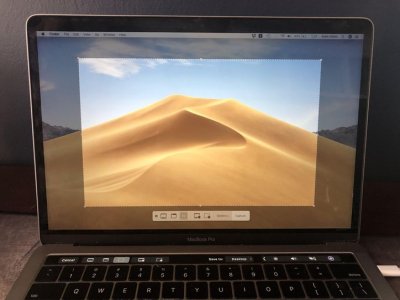
Что бы запустить это приложение на ноутбуке просто одновременно нажать комбинацию: Shift, Command и 5
У Apple созданы программы, которые запрещают делать скриншоты.
Чтобы переместить скриншот на иное устройство эпл можно это сделать с помощью универсального буфера обмена.
Отменить создание скриншота легко. Простым нажатием кнопки Esc (Escape).
Способ 1
Захват всего экрана
- Убедитесь, что на вашем экране отображается именно то, что вы хотите показать на снимке экрана.Убедитесь, что видны все соответствующие окна.
- Нажмите ⌘ Command++⇧ Shift3.Это сочетание клавиш делает снимок экрана всего, что находится на вашем экране. Если звук включен, ваш компьютер должен издать короткий звук затвора камеры.
- Найдите свой снимок экрана на рабочем столе.Это будет файл в формате png с именем «Снимок экрана», помеченный датой и временем. Более ранние версии OS X сохранят его как «Изображение #» — например, если это 5-й снимок экрана на вашем рабочем столе, он будет помечен как «Изображение 5».
-
Используйте снимок экрана.После того, как вы сделали снимки экрана, они готовы к использованию по мере необходимости. Вы можете прикрепить их к электронному письму, загрузить в Интернет или даже перетащить их прямо в приложение, например, в текстовый редактор.
Способ 2
Сделайте снимок части вашего экрана
- Нажмите ⌘ Command++⇧ Shift4.Ваш курсор превратится в маленькое перекрестие прицела.
- Щелкните и перетащите курсор, чтобы выделить область, которую вы хотите сфотографировать.Там, где вы перетаскиваете курсор, должен появиться серый прямоугольник. Если вам вообще нужно настроить Windows, нажмите Escape, чтобы вернуться к обычному курсору, не делая снимок.
- Отпустите мышь.Вы должны услышать короткий шум затвора камеры, если звук вашего компьютера включен. Это сигнализирует о том, что ваш снимок экрана был сделан.
-
Найдите свой снимок экрана на рабочем столе.Это будет файл в формате png с именем «Снимок экрана», помеченный датой и временем.
- Более ранние версии OS X сохранят его как «Изображение #» — например, если это 5-й снимок экрана на вашем рабочем столе, он будет помечен как «Изображение 5».
-
Используйте снимок экрана.После того, как вы сделали снимки экрана, они готовы к использованию по мере необходимости. Вы можете прикрепить их к электронному письму, загрузить в Интернет или даже перетащить их прямо в приложение, например, в текстовый редактор.
Способ 3
Захват открытого окна
- Нажмите ⌘ Command++⇧ Shift4, затем нажмите пробел.Курсор превратится в маленькую камеру.
- Наведите курсор на окно, которое вы хотите сделать.Камера будет выделять разные окна синим цветом, когда она перемещается по ним. Вы можете использовать команды клавиатуры, такие как ⌘ Command+Tab ↹, для чередования окон, все еще находясь в этом режиме.
- Нажмите на окно.Изображение выбранного вами окна будет сохранено на рабочем столе по умолчанию, как и при использовании других методов создания скриншотов.
- Найдите свой снимок экрана на рабочем столе.Это будет файл в формате png с именем «Снимок экрана», помеченный датой и временем.
- Используйте снимок экрана.После того, как вы сделали снимки экрана, они готовы к использованию по мере необходимости. Вы можете прикрепить их к электронному письму, загрузить в Интернет или даже перетащить их прямо в приложение, например, в текстовый редакторю.
Способ 4
Сохраните снимок экрана в буфер обмена
- Нажмите ⌘ Command+Control+⇧ Shift+3.Этот метод работает точно так же, как и приведенный выше, за исключением того, что скриншот не создает файл сразу. Вместо этого изображение сохраняется в буфере обмена, той же области временного хранения, где ваш компьютер запоминает скопированный вами текст.
- Вы также можете сделать снимок экрана с помощью этого метода, используя ⌘ Command+Control++ и перетаскивая прицельную сетку на соответствующую часть⇧ Shift4 экрана, точно так же, как при использовании метода частичного снимка экрана.
-
Используйте ⌘ Command+V, чтобы вставить свое изображение.Изображение со снимка экрана можно вставить прямо в любое совместимое приложение, такое как документ Word, программа для редактирования изображений и многие службы электронной почты.
- Вы также можете использовать «Правка»> «Вставить» в строке меню.
Способ 5
Используйте приложение для создания скриншотов (Mojave и более поздние версии)
- Нажмите ⌘ Command++⇧ Shift5.Откроется встроенное в Mac приложение для создания скриншотов. Появится небольшое серое меню инструментов для создания снимков экрана. Это приложение может делать снимки экрана всего экрана, части экрана и отдельных окон. Вы также можете установить таймер и включить курсор. Приложение также позволяет записывать ваш экран.
-
- Захват всего экрана
- Захват окна
- Сделайте снимок части экрана
- Запишите весь экран
- Запишите часть экранаВыберите инструмент.Выберите инструмент, который вы хотите использовать для создания снимка экрана. Вот ваши варианты:
- Нажмите «Параметры«.Здесь вы можете установить таймер, показать курсор на снимке экрана и указать, где вы хотите сохранить снимок экрана.
- Нажмите «Захватить«.При этом будет сделан снимок всего экрана или выбранной вами части.
- Чтобы сделать снимок окна, щелкните окно на экране, используя инструмент окно.
Способ 6
Используйте утилиту Grab Utility (High Sierra и более ранние версии)
- Перейдите в раздел Приложения> Утилиты> Захватить.Откроется приложение Grab Utility Tool. Вы увидите меню, отображаемые в левом верхнем углу экрана, но окна не будут открываться.
- В более поздних версиях macOS этот инструмент был заменен приложением для создания скриншотов.
- Нажмите меню захвата и выберите один из четырех различных вариантов.
- Чтобы сделать снимок всего экрана, нажмите Экран. Появится окно, в котором будет указано, куда нажать, и сообщающее, что окно не появится на снимке.
- Чтобы сделать снимок части экрана, нажмите «Выбор«. Появится окно с инструкцией по наведению курсора мыши на ту часть экрана, которую вы хотите сделать.
- Чтобы сделать снимок определенного окна, выберите Окно. Затем нажмите на окно, которое вы хотите сфотографировать.
- Когда откроется новое окно, выберите Сохранить.Вы также можете выбрать Сохранить как, чтобы присвоить ему другое имя и / или переместить его в более подходящее место, но учтите, что его можно сохранить только в виде файла .tiff. Обратите внимание, что файл не сохраняется автоматически.

Какой хостинг лучше для WordPress по системным требованиям?
Для WordPress лучше выбирать хостинг с современным PHP, достаточным объёмом оперативной памяти и быстрым SSD/NVMe-диском. Оптимальным вариантом для большинства сайтов будет хостинг с PHP 8.2+, MySQL/MariaDB, HTTPS и возможностью использовать современные версии веб-сервера. Для небольших проектов подойдёт обычный виртуальный хостинг, а для интернет-магазинов и высоконагруженных сайтов лучше рассмотреть VPS.
Основными требованиями хостинга сайтов WordPress, являются:
ВЕРСИЯ PHP
Это ключевое требование для работы WordPress, от PHP зависит работоспособность некоторых плагинов, некоторых тем. На хостинге Вы сможете выбрать любую из версий PHP: 5.2, 5.3, 5.4, 5.5, 5.6, 7.0 .
ВЕРСИЯ MYSQL
У TimeWeb установлена поддерживающая WordPress версия MySQL, а так же есть удобный редактор баз PHPMyAdmin, панель управления поддерживает переход в редактор без ввода пароля.
ДИСКОВОЕ ПРОСТРАНСТВО
Начиная с тарифа Year+ у TimeWeb предоставляется 10 Гб места для Вашего сайта, в случае если места будет мало — всегда возможно перейти на более высокий тариф и получить дополнительные ресурсы без простоя сайта.
ЛИМИТ ОПЕРАТИВНОЙ ПАМЯТИ
На всех тарифах выделяется достаточно оперативной памяти для работы WordPress, конкретный объём зависит от тарифа
ЛИМИТ ТРАФИКА
На всех TimeWeb тарифах трафик для сайтов не ограничен, Вы можете размещать любые необходимые Вам документы и файлы на хостинге
MOD_REWRITE
На всех доступах доступен файл .htaccess, некоторые директивы обрабатываются nginx. Связка nginx+apache позволяет Вашим сайтам работать намного быстрее!
PHP FOPEN
Эта функция доступна на TimeWeb хостинге. Она позволяет Вам обновлять Ваши плагины и версию WordPress в один клик. Ваши плагины всегда будут новыми, а WordPress актуальной версии!
Хостинг для WordPress
Хостинг TimeWeb идеально подходят для вашего сайта + есть авто установка cms. Сервера держат аптайм на уровне 99.9% и он постоянно растут! По всем параметрам TimeWeb хостинг идеально подходит для Вашего сайта WP и не только.
Что надежнее — SSD или HDD?
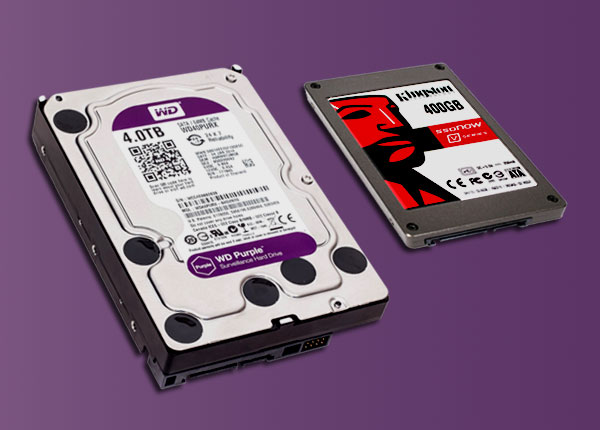
Согласно данным компании Backblaze, занимающейся облачным хранением данных, твердотельные накопители (SSD) надежнее жестких дисков (HDD) — по крайней мере, для определенных случаев использования, но на самом деле это может не иметь большого значения при выборе типа хранилища, сообщает портал ZDNet.
Backblaze предоставляет услуги облачного резервного копирования для ноутбуков и компьютеров и предлагает свое облачное хранилище для предприятий.
В этом году компания решила внести свой вклад в спор о том, что надежнее — жесткие диски или твердотельные накопители.
И выяснила, в частности, что SSD более надежны, чем HDD, в течение пяти лет использования. Но это не единственное, о чем следует думать при покупке.
В облачной платформе Backblaze в качестве загрузочных дисков для серверов хранения используется сочетание SSD и HDD. С 2018 г. компания заменила вышедшие из строя загрузочные HDD в основном 2,5-дюймовыми SSD (некоторые накопители форм-фактора M.2). С SSD/HDD-накопителей Backblaze загружаются серверы хранения, на них также хранятся файлы журналов и временные файлы, создаваемые сервером хранения.
Сегодня у Backblaze более 2500 твердотельных накопителей (смесь Crucial, Dell, Micron, Seagate и Western Digital) и хранится более 2 Эб данных. Компания измеряет надежность SSD и HDD, отслеживая годовую интенсивность отказов (AFR), чтобы пролить свет на «ранее непрозрачный мир интенсивности отказов жестких дисков» и, очевидно, поддержать дискуссию о технологиях, лежащих в основе ее сервиса.
Чтобы учесть разницу в возрасте между старыми жесткими дисками и новыми твердотельными накопителями, с которыми проводилось сравнение, в прошлом году компания опубликовала показатели AFR SSD и HDD с «контролируемым сроком службы».
Выяснилось, что SSD выходят из строя реже, но незначительно.
(Проблема с данными заключалась в том, что частота отказов жестких дисков резко возрастает через пять лет, а по твердотельным накопителям данных за пять лет еще нет.) «Разница, конечно, сама по себе недостаточна, чтобы оправдать дополнительные расходы на приобретение SSD по сравнению с HDD», — заключили авторы исследования, отметив, что при покупке любой из технологий лучше учитывать такие факторы, как стоимость, требуемая скорость, расход электричества и форм-фактор.
Теперь, получив данные о твердотельных накопителях за пять лет, компания пришла к другому выводу — хотя и сделанному с некоторой осторожностью. AFR за весь срок службы для HDD и SSD на четвертом году составил соответственно 1,83 и 1,05%, а на пятом году разрыв увеличился: 3,55% для HDD против 0,92% для SDD.
Показатели AFR за весь срок службы для HDD на шестой, седьмой и восьмой годы составили соответственно 5,23, 6,26 и 6,93%. Как себя покажут твердотельные накопители в эти годы, еще предстоит выяснить.
«На данный момент мы можем с полным основанием утверждать, что твердотельные накопители более надежны, чем жесткие диски, по крайней мере, при использовании в качестве загрузочных дисков в нашей среде», — говорится в сообщении Backblaze.
Компания добавляет: «С большой долей уверенности можно сказать, что частота отказов SSD в конечном итоге начнет расти.
Также возможно, что в какой-то момент у них возникнут большие проблемы, возможно, когда они начнут достигать пределов износа носителя». Тем не менее, это касается лишь одного из факторов, которые потребители должны взвесить при покупке накопителей, тогда как ключевым фактором остается цена, учитывая, что SSD емкостью 1 Тб стоит как минимум в два раза дороже, чем HDD аналогичной емкости.
Backblaze отмечает, что в действительности использование частоты отказов в качестве фактора при принятии решения является сомнительным. После учета возраста и дней эксплуатации оба типа накопителей в этом плане оказались схожими, а разница в показателях сама по себе недостаточна, чтобы оправдать дополнительные расходы на приобретение SSD по сравнению с HDD.
«На данном этапе вам лучше принимать решение на основе других факторов: стоимость, требуемая скорость, электричество, требования к форм-фактору и т. д.», —рекомендует компания.

Какие есть альтернативы Google AdSense?
Если вы ищете альтернативы Google AdSense, вы попали по адресу.
AdSense — хоть и отличный способ монетизации вашего сайта, но это не единственный доступный вариант.
Прежде чем углубиться в вопрос о том, какие есть альтернативы Google AdSense, давайте посмотрим краткую историю платформы и как вы можете заработать с ее помощью.
Что такое Google AdSense?
AdSense — это рекламная платформа от Google, который помогает блогерам, вебмастерам, владельцам сайтов размещать рекламу на своих ресурсах для получения дохода.
С момента запуска в начале 2003 года AdSense стала самой популярной рекламной сетью, в которой регистрируются миллионы паблишеров, чтобы монетизировать свои блоги и сайты.
В Google Adsense есть два разных типа рекламы:
- Медийная реклама, как правило, состоит из баннеров или видео.
- Текстовые объявления — из заголовка и небольшого описания.
В обоих случаях, когда пользователь нажимает на рекламу, его перенаправляют на сайт рекламодателя.
Google AdSense берет многие заботы на себя. Владельцам сайтов нужно просто вставить рекламный код на свой сайт, и Google автоматически начнет показывать рекламу, ориентированную на ваших зрителей с учетом географии, демографии, истории поиска и т. д.
Минимальная выплата за показы рекламы от Google AdSense составляет 100 долларов.
Сайту с большими объемами трафика их несложно заработать, чего не скажешь о небольших веб-ресурсах.
Есть список условий, которые необходимо выполнить для начала сотрудничества с Google AdSense. Ваш сайт должен быть создан не менее шести месяцев назад, иметь не менее 20 постов и приличный объем трафика.
Эта рекламная сеть может отказать владельцам сайтов, если они не подходят по некоторым незначительным параметрам. При этом не дают возможности исправить ошибки и попробовать еще раз.
В этом случае стоит посмотреть, какие варианты можно использовать вместо Google AdSense.
5 лучших альтернатив Google AdSense
Мы рассмотрим пять лучших альтернатив AdSense для заработка. Некоторые из них даже лучше AdSense, а некоторые просто предлагают другие варианты монетизации.
1. Ezoic
Если вы думаете, что выбрать вместо AdSense, обратите внимание на Ezoic — это популярная альтернатива Google Adsense, которая позволяет получать больше дохода, с помощью нескольких форматов рекламы, чтобы увеличить шансы на заработок.
Что предлагает Ezoic:
- графические рекламные блоки, занимающие весь экран,
- видеорекламу,
- графическую рекламу,
- текстовую рекламу и т. д.
Рекламная сеть также показывает рекламу на мобильных устройствах, которую AdSense предлагают для узкого круга своих паблишеров.
Категории сайтов, которые могут присоединиться к Ezoic:
- Если у вас менее 10 000 просмотров в месяц, вам подойдет категория Ezoic Basic.
- Если у вас более 10 тысяч просмотров в месяц, вы попадаете в категорию Ezoic Plus.
Самое большое отличие между категориями заключается в том, что Ezoic предлагает более удобный для паблишера порог выплаты всего в 20 долларов. Это означает, что вы можете снимать прибыль, как только она будет начислена.
Ezoic может стать отличной альтернативой Google AdSense, поскольку предлагает более высокую цену за тысячу показов и рекламу, соответствующую тематике вашего веб-сайта, при этом свой доход можно получать небольшими суммами.
2. RichAds
RichAds — еще одна хорошая альтернатива AdSense для вашего сайта. Это рекламная сеть предоставляет рекламу в формате push-уведомлений или попандеров.
Оба формата подразумевают, что вам не придется размещать баннеры на сайте. Подписку на push-уведомления легко комбинировать с баннерной рекламой и другими способами монетизации. Это хороший способ увеличить доход.
Как это работает?
Владелец добавляет на свой сайт небольшой фрагмент кода. Благодаря ему на странице появляется ненавязчивое всплывающее окно, которое спрашивает у пользователя разрешения отправлять ему уведомления. Пользователь может принять или отклонить это предложение. В случае согласия, рекламная сеть будет платить вам либо за каждый клик по push-уведомлению, которые совершили пользователи из вашей базы пуш-подписок.
Сами пуш-уведомления пользователи будут получать через браузер даже когда покинут ваш сайт.
Рекламная сеть RichAds (https://richads.com/ru/) работает как посредник между рекламодателями и владельцами сайтов. Рекламодатель платит напрямую рекламной сети, которая делится процентом от дохода с владельцем сайта. Самое приятное в использовании этой платформы то, что вам не нужны какие-либо знания в области кода. Всего одна строка скрипта — это все, что нужно для добавления на ваш сайт окошка подписки.
Не хотите загромождать свой сайт баннерами, но хотите получать дополнительный доход каждый месяц?
Тогда попробуйте монетизацию с помощью подписки на push-рекламу.
Чтобы получать оплату, вам необходимо заработать как минимум 10 долларов — это один из самых низких показателей в отрасли. Доход можно получать два раза в месяц.
В RichAds сняли ограничения по минимальному количеству посещений сайта и отменили обязательную процедуру модерации сайта. Воспользуйтесь возможностью присоединиться!
3. Media.net
Среди аналогов Google Adsense выделяется Media.net — это контекстная рекламная сеть, похожая на AdSense. Она так же предлагает владельцам сайтов получать доход, показывая таргетированную рекламу.
Участие в программе бесплатное, требований к минимальному объему трафика нет. Кроме того, паблишеры могут использовать инструменты Media.net для настройки внешнего вида объявлений, которые они отображают на своих сайтах.
Media.net является рекламным партнером Yahoo/Bing, который позволяет владельцам сайтов получать оплату за каждый клик по рекламным объявлениям, которые они выбрали для своего сайта.
Чтобы начать, просто зарегистрируйте учетную запись на Media.net и добавьте свой сайт в сеть. Как только ваш сайт будет одобрен, вы можете начать показывать рекламу на своих страницах.
Вы будете зарабатывать деньги каждый раз, когда посетитель нажимет на одно из этих объявлений. Сумма, которую вы заработаете, будет зависеть от множества факторов, в том числе от страны, в которой отображается реклама, а также от размера рекламного блока.
Media.net предлагает рекламодателям три вида рекламы:
- Рекламные спонсорские ссылки (по аналогии с Google Adwords)
- Ссылки на контент (реклама этого типа отображается сбоку с информацией, это можут быть новости, финансы и т. д.)
- Видеообъявления (отображаются до или после воспроизведения видео).
Минимальная выплата для этой платформы составляет 100 долларов.
4. InfoLinks
InfoLinks работает иначе, чем Google Adsense. Сегодня это третья по величине мировая рекламная платформа, а это значит, что ваш сайт не останется без рекламы, поскольку с ними работает большое количество рекламодателей.
InfoLinks — это контекстная рекламная сеть, что означает, что она показывает только те объявления, которые по теме подходят вашему сайту. Вместо показа рекламных баннеров он позволяет размещать текстовые фрагменты и ссылки с контентом, связанным с темой вашей страницы.
Когда кто-то нажимает на одну из этих ссылок, он попадает на страницу с дополнительной информацией о рекламируемом продукте или услуге. Если вы когда-нибудь замечали ссылки, которые отображают миниатюрные всплывающие окна при наведении курсора, то это были они.
Этот тип рекламы известен как реклама с оплатой за клик (CPC), потому что рекламодатель платит только тогда, когда кто-то в конце концов нажимает на ссылку.
Самое приятное в этой рекламной сети то, что вам не нужно иметь тысячи посетителей на своем сайте, чтобы присоединиться. Все, что нужно сделать: добавить URL вашего сайта, чтобы сотрудники InfoLinks могли посмотреть, соответствует ли он их требованиям.
5. Amazon Affiliates
Существует много способов монетизировать сайт, кроме прямого размещения рекламы на нем. К примеру, можно присоединиться к партнерской программе и продвигать продукты других компаний.
Amazon — самая популярная партнерская программа. Она самая доступная и предлагает широкий спектр продуктов, которые вы можете продвигать, используя личную рекомендацию или другие нативные способы.
После регистрации вы сможете получить доступ к партнерской панели. Здесь можно найти всю информацию, необходимую для начала работы. Следующим шагом будет добавление ссылок на ваш сайт. Вы можете сделать это, скопировав и вставив HTML-код или используя плагин для веб-сайтов WordPress.
После того, как вы добавили ссылки на свой сайт, пора приступать к продвижению товаров! Когда посетитель нажмет на одну из ваших партнерских ссылок, он попадет на сайт Amazon. Если они совершат покупку, вы получите комиссию с продажи.
Минимальная выплата составляет всего 10 долларов.
Вывод
Хотя очевидно, что Google AdSense доминирует на рекламном рынке, существуют и другие рекламные сети, на которые стоит обратить внимание. Некоторые из них даже лучше AdSense, когда речь идет о требованиях, ценах за показы/клики и минимальных выплатах.
Мы собрали для вас лучшие альтернативы Google AdSense. Bмейте в виду, что этот список включает только пять платформ, и есть еще много других аналогов Google AdSense.
Подписка на любую из этих вариантов позволит вам диверсифицировать свой доход и увеличить количество объявлений, появляющихся на вашем сайте, особенно, если вы выберете пуши и попсы, которые не занимают места на странице. Все это поможет монетизировать ваш контент гораздо более эффективно.
Что такое VPN?
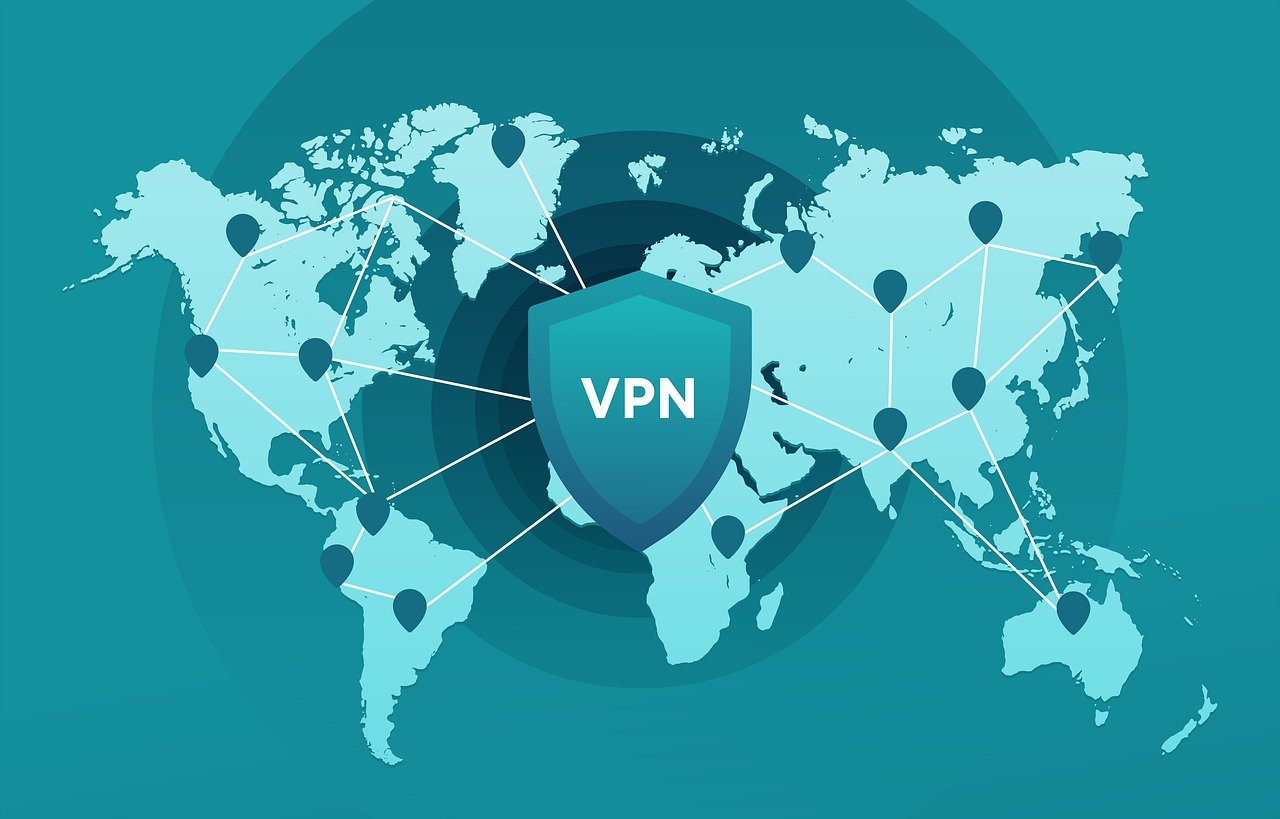
VPN — это технология, которая создаёт защищённое соединение между вашим устройством и интернетом. Она шифрует передаваемые данные и скрывает ваш реальный IP-адрес, помогая повысить конфиденциальность и безопасность при использовании сети.
VPN устанавливает виртуальное прямое соединение между вашим устройством и интернетом, отправляя данные по зашифрованному туннелю. Такое соединение обещает вам защиту цифровой конфиденциальности.
Посещая интернет-страницы устройство и данные определяется благодаря IP-адресу, который присваивает вам провайдер. Благодаря этому о вас знают чем вы занимаетесь сейчас онлайн: провайдер, спец.службы и даже мошенники, которые могут перехватить сведения о вас и воспользоваться ими. (пароли от сайтов, реквизиты платежных систем и т.д).
Как получить анонимность
Чтобы противостоять онлайн-наблюдению, вам потребуется Virtual Private Network. При его использовании ваши показатели уже не так-то просто будет перехватить они будут проходить через так называемый туннель. IP-адрес будет спрятан, а местоположение не смогут отследить, благодаря чему появиться возможность посещать заблокированные сайты, к примеру такие как торренты.
Следует четко понимать, что никакой «ВПН» не даст вам 100% гарантии по анонимности в сети.
Для того чтобы выбрать анонимный VPN сервис, вы должны знать:
1. Расположение серверов
При выборе сервера обращайте внимание, в какой местности он находится, ведь у каждого государства свои законы, и ко многим вещам они относятся по-разному. Посоветую искать страны, которая кардинально отличается от той в которой проживаете. Лучше в других государствах, но с хорошей инфраструктурой интернета. Можно и Германию, она более лояльна.
2. Сохранение полной информации в логах и хранение самих логов
Для того чтобы вы устанавливали и пользовались именно ихним проектом, множество компаний доказывают, что не хранят логов, но это ложь. На любом сервисе логи сохраняются. Выбирайте сайт, где логи сохраняются не более суток и сохраняют только информацию о подключении.
3. Сотрудничают ли со спецслужбами
Вас могут убеждать в том, что сервисы не работают на спец. службы, и они находятся так далеко, что федералам до них не добраться. Могу Вас уверить, что они в случае ордера или наезда федералов выдадут всю информацию об интересующем их лице. Под давлением и угрозами мало кто устоит!
4. Как заплатить
При оплате через Киви, Paypal и WebMoney, вы уже спалились! Подходящим кошельком, через который можно оплачивать, является Bitcoin.
5. Тип соединения
Все без исключения виды соединений хорошо вам подойдут для обеспечения анонимности.

Что такое ChatGPT?
ChatGPT - это масштабная языковая модель, обученная на основе архитектуры GPT-3.5 и созданная компанией OpenAI. Она является одной из самых мощных и продвинутых языковых моделей на сегодняшний день и имеет множество практических применений.
ChatGPT представляет собой систему искусственного интеллекта, которая может обрабатывать естественный язык и генерировать тексты в ответ на заданные вопросы или команды. Эта модель использует глубокое обучение и нейронные сети для того, чтобы учиться на больших объемах текстовых данных и на основе этого создавать новые тексты.
ChatGPT был представлен в 2020 году как ответ на увеличивающийся спрос на различные системы искусственного интеллекта, способные обрабатывать и генерировать тексты. Он имеет огромную базу знаний и может отвечать на широкий спектр вопросов, начиная от научных и технических вопросов до вопросов, связанных с искусством и развлечениями.
ChatGPT может быть использован для различных целей, включая автоматический перевод текстов, составление ответов на вопросы клиентов, создание статей и текстов для веб-страниц, а также для создания ботов для чатов и других коммуникационных систем.
Что бы воспользоваться данным чатом достаточно перейти по ссылке или воспользоваться телеграмм ботом
Одним из преимуществ ChatGPT является его способность к обучению на больших объемах данных, что позволяет ему создавать высококачественные тексты, которые трудно отличить от текстов, написанных человеком. Более того, ChatGPT постоянно обновляется и улучшается, что позволяет ему справляться с более сложными и разнообразными задачами.
Несмотря на все свои преимущества, ChatGPT также имеет некоторые ограничения и риски. Например, при использовании этой модели необходимо учитывать возможность генерации текстов, которые могут быть ошибочными или даже вводить в заблуждение. Кроме того, у ChatGPT есть потенциал для злоупотреблений, таких как создание фальшивых новостей или манипуляции информацией.

Как создать свой интернет магазин?
Ведение интернет-магазина требует хорошо продуманных стратегий и практик. Вот некоторые ключевые шаги по созданию и эффективному ведению вашего интернет-магазина:
1. Выбор ниши и продуктов:
- Определите нишу, которую вы хотите покрыть. Исследуйте конкурентов и рынок.
- Выберите продукты, которые будут интересны вашей целевой аудитории.
2. Создание качественного веб-сайта:
- Разработайте профессиональный и удобный в использовании сайт.
- Не знаете как? Закажите у нас!
- Обеспечьте удобную навигацию и быструю загрузку страниц.
- Добавьте информацию о продуктах, описания, изображения и цены.
3. Оптимизация для поиска (SEO):
- Оптимизируйте ваш сайт для поисковых систем (SEO), чтобы увеличить его видимость в поисковых результатах.
- Используйте ключевые слова, уникальные заголовки и метатеги.
4. Интеграция безопасных методов оплаты:
- Предоставьте разнообразные методы оплаты, чтобы сделать процесс покупки удобным для клиентов.
- Обеспечьте безопасность платежей с помощью SSL-сертификатов и шифрования данных.
5. Управление запасами и логистикой:
- Эффективно управляйте запасами, чтобы избегать нехватки товара или его избытка.
- Выберите надежных поставщиков и оптимизируйте логистику доставки.
6. Создание качественного контента:
- Поставьте фотографии высокого разрешения и информативные описания продуктов.
- Разработайте привлекательный контент для блога, который может быть полезным для ваших клиентов.
7. Стратегия ценообразования:
- Определите свою стратегию ценообразования, учитывая конкурентов и затраты на производство.
- Предоставьте скидки и акции для привлечения клиентов.
8. Управление клиентским обслуживанием:
- Предоставьте качественное обслуживание клиентов, отвечая на вопросы и решая проблемы.
- Внимательно отнеситесь к обратной связи клиентов и используйте ее для улучшения своего магазина.
9. Маркетинг и продвижение:
- Используйте маркетинговые каналы, такие как социальные сети, контекстная реклама и электронная рассылка.
- Создайте привлекательные акции и скидки для привлечения клиентов.
10. Оценка и анализ результатов:
- Используйте аналитику для отслеживания производительности вашего магазина.
- Анализируйте данные, чтобы узнать, что работает, и внесите коррективы в свои стратегии.
11. Соблюдение правовых норм:
- Убедитесь, что ваш интернет-магазин соблюдает законы о защите данных, налогообложении и другие нормы.
12. Расширение и рост:
- Постоянно стремитесь к увеличению ассортимента, улучшению процессов и расширению клиентской базы.
Ведение интернет-магазина - это долгосрочный процесс, требующий усилий и стратегического подхода. Постоянное обновление и адаптация к изменяющимся требованиям рынка помогут вам успешно управлять вашим интернет-магазином.

Криптовалюта: Цифровое Будущее Финансов
Криптовалюта - это тема, которая сегодня привлекает внимание как экономистов, так и обычных людей, и считается одной из наиболее революционных инноваций в финансовой сфере. В данном докладе мы рассмотрим, что такое криптовалюта, как она работает и какие потенциальные последствия она имеет для мировой экономики.
Что такое криптовалюта?
Криптовалюта - это форма цифровой или виртуальной валюты, которая использует криптографию для обеспечения безопасных транзакций и контроля создания новых единиц. Она отличается от традиционных фиатных валют, таких как доллар или евро, тем, что она существует только в электронной форме и не имеет физической "монеты" или "банкноты".
Как работает криптовалюта?
Основной технологической основой криптовалюты является блокчейн - децентрализованный реестр, который записывает все транзакции и делает их доступными для публичного просмотра. Основные аспекты работы криптовалюты включают:
-
Децентрализация: Криптовалюта не управляется центральным органом, таким как правительство или центральный банк. Вместо этого она работает на основе технологии блокчейн и децентрализованных сетей.
-
Шифрование: Криптовалютные транзакции защищены криптографически, что делает их безопасными и анонимными.
-
Майнинг: Создание новых единиц криптовалюты, таких как биткоин, происходит через процесс майнинга, где компьютеры решают сложные математические задачи.
-
Публичный доступ: Все транзакции криптовалюты записываются в общедоступный блокчейн, который можно проверить любым желающим.
Популярные криптовалюты
Сегодня существует множество различных криптовалют, но некоторые из наиболее известных и широко используемых включают:
-
Биткоин (Bitcoin): Биткоин был первой криптовалютой, созданной в 2009 году. Он остается самой популярной и капитализированной криптовалютой в мире.
-
Эфириум (Ethereum): Эфириум предоставляет платформу для создания смарт-контрактов и децентрализованных приложений.
-
Рипл (Ripple): Рипл ориентирован на облегчение международных платежей и финансовых транзакций.
-
Лайткоин (Litecoin): Лайткоин был создан как альтернатива биткоину, с более быстрыми временами транзакции.
Последствия криптовалют для мировой экономики
Криптовалюты имеют потенциал изменить мировую экономику и финансовую систему. Некоторые из потенциальных последствий включают:
-
Финансовая инклюзия: Криптовалюты могут предоставить доступ к финансовым услугам тем, кто ранее был исключен из банковской системы.
-
Улучшенные международные транзакции: Криптовалюты могут снизить стоимость и ускорить международные переводы.
-
Инновации в финансах: Технология блокчейн может привести к разработке новых финансовых продуктов и услуг.
-
Вызовы для регуляторов: Рост криптовалют также создает вызовы для государственных регуляторов, в том числе в области безопасности и налогообложения.

Создание сайтов и интернет-магазинов: Путь к цифровому успеху
Создание сайта и интернет-магазина - это ключевой шаг в развитии бизнеса в эпоху цифровой трансформации. В современном мире, где большинство людей проводит много времени онлайн, иметь сильное онлайн-присутствие является неотъемлемой частью успешного предпринимательства.
Создание сайтов: Ваш виртуальный отражение
Сайт является виртуальным лицом вашего бизнеса. Он предоставляет клиентам информацию о вас, вашей компании и ваших продуктах или услугах. Когда речь идет о создании сайта, важно учесть несколько ключевых аспектов:
-
Дизайн и пользовательский опыт: Ваш сайт должен быть удобным для пользователей, с привлекательным дизайном и легкой навигацией.
-
Мобильная адаптация: С учетом роста числа пользователей мобильных устройств, сайт должен быть адаптирован для смартфонов и планшетов.
-
Оптимизация для поисковых систем (SEO): Для того чтобы ваш сайт был видим в поисковых результатах, он должен быть оптимизирован с использованием ключевых слов и метатегов.
-
Быстрая загрузка: Сайт должен быстро загружаться, чтобы не потерять посетителей.
Создание интернет-магазина: Откройте свои виртуальные двери для бизнеса
Закажите у нас готовый интернет магазин или многостаночный сайт. ЗАКАЗАТЬ
Интернет-магазин - это мощное средство продажи товаров и услуг онлайн. Если вы решите создать интернет-магазин, учтите следующие важные аспекты:
-
Платформа для магазина: Выберите подходящую платформу для создания магазина, такую как Shopify, WooCommerce (для WordPress) или Magento.
-
Каталог продуктов: Создайте информативный каталог продуктов с подробными описаниями и высококачествными изображениями.
-
Оплата и доставка: Интегрируйте удобные методы оплаты и установите эффективную систему доставки.
-
Безопасность: Обеспечьте безопасность платежей и данных клиентов с помощью SSL-сертификатов.
-
Управление запасами: Эффективно управляйте запасами, чтобы избежать нехватки товаров.
Создание интернет-магазина позволяет вам расширить вашу аудиторию и предложить вашим клиентам удобный способ покупок. Будьте первым среди конкурентов! Закажите сайт сейчас
Заключение
Создание сайтов и интернет-магазинов - это не просто создание виртуальных площадок, это создание возможности для вашего бизнеса достичь большего успеха в мире онлайн. Вложение времени и ресурсов в правильное создание и управление вашими онлайн-присутствием может значительно увеличить ваши шансы на процветание и рост в цифровой эпохе.