 admin
admin
So erstellen Sie einen Screenshot auf einem MacBook: 6 einfache Möglichkeiten
Wir verraten Ihnen sechs Möglichkeiten, einen Screenshot von einem MacBook-Bildschirm zu erstellen: mit einer Tastenkombination, einem integrierten Dienstprogramm und Anwendungen von Drittanbietern.
Apple-Computer überraschen Neulinge möglicherweise damit, dass die PrintScreen-Schaltfläche auf Windows-PCs nicht zu finden ist. Sie können jedoch selbstverständlich Screenshots davon machen.
In der Regel sind alle Aktionen auf Apples Betriebssystem viel einfacher durchzuführen. Aber bei einem Vorgang wie dem Erstellen von Screenshots ist in macOS aus irgendeinem Grund alles viel komplizierter. Allerdings bietet macOS anstelle der fehlenden separaten Schaltfläche für Screenshots mehrere Möglichkeiten, das Problem zu lösen.
Sie können mehrere Tastaturkürzel verwenden, die unterschiedliche Effekte erzielen; Starten Sie ein integriertes Dienstprogramm, das Ihnen mehr Freiheit beim Erstellen von Bildern und Aufzeichnen von Videos gibt und Ihren Speicher außerdem von Tastenkombinationen befreit. Oder verwenden Sie eine völlig radikale Methode: Verwenden Sie eine kostenlose Anwendung eines Drittanbieters.
So erstellen Sie einen Screenshot mit einer Tastenkombination
Es gibt zwei Tastenkombinationen, die unterschiedliche Aufgaben ausführen.
Nur wenige wissen es, aber wenn Sie Umschalttaste + Befehlstaste + 4 + Leertaste drücken, sehen Sie anstelle des Cursors ein Kamerasymbol. Indem Sie es auf ein geöffnetes Programmfenster richten, können Sie ein Bild von einem bestimmten Fenster machen. Indem Sie das Symbol auf die Symbolleiste richten – ein Screenshot der Symbolleiste usw. Diese Funktion ist nützlich, wenn Ihr Desktop mit geöffneten Fenstern überfüllt ist, die es schwierig machen, einen ordentlichen Screenshot zu erstellen.
So erstellen Sie einen Screenshot mit dem integrierten Dienstprogramm von Apple
Es heißt „Screenshot“ und ermöglicht Ihnen nicht nur das Erstellen von Screenshots, sondern auch die Videoaufnahme des gesamten Displays oder eines ausgewählten Bereichs.
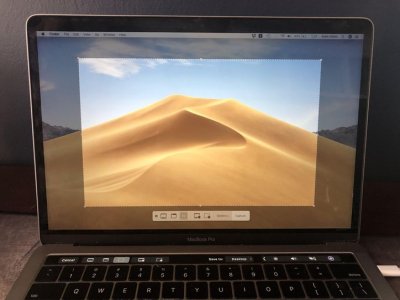
Um das Dienstprogramm zu finden, öffnen Sie das Dock und suchen Sie nach „Screenshot“. Nach dem Start der Anwendung sehen Sie ein Bedienfeld mit Steuerelementen. Darauf können Sie ein Objekt auswählen, um einen Screenshot zu machen, wie es bei einer Tastenkombination der Fall ist, einen Timer einstellen, wo Screenshots und Videos auf Ihrem Computer gespeichert werden und vieles mehr.
Screenshots mit Anwendungen von Drittanbietern erstellen
Im Application Store finden Sie viele Programme zum Erstellen von Screenshots und Bearbeiten von Bildern. Es gibt sowohl kostenpflichtige als auch kostenlose Optionen. Es gibt viele Anwendungen, aber wir haben zwei der besten und völlig kostenlosen ausgewählt.
Für diejenigen, die nicht gerne viel Zeit damit verbringen, Dinge herauszufinden, ist Skitch eine gute Wahl – die Software ist im App Store erhältlich. Damit können Sie nicht nur Screenshots machen, sondern diese auch bearbeiten. Die Bearbeitungstools ähneln den integrierten Dienstprogrammen von Apple, sodass die Arbeit mit dem Programm vertraut ist.
Und für diejenigen, die gerne Bilder bearbeiten und Tag-Clouds pixelgenau anordnen, ist das kostenlose Monster Moonsnap perfekt. Dies ist ein echter Mähdrescher, noch nicht so sperrig und allmächtig wie das berühmte Adobe Photoshop, aber bereits viel stärker als die integrierten Tools von Apple.
Die Anwendung enthält keine aufdringliche Werbung, verfügt aber über die Möglichkeit, Ihre eigenen Hotkeys anzupassen, einen praktischen Editor, eine Lupe mit 8-facher Vergrößerung, eine kostenlose Cloud zum Speichern von Bildern und die Möglichkeit, Ihr eigenes FTP/SFTP, Amazon S3 oder WebDAV anzuschließen. Die Software kann auch Videos vom Bildschirm und der Webcam aufzeichnen.
Wenn Sie stolzer Besitzer eines iPhones sind, kennen Sie möglicherweise nicht das Gefühl der Angst, dass Ihr Gerät von Hackern gehackt wird. Wir haben jedoch einige Tipps zusammengestellt, die Ihnen helfen sollen, zu verstehen, ob Ihr iPhone gehackt wurde.
Erstellen eines Screenshots des gesamten Bildschirms
Um einen Apple-Screenshot des gesamten Bildschirms auf einem MacBook zu erstellen, müssen Sie gleichzeitig die folgende Tastenkombination gedrückt halten: Umschalttaste, Befehlstaste und 3.
A In einer Ecke des Desktops erscheint ein kleines Fenster. Klicken Sie auf den Popup-Tab-Bereich und markieren Sie die erforderlichen Screenshot-Daten. Speichern Sie dann den Screenshot.
Schnappschuss eines Bildschirmbereichs
Um auf einem MacBook Air einen Screenshot eines Bildschirmbereichs zu erstellen, halten Sie die Tasten Umschalt, Befehl und 4 gedrückt.
Nach dem Klicken erscheint ein Cursor mit dem Sie einen Teil des Bildschirms auswählen müssen, um einen Screenshot zu machen. Um den Bereich zu verschieben, drücken Sie die Leertaste. Um einen Screenshot zu erstellen, müssen Sie die Maustaste loslassen. Nach der Erstellung öffnet sich ein Fenster zum Bearbeiten des Bildes. Wählen Sie die erforderlichen Parameter aus und speichern Sie den Screenshot.
Erstellen eines Screenshots eines Apple-Tabs oder -Menüs
Um einen Screenshot eines Menüs oder Fensters neu zu erstellen, öffnen Sie zunächst den Tab, dessen Snapshot erstellt werden soll. Halten Sie dann die Kombination Umschalt, Befehl, 4 und Leertaste gedrückt.
Das Symbol sieht aus wie eine Kamera. Drücken Sie die Maustaste, um einen Screenshot zu machen. Im Fenster bearbeiten und speichern.
Wo wird ein Screenshot auf einem MacBook gespeichert?
Alle Screenshots auf einem MacBook erscheinen automatisch auf dem Laptop-Desktop. Bei aktualisierten MacBooks können Sie jedoch bei Bedarf in den Programmeinstellungen für Screenshots den Speicherort der Bilder ändern.
Um diese Anwendung auf einem Laptop zu starten, drücken Sie einfach gleichzeitig die Kombination Umschalttaste, Befehlstaste und 5.
Apple hat Programme entwickelt, die das Erstellen von Screenshots verhindern.
Um einen Screenshot auf ein anderes Apple-Gerät zu verschieben, können Sie dies über die universelle Zwischenablage tun.
Das Aufnehmen eines Screenshots abzubrechen ist ganz einfach. Drücken Sie einfach die Esc-Taste (Escape).
Methode 1
Vollbild erfassen
- Stellen Sie sicher, dass Ihr Bildschirm genau das anzeigt, was Sie möchten im Screenshot anzuzeigen. Stellen Sie sicher, dass alle relevanten Fenster sichtbar sind.
- Klicken Sie auf ⌘ Befehl{{HTML14 4}}++⇧ Umschalt3. Diese Tastenkombination erstellt einen Screenshot von allem auf Ihrem Bildschirm. Wenn der Ton eingeschaltet ist, sollte Ihr Computer ein kurzes Kameraauslösegeräusch von sich geben.
- Suchen Sie Ihren Screenshot auf Ihrem Desktop. Dies ist eine PNG-Datei mit dem Namen „Screenshot“, die mit Datum und Uhrzeit versehen ist. Frühere Versionen von OS
- Verwenden Sie einen Screenshot. Sobald Sie Screenshots erstellt haben, können diese bei Bedarf verwendet werden. Sie können sie an eine E-Mail anhängen, online hochladen oder sie sogar direkt in eine Anwendung, beispielsweise ein Textverarbeitungsprogramm, ziehen.
Methode 2
Machen Sie ein Foto von einem Teil Ihres Bildschirms.
- Klicken Sie auf ⌘ Befehl{{HTML19 6}}++⇧ Umschalt4. Ihr Cursor verwandelt sich in ein kleines Fadenkreuz.
- Klicken und ziehen Sie, um den Bereich hervorzuheben, den Sie fotografieren möchten. An der Stelle, an der Sie den Cursor ziehen, sollte ein graues Rechteck erscheinen. Wenn Sie Windows anpassen müssen, drücken Sie die Esc-Taste, um zum normalen Cursor zurückzukehren, ohne ein Foto aufzunehmen.
- Lassen Sie die Maus los. Sie sollten ein kurzes Kameraverschlussgeräusch hören, wenn der Ton Ihres Computers eingeschaltet ist. Dies signalisiert, dass Ihr Screenshot erstellt wurde.
- Suchen Sie Ihren Screenshot auf Ihrem Desktop. Dies ist eine PNG-Datei mit dem Namen „Screenshot“, die mit Datum und Uhrzeit versehen ist.
- Frühere Versionen von OS
- Verwenden Sie einen Screenshot. Sobald Sie Screenshots erstellt haben, können diese bei Bedarf verwendet werden. Sie können sie an eine E-Mail anhängen, online hochladen oder sie sogar direkt in eine Anwendung, beispielsweise ein Textverarbeitungsprogramm, ziehen.
Methode 3
Ein geöffnetes Fenster erfassen
- Klicken Sie auf ⌘ Befehl++⇧ Umschalten4 und dann die Leertaste drücken. Der Cursor verwandelt sich in eine kleine Kamera.
- Bewegen Sie den Mauszeiger über das Fenster, das Sie erstellen möchten. Die Kamera hebt verschiedene Fenster blau hervor, während sie sich darüber bewegt. Sie können Tastaturbefehle wie ⌘ Befehl+Tab ↹ verwenden, um Fenster zu wechseln, während Sie sich noch in diesem Modus befinden.
- Klicken Sie auf das Fenster. Das Bild des von Ihnen ausgewählten Fensters wird standardmäßig auf dem Desktop gespeichert, genau wie bei anderen Screenshot-Methoden.
- Suchen Sie Ihren Screenshot auf Ihrem Desktop. Dies ist eine PNG-Datei mit dem Namen „Screenshot“, die mit Datum und Uhrzeit versehen ist.
- Verwenden Sie einen Screenshot. Sobald Sie Screenshots erstellt haben, können diese bei Bedarf verwendet werden. Sie können sie an eine E-Mail anhängen, ins Internet hochladen oder sie sogar direkt in eine Anwendung, beispielsweise ein Textverarbeitungsprogramm, ziehen.
Methode 4
Speichern Sie den Screenshot im Puffer Austausch
- Klicken Sie auf ⌘ Befehl+ Steuerung+⇧ Umschalt+3. Diese Methode funktioniert genauso wie die obige, außer dass der Screenshot die Datei nicht sofort erstellt. Stattdessen wird das Bild in der Zwischenablage gespeichert, demselben temporären Speicherbereich, in dem Ihr Computer den kopierten Text speichert.
- Sie können mit dieser Methode auch einen Screenshot erstellen, indem Sie ⌘ Befehl+Strg++ verwenden und das Zielabsehen an die entsprechende Stelle ziehen Teil⇧ Shift4 des Bildschirms, genau wie bei der Methode des Teil-Screenshots.
- Verwenden Sie ⌘ Befehl+V, um Ihr Bild einzufügen. Das Screenshot-Bild kann direkt in jede kompatible Anwendung eingefügt werden, z. B. ein Word-Dokument, ein Bildbearbeitungsprogramm und viele E-Mail-Dienste.
- Sie können auch „Bearbeiten > „Einfügen“ in der Menüleiste verwenden.
Methode 5
Verwenden Sie eine Screenshot-App (Mojave und höher)
- Klicken Sie auf ⌘ Befehl{{HTML41 9}}++⇧ Umschalt5. Dies öffnet die integrierte Mac-Screenshot-App. Es erscheint ein kleines graues Menü mit Screenshot-Tools. Diese Anwendung kann Screenshots des gesamten Bildschirms, von Teilen des Bildschirms und einzelner Fenster erstellen. Sie können auch einen Timer einstellen und den Cursor aktivieren. Mit der App können Sie auch Ihren Bildschirm aufzeichnen.
-
- Den gesamten Bildschirm erfassen
- Ein Fenster erfassen
- Einen Screenshot eines Teils des Bildschirms erstellen
- Den gesamten Bildschirm aufzeichnen
- Teil des Bildschirms aufzeichnenWählen Sie ein Tool aus. Wählen Sie das Tool aus, mit dem Sie einen Screenshot erstellen möchten. Hier sind Ihre Optionen:
- Klicken Sie auf „Optionen“. Hier können Sie einen Timer einstellen, den Cursor auf dem Screenshot anzeigen und angeben, wo Sie den Screenshot speichern möchten.
- Klicken Sie auf „Erfassen“. Dadurch wird ein Screenshot des gesamten Bildschirms oder des von Ihnen ausgewählten Teils erstellt.
- Um ein Bild eines Fensters aufzunehmen, klicken Sie mit dem Fenster-Werkzeug auf das Fenster auf dem Bildschirm.
Methode 6
Verwenden Sie das Grab-Dienstprogramm (High Sierra und früher)
- Los zu Anwendungen>Dienstprogramme>Erfassung. Die Grab Utility Tool-Anwendung wird geöffnet. In der oberen linken Ecke des Bildschirms werden Menüs angezeigt, es werden jedoch keine Fenster geöffnet.
- Dieses Tool wurde in späteren Versionen von macOS durch eine Screenshot-App ersetzt.
- Klicken Sie auf das Menü Erfassen und wählen Sie aus vier verschiedenen Optionen.
- Um einen Screenshot des gesamten Bildschirms zu erstellen, klicken Sie auf Bildschirm. Es erscheint ein Fenster, das Ihnen sagt, wo Sie klicken müssen, und Sie darüber informiert, dass das Fenster nicht auf dem Foto erscheint.
- Um einen Screenshot eines Teils des Bildschirms zu erstellen, klicken Sie auf „Auswählen“. Es erscheint ein Fenster mit Anweisungen zum Bewegen der Maus über den Teil des Bildschirms, den Sie zeichnen möchten.
- Um einen Schnappschuss eines bestimmten Fensters zu erstellen, wählen Sie Fenster aus. Klicken Sie dann auf das Fenster, das Sie fotografieren möchten.
- Wenn ein neues Fenster geöffnet wird, wählen Sie Speichern. Sie können auch Speichern unter auswählen, um ihm einen anderen Namen zu geben und/oder ihn an einen passenderen Ort zu verschieben. Beachten Sie jedoch, dass er nur als . gespeichert werden kann. tiff. Bitte beachten Sie, dass die Datei nicht automatisch gespeichert wird.