

Installation auf Ubuntu (LinuxMint)
sudo apt install kminesSpiele, Programme und nützliche Software für Linux-Betriebssysteme. Es enthält Anwendungen, Dienstprogramme, Tools und Unterhaltungssoftware für verschiedene Linux-Distributionen.
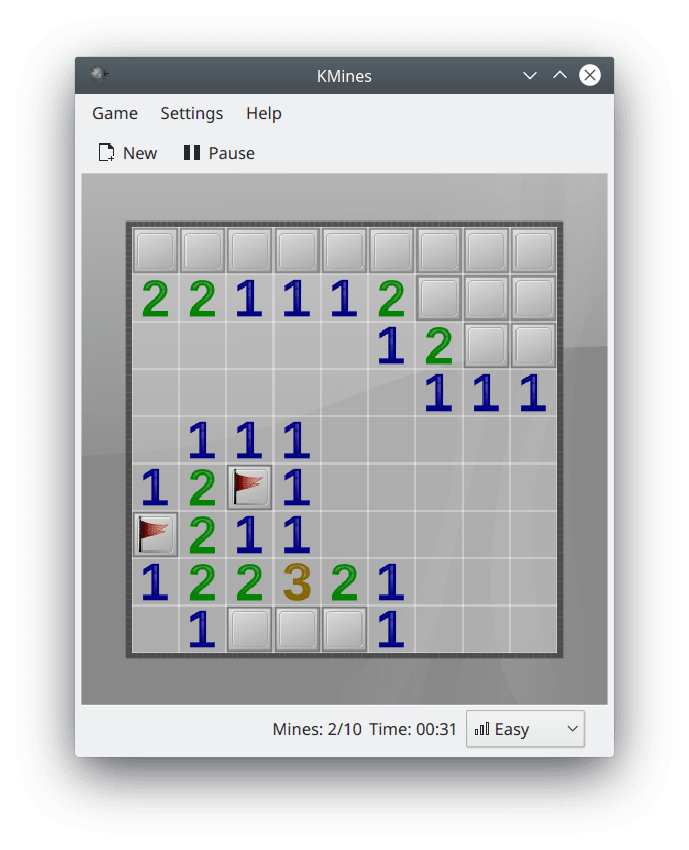
KMines ist ein klassisches Minesweeper-Spiel, in dem Sie Minen entschärfen müssen.
Im Spiel müssen Sie nach und nach die Zellen des Spielfelds öffnen und die Position der Minen darauf markieren.
Das Ziel des Spiels ist es, alle Zellen des Spielfelds zu öffnen und alle Minen anzuzeigen.
sudo apt install kmines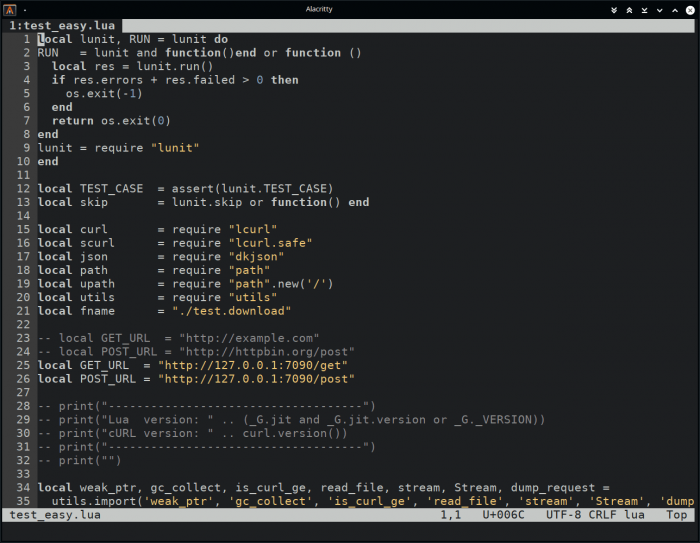
dte ist ein kleiner, benutzerfreundlicher Konsolentexteditor. Unterstützt Tabulatoren, Syntaxhervorhebung, Hotkeys usw.
sudo apt install dteGit-Klon https://aur.archlinux.org/dte.git
cd dte
makepkg -srisudo zypper install dtesudo emerge -a sys-apps/dtc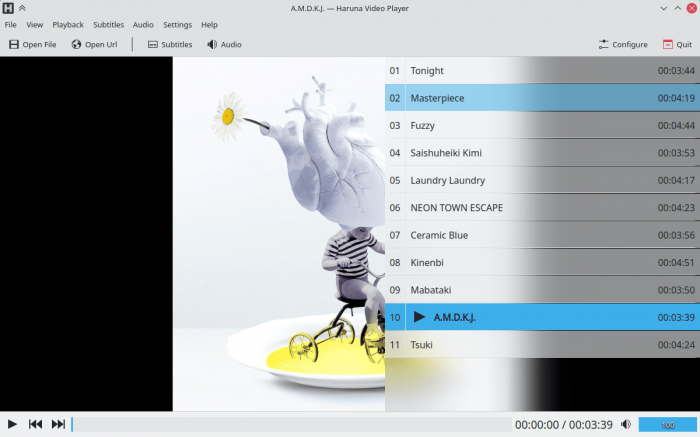
Haruna ist ein Videoplayer aus dem KDE-Projekt, der auf den Bibliotheken Qt/QML und libmpv basiert. MPV-Gabel mit neuen Funktionen.
Installation:
flatpak install flathub org.kde.harunaStart:
flatpak run org.kde.harunasudo snap install harunasudo apt install harunasudo emerge -a dev-haskell/harp
OBS Studio (Open Broadcaster Software) — это бесплатная программа на русском языке для записи видео и стримов на Twitch, YouTube, GoodGame, SC2TV, Hitbox.TV и любые другие RTMP-серверы трансляций.
sudo add-apt-repository ppa:kirillshkrogalev/ffmpeg-next
sudo apt-get update && sudo apt-get install ffmpegsudo apt-get install ffmpegsudo add-apt-repository ppa:obsproject/obs-studio
sudo apt update
sudo apt-get update && sudo apt-get install obs-studio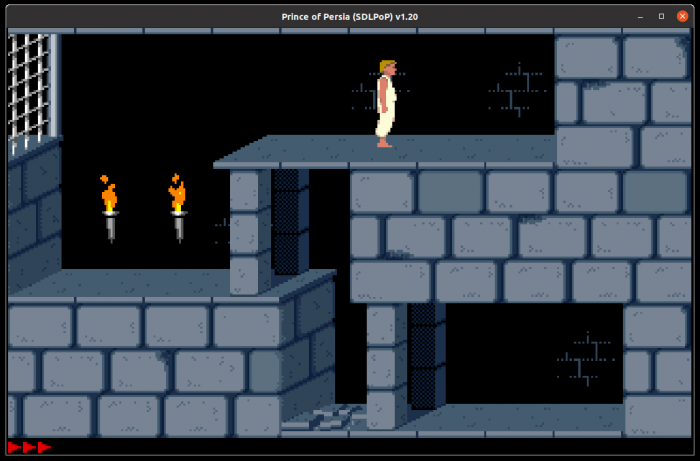
SDLPoP – Port des klassischen Spiels Prince of Persia.
Hauptmerkmale und Fähigkeiten des Spiels.
sudo snap install sdlpop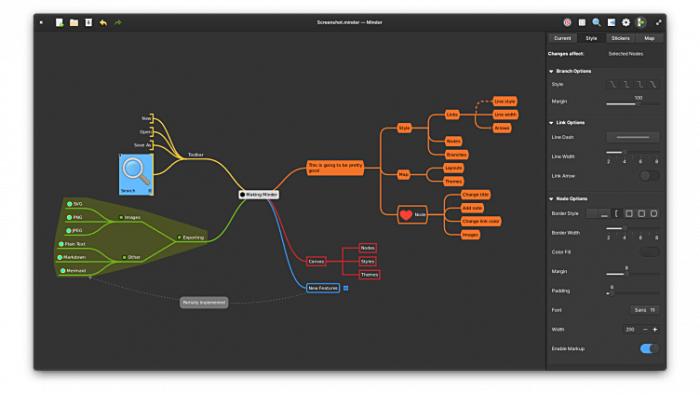
Minder – Ein einfaches Mindmapping-Programm.
Mit dem Programm können Sie grafische Gedankenkarten in Form eines Baums mit vielen Knoten erstellen.
Format-Importunterstützung:
Export in Formate:
Installation:
flatpak install flathub com.github.phase1geo.minderStart:
flatpak run com.github.phase1geo.mindersudo apt install mindersudo pacman -S mindersudo dnf install mindersudo zypper install mindersudo emerge -a acct-group/cinder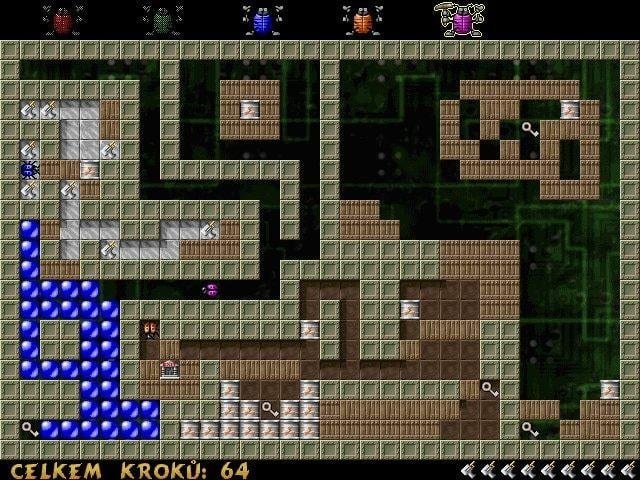
Berusky I ist ein 2D-Logikspiel, bei dem Sie Blöcke verschieben und Schlüssel erhalten müssen.
Berusky wurde vom Puzzlespiel Sokoban inspiriert, bei dem der Spieler Kisten in einem Labyrinth bewegen musste. Berusky fügt dem Gameplay neue Elemente und Objekte hinzu – Sprengstoffe, Steine, Tore und andere.
Das Spiel hat etwa 120 Level.
Das Ziel jedes Levels ist es, 5 Schlüssel zu sammeln und den Ausgang zu erreichen. Der Spieler kontrolliert fünf Käfer und kann frei zwischen ihnen wechseln.
Um das Level abzuschließen, müssen Sie alle 5 Schlüssel sammeln. Dazu muss der Spieler mit den umliegenden Blöcken interagieren. Es gibt Blöcke, die verschoben werden müssen, und auch Blöcke, die gesprengt werden müssen. Es gibt Steine, die man mit einem Hammer oder einer Waffe zerschlagen kann.
Um zum nächsten Level zu gelangen, muss der Spieler einen freien Weg zum Tor sicherstellen. Tore gibt es in verschiedenen Ausführungen. Es gibt ein Tor, das nur mit einem Schlüssel der entsprechenden Farbe geöffnet werden kann. Es gibt Tore, die sich schließen (und sich nie wieder öffnen), wenn man sie zum ersten Mal passiert.
Das Spiel verfügt über einen integrierten Level-Editor, mit dem Sie Ihre eigenen Karten und Labyrinthe erstellen können.
Um den Level-Editor zu starten, führen Sie in der Befehlszeile Folgendes aus:
berusky -eDie Arbeit mit dem Editor ist sehr einfach. Alle Aktionen werden mit der Maus ausgeführt. Der Benutzer wählt Kartenobjekte aus und platziert sie auf dem Spielfeld.
Drücken Sie die Taste F1, um eine Liste der Hotkeys zu erhalten, die Sie verwenden können. Einige nützliche Tasten:
F2 – Ebene speichern.
Strg+F2 – Ebene speichern unter (Dateinamen festlegen).
F3 – Ladeebene für Bearbeiten.
F9 – Startebene.
Um eine benutzerdefinierte Ebene auszuführen, verwenden Sie den folgenden Befehl:
berusky -u levelname.lv3Das Berusky-Spiel ist in den Standard-Repositories beliebter Linux-Distributionen verfügbar.
Paketname: berusky
Unter Ubuntu Linux kann das Spiel beispielsweise durch Ausführen des folgenden Befehls installiert werden:
sudo apt install beruskysudo apt install berusky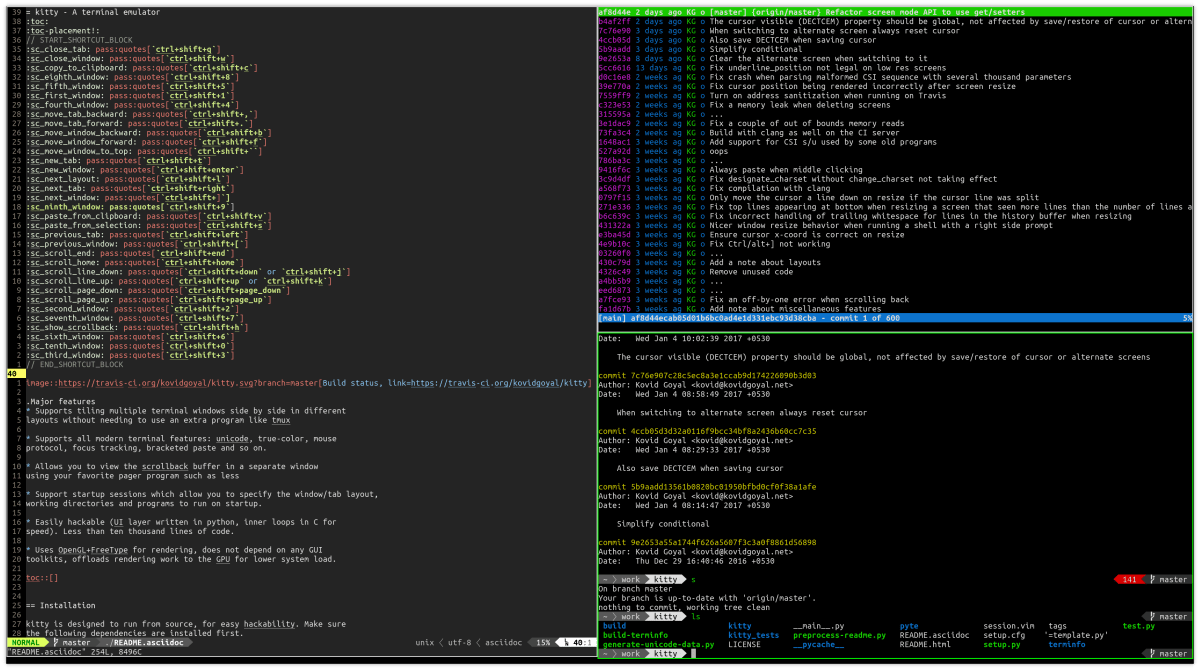
Kitty ist ein funktionaler Terminalemulator für Linux. Verwendet Hardware-Rendering. Unterstützt die Aufteilung von Terminalfenstern. Unterstützt die Bildausgabe.
sudo apt install kittysudo pacman -S kittysudo dnf install kittysudo zypper install kittysudo emerge -a x11-terms/kitty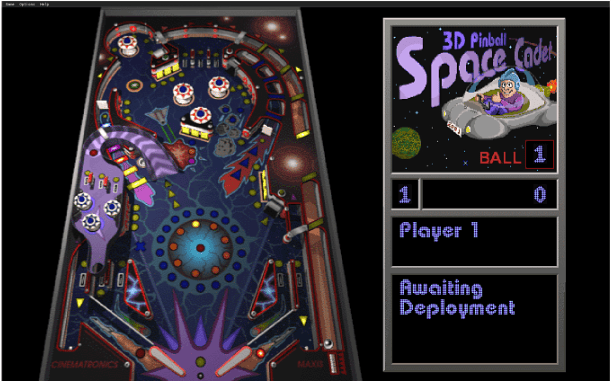
Space Cadet Pinball ist ein Flipperspiel für Linux. Erstellt mit Reverse Engineering basierend auf dem Windows-Spiel Space Cadet.
Installation:
flatpak install flathub com.github.k4zmu2a.spacecadetpinballStart:
flatpak run com.github.k4zmu2a.spacecadetpinball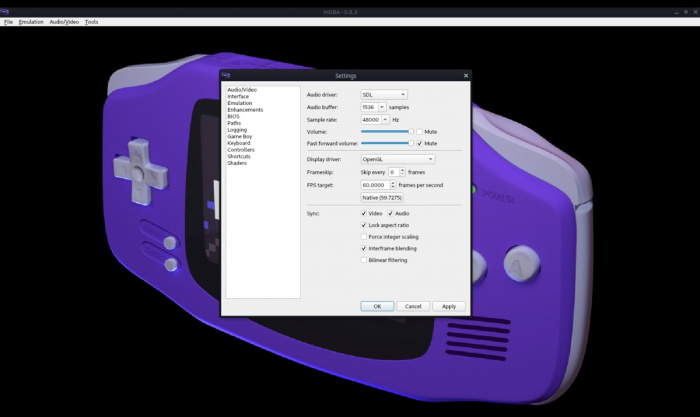
mGBA ist ein Emulator für die tragbare Spielekonsole Game Boy Advance.
Installation:
flatpak install flathub io.mgba.mGBAStart:
flatpak run io.mgba.mGBAsudo snap install mgbasudo apt install mgba-qtsudo pacman -S mgba-qtsudo zypper install mgba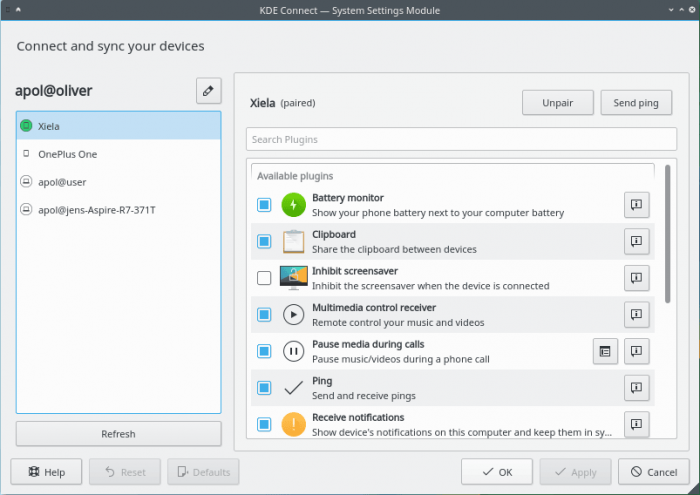
KDE Connect ist ein Programm, mit dem Sie die Interaktion zwischen einem PC und einem Smartphone organisieren können. Es unterstützt das Anzeigen von Benachrichtigungen, das Teilen von Dateien, das Verwalten von Musik, das Senden von Nachrichten usw.
Um KDE Connect verwenden zu können, müssen Sie die Desktop-Version des Programms (Linux, Windows oder Mac OS) sowie das Programm auf Ihrem Mobilgerät installieren (Versionen sind für Android und iOS verfügbar). Um eine Verbindung herzustellen, müssen die Geräte mit demselben lokalen Netzwerk verbunden sein.
KDE Connect läuft in der KDE Plasma-Umgebung.
Funktionen:
sudo apt install kdeconnectsudo pacman -S kdeconnectsudo dnf install kde-connectsudo zypper install kdeconnectsudo emerge -a kde-misc/kdeconnect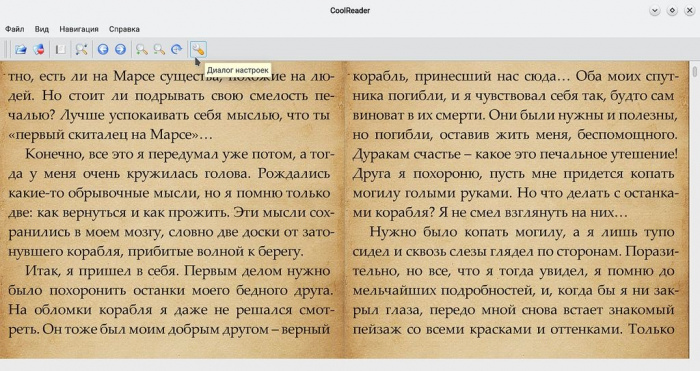
CoolReader ist ein plattformübergreifender E-Book-Reader.
sudo pacman -S coolreadersudo dnf install coolreadersudo zypper install coolreadersudo emerge -a app-text/coolreaderHinterlassen Sie Ihre Kontaktdaten, und wir melden uns bei Ihnen, um die Bestellung abzuschließen.