

vc_redist_x64.exe
Größe:
24.18 Mb
Format:
exe
Downloads:
18
Datei zum Download verfügbar
Datei herunterladen
- Aufrufe: 34
- Kategorie: Programme für Windows
Siehe auch
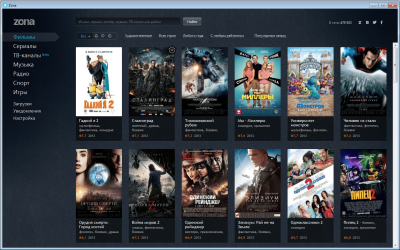
Kostenlose Programmzone zum Ansehen von Filmen und Fernsehserien, bietet komfortable schnelle Suche in der eigenen Mediendatenbank und hohe Download-Geschwindigkeit. In der Anwendung können Sie Sportübertragungen ansehen, Fernsehkanäle übertragen, Musik über Internetradio hören und sogar Online-Spiele spielen. Das ZONA-Programm enthält eine riesige Datenbank mit Filmen, Fernsehserien und Musik, die nicht nur abgespielt, sondern auch auf Ihren Computer heruntergeladen werden können. Der Download erfolgt im Torrent-Modus, der Wiederaufnahmefunktionen unterstützt. Darüber hinaus können Sie über das Internet Ihre Lieblingsfernsehsender ansehen und Radiosender hören. Wenn Sie ZONA kostenlos herunterladen, sparen Sie viel Zeit bei der Suche nach den Filmen, die Sie benötigen. Die Hauptfunktionen von ZONA sind die schnelle Suche der benötigten Daten und deren bequeme Wiedergabe. Mit dem Zone-Programm können Sie also Filme, Musik, Spiele und viele andere Inhalte kostenlos herunterladen. Die
Rufus ist ein kleines Programm zum Konvertieren eines normalen Flash-Laufwerks in einen bootfähigen USB-Stick, von dem aus Sie DOS ausführen können. Das Einrichten des Programms ist sehr einfach. Legen Sie einfach das Gerät ein, das Sie formatieren möchten, wählen Sie die erforderlichen Optionen aus und klicken Sie auf die Schaltfläche „Start“. Innerhalb weniger Sekunden verfügen Sie über ein neues bootfähiges USB-Laufwerk mit DOS-Betriebssystem, mit dem Sie arbeiten können. Rufus ist eine sehr kleine, benutzerfreundliche und nützliche Anwendung. Wenn Sie Ihren Computer aus irgendeinem Grund mit DOS starten müssen, ist dies die beste Option.

OBS Studio (Open Broadcaster Software) ist ein kostenloses Programm auf Russisch zum Aufzeichnen von Videos und Streams auf Twitch, YouTube, GoodGame, SC2TV, Hitbox.TV und allen anderen RTMP-Broadcast-Servern. Linux-Version von OBS Studio
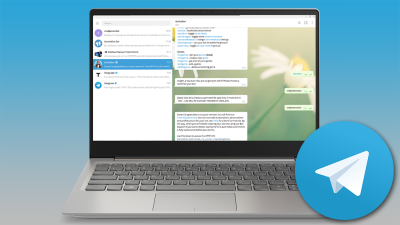
Telegram — это бесплатный мессенджер для ПК, на первом плане у которого стоит оперативность, конфиденциальность и легкость в использовании. Преимущество Telegram перед остальными приложениями для общения в том, что благодаря облачному сервису с бесшовной синхронизацией Вы можете пользоваться им на всех ваших гаджетах сразу без потери важной информации. Все данные привязываются к вашему номеру телефона. С Telegram вы можете обмениваться текстовой информацией, отправлять изображения и видео, делиться файлами различных форматов (doc, zip, mp3 и т. д.) Здесь также есть возможность создавать сообщества до 200 000 пользователей или телеграм каналы с неограниченной аудиторией. Впервые пользователи смогли скачать Телеграм в 2013 году для iOS, через пару месяцев и для Android, а уже в скором времени появился Telegram Desktop для компьютера. Мессенджер стал настолько популярным, что его создатели (которые также основали ВКонтакте), Павел и Николай Дуровы, решили загрузить Telegram код в
Der kostenlose WinRAR-Archiver funktioniert mit jedem Dateiarchivformat und meistert seine Aufgaben im Rahmen der Kompetenzen des Archivierungsprogramms perfekt. Seit 20 Jahren gilt das WinRAR-Programm als das beste unter den Archivierern und belegt regelmäßig den ersten Platz in Tests und Rezensionen verschiedener Portale und spezialisierter Labore. Selbst die modernsten Entwicklungen können die Position dieses Monsters der Archiv-Nische in Bezug auf Indikatoren wie Grad, Geschwindigkeit und Qualität der Komprimierung nicht erschüttern. VinRAR wurde vom russischen Entwickler Evgeniy Roshal für Windows erstellt. Eigentlich steht RAR für Roshal Archive. Im Moment liegt das Urheberrecht bei seinem Bruder Alexander, und der Ersteller selbst hört hier nicht auf und verbessert die Versionen mindestens alle sechs Monate. Das neueste WinRAR (Vollversion) zeichnet sich durch eine leicht erweiterte Funktionalität, Unterstützung für eine größere Anzahl von Formaten und eine neue RAR5-Option
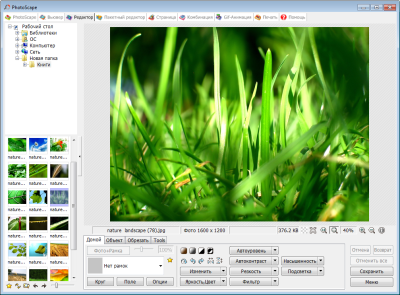
Photoscape ist ein Klon von Photoshop, der über die gleichen Funktionen und Tools verfügt. Aber im Gegensatz zu seinem berühmten älteren Bruder können Sie Photoscape kostenlos herunterladen. Mit den Funktionen dieses Grafikeditors können Sie Fotos und Bilder vollständig bearbeiten. Insbesondere können Sie Bilder zuschneiden, den Hintergrund ändern, zwei Ebenen erstellen, verschiedene Filter und Retuschen anwenden und auch einen ziemlich großen Satz an Werkzeugen verwenden. Mit ihrer Hilfe können Sie auf dem Bild malen oder löschen, Helligkeit, Sättigung und Kontrast einstellen und auch gedruckte Zeichen überlagern. Zu den weiteren Optionen gehören das Erstellen von Screenshots, GIF-Animationen und Diashows. Das Programm ist auch in der Lage, Dateien in das RAW-Format zu konvertieren. Allein dafür lohnt es sich, Photoscape kostenlos herunterzuladen. Die russische Version wird auf dieser Seite vorgestellt. Wir werden uns dieses Produkt genauer ansehen. Um sich bei all den Möglichkeiten

FileZilla – Laden Sie einen kostenlosen Open-Source-FTP-Client zum Hochladen von Dateien auf den Server herunter. Das kleine Programm FileZilla, auf das wir Sie aufmerksam machen, kann unterbrochene Downloads wiederherstellen (natürlich, wenn der FTP-Server selbst diese Funktion bereitstellt), verfügt über einen integrierten Site-Manager mit der Möglichkeit, sie in separaten Ordnern abzulegen, arbeitet sehr stabil mit verschiedenen Firewalls, unterstützt die Dateiübertragung per Drag-and-Drop und die Planung von Download-Warteschlangen. Eine der Funktionen von FileZilla besteht darin, die Verbindung zum Server durch die Unterbrechung von Downloads zu unterstützen, wodurch Sie eine Timeout-Zeit festlegen können. HTTP1.1-Proxy, SFTP, sichere SSL-Verbindungen, SOCKS4/5, GSS-Authentifizierung und Datenverschlüsselung (Kerberos) werden ebenfalls unterstützt.

Tor-Browser – für anonymes Surfen im Internet. Es handelt sich um einen Firefox-Webbrowser mit integrierter Torbutton-Erweiterung, einem Skriptblocker und einem Add-on für die Anmeldung bei Websites über das HTTPS-Protokoll. Mit dem Programm können Sie vom Administrator oder Staat verbotene Websites besuchen, in Web-Chats korrespondieren, Bestellungen aufgeben und Dateien herunterladen und dabei Ihre IP-Adresse und andere Identifikationselemente verbergen. Ein Proxy-Server-System namens „Tor“ wurde von Mitarbeitern des US Navy Research Laboratory entwickelt. Nachdem das US-Verteidigungsministerium beschlossen hatte, das Projekt freizugeben und es in den Open-Source-Status zu überführen, übernahm eine Gruppe unabhängiger Entwickler die Entwicklung. Infolgedessen sind auf verschiedenen Kontinenten mehr als 6.000 Kommunikationsknoten entstanden, die eine hochverschlüsselte Datenübertragung über anonyme Tor-Proxyserver ermöglichen. Nach dem Start öffnet sich ein leicht überarbeiteter
CCleaner ist eines der bekanntesten Optimierungsprogramme für Windows, jetzt für Android und Mac verfügbar. Die mobile Version von Sikliner bietet eine schnelle Suche und effektive Entfernung nicht funktionierender, ungenutzter und unerwünschter Dateien sowie temporärer Daten aus Browsern und anderen Anwendungen, die über das Internet ausgeführt werden. Die Funktionalität der Anwendung für Smartphones und Tablets unterscheidet sich etwas von dem, was wir von einem Computer gewohnt sind. Es gibt keinen Registry Cleaner, Taskplaner oder Startup-Management. Aber es gibt einen Anwendungsmanager, Prozessverwaltung, Cache leeren und Downloads. Britische Entwickler von Piriform LTD versuchen, CCleaner für Desktops und Mobilgeräte jeden Monat zu aktualisieren. Dies sorgt für eine verbesserte Schnittstelle und erhöht den Leistungsquotienten der Anwendung. Für Millionen fortgeschrittener Benutzer ist CCliner für PC zu einer unverzichtbaren Software geworden. Das mobile Analogon des

Zoom Version: 5.11.4 Ein Programm für Videokonferenzen sowie Echtzeit-Messaging und Inhaltsaustausch von amerikanischen Entwicklern. Mit der kostenlosen Version von Zoom können Sie Videokonferenzen mit einer Dauer von bis zu 40 Minuten und bis zu 100 Teilnehmern gleichzeitig abhalten. Deshalb ist Zoom als Programm zur Durchführung von Online-Unterricht, -Proben und -Sprachunterricht so beliebt geworden. Free Zoom ist für persönliche Treffen (d. h. 2 Benutzer) konzipiert. Für größere Videokonferenzen gelten zeitliche Begrenzungen. Allerdings ist Zoom für Remote-Arbeit oder -Lernen recht praktisch. Teilnehmer eines Videoanrufs können jedes Gerät zur Kommunikation nutzen, sei es ein Computer, ein Smartphone oder ein Tablet. Darüber hinaus haben Sie jederzeit die Möglichkeit, Ton und Bild auszuschalten, sodass Sie überall weiterarbeiten oder lernen können, auch unterwegs oder beim Baden. Um eine kostenlose Videokonferenz zu erstellen, müssen Sie über ein Konto verfügen. Für die Teilnahme