 admin
admin
Cómo tomar una captura de pantalla en una MacBook: 6 formas sencillas
Le informaremos sobre seis formas de tomar una captura de pantalla desde la pantalla de una MacBook: usando un método abreviado de teclado, una utilidad integrada y aplicaciones de terceros.
Las computadoras Apple pueden sorprender a los novatos al no tener el botón Imprimir pantalla en las PC con Windows. Sin embargo, por supuesto, puedes tomar capturas de pantalla de ellos.
Como regla general, todas las acciones se realizan mucho más fácilmente en el sistema operativo Apple. Pero en el caso de una operación como tomar capturas de pantalla, por alguna razón todo es mucho más complicado en macOS. Sin embargo, en lugar del botón separado que falta para las capturas de pantalla, macOS ofrece varias opciones para resolver el problema.
Puedes utilizar múltiples atajos de teclado que darán diferentes efectos; Inicie una utilidad incorporada que le brindará más libertad para crear imágenes y grabar videos, y también liberará su memoria de combinaciones de teclas. O utilice un método completamente radical: utilice una aplicación gratuita de terceros.
Cómo tomar una captura de pantalla usando un método abreviado de teclado
Hay dos métodos abreviados de teclado que realizan diferentes tareas.
Pocas personas lo saben, pero si presionas Shift + Command + 4 + Space, en lugar del cursor verás un ícono de cámara. Al apuntarlo a una ventana de programa abierta, puede tomar una fotografía de una ventana específica. Apuntando el icono a la barra de herramientas: una captura de pantalla de la barra de herramientas, etc. Esta función será útil cuando su escritorio esté lleno de ventanas abiertas que dificulten tomar una captura de pantalla ordenada.
Cómo tomar una captura de pantalla usando la utilidad incorporada de Apple
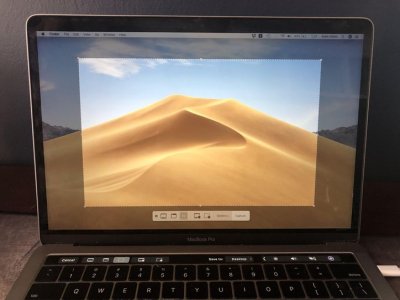
Se llama "Captura de pantalla" y le permite no solo tomar capturas de pantalla, sino también capturar en video toda la pantalla o un área seleccionada.
Para encontrar la utilidad, abra el Dock y busque "Captura de pantalla". Después de iniciar la aplicación, verá un panel con controles. En él puedes seleccionar un objeto para tomar una captura de pantalla, como es el caso de un atajo de teclado, configurar un temporizador, dónde guardar capturas de pantalla y videos en tu computadora, y mucho más.
Realizar capturas de pantalla con aplicaciones de terceros
En la tienda de aplicaciones puedes encontrar muchos programas para realizar capturas de pantalla y procesar imágenes. Hay opciones tanto de pago como gratuitas. Aplicaciones hay muchísimas, pero hemos seleccionado dos de las mejores y completamente gratuitas.
Para aquellos a quienes no les gusta perder mucho tiempo resolviendo cosas, Skitch es una buena opción: el software está disponible en la App Store. Te permite no solo tomar capturas de pantalla sino también editarlas. Las herramientas de edición son similares a las utilidades integradas de Apple, por lo que trabajar con el programa le resultará familiar.
Y para aquellos a quienes les gusta editar imágenes y organizar nubes de etiquetas con precisión de píxeles, el monstruo gratuito Moonsnap es perfecto. Esta es una verdadera combinación, aún no tan voluminosa y omnipotente como el famoso Adobe Photoshop, pero ya es mucho más potente que las herramientas integradas de Apple.
La aplicación no tiene publicidad intrusiva, pero tiene la capacidad de personalizar sus propias teclas de acceso rápido, un editor conveniente, una lupa con aumento de 8x, una nube gratuita para almacenar imágenes y la capacidad de conectar su propio FTP/SFTP, Amazon S3 o WebDAV. El software también puede grabar vídeo desde la pantalla y la cámara web.
Si eres el orgulloso propietario de un iPhone, es posible que no estés familiarizado con la sensación de ansiedad de que tu dispositivo sea pirateado por piratas informáticos. Sin embargo, hemos preparado algunos consejos para ayudarte a comprender si tu iPhone está pirateado.
Crear una captura de pantalla de toda la pantalla
Para crear una captura de pantalla de Apple de toda la pantalla en una MacBook, debes mantener presionada simultáneamente la siguiente combinación de teclas: Mayús, Comando y 3.
Una pequeña La ventana aparecerá en una de las esquinas del escritorio. Haga clic en el área de la pestaña emergente y marque los datos de captura de pantalla requeridos. Luego guarde la captura de pantalla.
Instantánea de un área de la pantalla
Para tomar una captura de pantalla en una MacBook Air de un área de la pantalla, mantenga presionados los botones: Mayús, Comando y 4.
Después de hacer clic, aparecerá un cursor Aparecerá con el que deberás seleccionar una parte de la pantalla para realizar una captura de pantalla. Para mover el área, presione la barra espaciadora. Para tomar una captura de pantalla, debe soltar el botón del mouse. Una vez creada, aparecerá una ventana para editar la imagen. Seleccione los parámetros necesarios y guarde la captura de pantalla.
Crear una captura de pantalla de una pestaña o menú de Apple
Para recrear una captura de pantalla de un menú o ventana, primero abra la pestaña cuya instantánea se creará. Luego mantenga presionada la combinación Mayús, Comando, 4 y Barra espaciadora.
El ícono se verá como una cámara. Presione el botón del mouse para tomar una captura de pantalla. Edite en la ventana y guarde.
¿Dónde se guarda una captura de pantalla en una MacBook?
Todas las capturas de pantalla de una MacBook aparecen automáticamente en el escritorio de la computadora portátil. Sin embargo, en MacBooks actualizados, si lo desea, puede cambiar la ubicación donde se guardan las imágenes en la configuración del programa para capturas de pantalla.
Para iniciar esta aplicación en una computadora portátil, simplemente presione simultáneamente la combinación: Shift, Command y 5
Apple ha creado programas que prohíben tomar capturas de pantalla.
Para mover una captura de pantalla a otro dispositivo Apple, puedes hacerlo usando el portapapeles universal.
Cancelar tomar una captura de pantalla es fácil. Simplemente presione el botón Esc (Escape).
Método 1
Capturar pantalla completa
- Asegúrate de tener Tu pantalla muestra exactamente lo que deseas para mostrar en la captura de pantalla. Asegúrate de que todas las ventanas relevantes estén visibles.
- Haga clic en ⌘ Comando{{HTML14 4}}++⇧ Mayús3. Este método abreviado de teclado toma una captura de pantalla de todo lo que aparece en tu pantalla. Si el sonido está activado, su computadora debería emitir un breve sonido del obturador de la cámara.
- Encuentra tu captura de pantalla en tu escritorio. Este será un archivo png llamado "Captura de pantalla" y con la fecha y la hora estampadas. Las versiones anteriores de OS X la guardarán como "Imagen n.°"; por ejemplo, si esta es la quinta captura de pantalla en su escritorio, se etiquetará como "Imagen 5".
- Usa una captura de pantalla. Una vez que hayas tomado capturas de pantalla, estarán listas para usarse según sea necesario. Puede adjuntarlos a un correo electrónico, cargarlos en línea o incluso arrastrarlos directamente a una aplicación, como un procesador de textos.
Método 2
Toma una foto de parte de tu pantalla
- Haga clic en ⌘ Comando{{HTML19 6}}++⇧ Mayús4. El cursor se convertirá en una pequeña cruz.
- Haz clic y arrastra para resaltar el área que deseas fotografiar. Debería aparecer un rectángulo gris donde arrastras el cursor. Si necesita ajustar Windows, presione Escape para volver al cursor normal sin tomar una foto.
- Suelta el mouse. Deberías escuchar un breve ruido del obturador de la cámara si el audio de tu computadora está activado. Esto indica que se ha tomado su captura de pantalla.
- Encuentra tu captura de pantalla en tu escritorio. Este será un archivo png llamado "Captura de pantalla" y con la fecha y la hora estampadas.
- Las versiones anteriores de OS X la guardarán como "Imagen n.º"; por ejemplo, si es la quinta captura de pantalla de su escritorio, se etiquetará como "Imagen 5".
- Usa una captura de pantalla. Una vez que hayas tomado capturas de pantalla, estarán listas para usarse según sea necesario. Puede adjuntarlos a un correo electrónico, cargarlos en línea o incluso arrastrarlos directamente a una aplicación, como un procesador de textos.
Método 3
Capturar una ventana abierta
- Haga clic en ⌘ Comando++⇧ Mayús4 y luego presiona la barra espaciadora. El cursor se convertirá en una pequeña cámara.
- Pasa el cursor sobre la ventana que deseas crear. La cámara resaltará diferentes ventanas en azul a medida que se mueva por ellas. Puedes usar comandos de teclado como ⌘ Comando+Tab ↹ para alternar ventanas mientras estás en este modo.
- Haga clic en la ventana. La imagen de la ventana que seleccione se guardará en el escritorio de forma predeterminada, al igual que otros métodos de captura de pantalla.
- Encuentra tu captura de pantalla en tu escritorio. Este será un archivo png llamado "Captura de pantalla" y con la fecha y hora marcadas.
- Usa una captura de pantalla. Una vez que hayas tomado capturas de pantalla, estarán listas para usarse según sea necesario. Puede adjuntarlos a un correo electrónico, subirlos a Internet o incluso arrastrarlos directamente a una aplicación, como un procesador de textos.
Método 4
Guardar la captura de pantalla en el búfer. intercambiar
- Haga clic en ⌘ Comando+ Control+⇧ Mayús+3. Este método funciona exactamente igual que el anterior, excepto que la captura de pantalla no crea el archivo de inmediato. En cambio, la imagen se guarda en el portapapeles, la misma área de almacenamiento temporal donde su computadora almacena el texto que copió.
- También puedes tomar una captura de pantalla usando este método usando ⌘ Comando+Control++ y arrastrando la retícula de puntería a la posición apropiada. parte⇧ Shift4 de la pantalla, como si usaras el método de captura de pantalla parcial.
- Utiliza ⌘ Comando+V para insertar tu imagen. La imagen de captura de pantalla se puede pegar directamente en cualquier aplicación compatible, como un documento de Word, un programa de edición de imágenes y muchos servicios de correo electrónico.
- También puedes usar "Editar > "Insertar" en la barra de menú.
Método 5
Usa una aplicación de captura de pantalla (Mojave y posterior)
- Haga clic en ⌘ Comando{{HTML41 9}}++⇧ Mayús5. Esto abre la aplicación de captura de pantalla incorporada de Mac. Aparecerá un pequeño menú gris de herramientas de captura de pantalla. Esta aplicación puede tomar capturas de pantalla de toda la pantalla, partes de la pantalla y ventanas individuales. También puede configurar un temporizador y habilitar el cursor. La aplicación también te permite grabar tu pantalla.
-
- Capturar toda la pantalla
- Capturar una ventana
- Tomar una captura de pantalla de parte de la pantalla
- Grabar toda la pantalla
- Grabar parte de la pantallaSeleccione una herramienta. Selecciona la herramienta que deseas utilizar para tomar una captura de pantalla. Estas son tus opciones:
- Haz clic en "Opciones". Aquí puede configurar un temporizador, mostrar el cursor en la captura de pantalla y especificar dónde desea guardar la captura de pantalla.
- Haga clic en "Capturar". Esto tomará una captura de pantalla de toda la pantalla o de la parte que seleccione.
- Para tomar una fotografía de una ventana, haga clic en la ventana en la pantalla usando la herramienta Ventana.
Método 6
Usa la utilidad Grab (High Sierra y versiones anteriores)
- Ir. a Aplicaciones>Utilidades>Captura. Se abrirá la aplicación Grab Utility Tool. Verá menús en la esquina superior izquierda de la pantalla, pero no se abrirá ninguna ventana.
- Esta herramienta ha sido reemplazada por una aplicación de captura de pantalla en versiones posteriores de macOS.
- Haga clic en el menú captura y elija entre cuatro opciones diferentes.
- Para tomar una captura de pantalla de toda la pantalla, haga clic en Pantalla. Aparecerá una ventana indicándote dónde hacer clic y informándote que la ventana no aparecerá en la foto.
- Para tomar una captura de pantalla de parte de la pantalla, haga clic en "Seleccionar". Aparecerá una ventana con instrucciones para pasar el mouse sobre la parte de la pantalla que desea dibujar.
- Para tomar una instantánea de una ventana específica, seleccione Ventana. Luego haga clic en la ventana que desea fotografiar.
- Cuando se abra una nueva ventana, seleccione Guardar. También puedes seleccionar Guardar como para darle un nombre diferente y/o moverlo a una ubicación más apropiada, pero ten en cuenta que solo se puede guardar como un archivo . pelea. Tenga en cuenta que el archivo no se guarda automáticamente.