

Articles
Matériel utile sur le développement Web, le référencement, le CMS, les logiciels et les technologies Internet modernes. Guides pratiques, critiques, recommandations et instructions pour travailler avec des sites Web et des projets numériques.

Texte pour la promotion d'un site Web
Une campagne publicitaire vous permet d'attirer l'attention des acheteurs et d'augmenter le pourcentage des ventes. Il est très important de transmettre correctement une offre rentable au public pour obtenir le meilleur résultat.
Regardons ensemble quelques astuces qui vous permettront de rédiger un bon texte promotionnel et d'attirer le maximum de clients.
1. Clarté et spécificité
Lorsque vous rédigez un texte promotionnel, évitez les intrigues et les surprises. Les gens n’aiment pas les offres qui ressemblent à des promesses d’avantages peu fiables. Utilisez une formulation spécifique qui reflète clairement l'essence de l'offre promotionnelle.
2. Offre alléchante
Aujourd'hui, les gens sont devenus très exigeants, voire un peu capricieux. Autour d'eux, vous trouverez une abondance de promotions diverses, d'offres spéciales et de prix bas.
L'essentiel est d'offrir aux gens quelque chose que vous pouvez réellement mettre en œuvre. Partez de vos capacités réelles, notamment financières.
3. Bon moment
Il est important de choisir le bon moment lors de la publication d'une offre d'enchères. Organisez des promotions dédiées à des dates ou des saisons spécifiques. La promotion ne sera pas demandée si le produit n'est pas nécessaire à un large public à un moment donné.
4. Restez simple
Une offre d'enchères ne doit pas être surchargée avec un tas de conditions et le remplissage de divers documents pour recevoir un prix. Fournissez des conditions générales claires pour réclamer des prix afin d'éviter des clients mécontents.
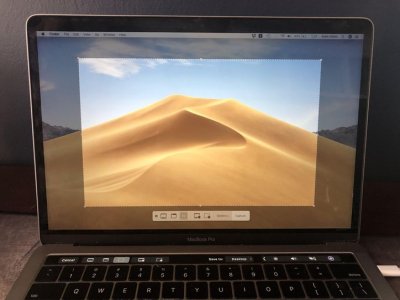
Comment faire une capture d'écran sur un MacBook : 6 méthodes simples
Nous vous présenterons six façons de prendre une capture d'écran à partir d'un écran de MacBook : à l'aide d'un raccourci clavier, d'un utilitaire intégré et d'applications tierces.
Les ordinateurs Apple peuvent surprendre les débutants en ne trouvant pas le bouton PrintScreen sur les PC Windows. Cependant, vous pouvez bien sûr prendre des captures d’écran dessus.
En règle générale, toutes les actions sont effectuées beaucoup plus facilement sur le système d'exploitation Apple. Mais dans le cas d'une opération telle que la prise de captures d'écran, pour une raison quelconque, tout est beaucoup plus compliqué sous macOS. Cependant, à la place du bouton séparé manquant pour les captures d'écran, macOS propose plusieurs options pour résoudre le problème.
Vous pouvez utiliser plusieurs raccourcis clavier qui donneront différents effets ; lancez un utilitaire intégré qui vous donnera plus de liberté dans la création d'images et l'enregistrement de vidéos, et libérera également votre mémoire grâce aux combinaisons de touches. Ou utilisez une méthode complètement radicale : utilisez une application tierce gratuite.
Comment prendre une capture d'écran à l'aide d'un raccourci clavier
Il existe deux raccourcis clavier qui effectuent des tâches différentes.
Peu de gens le savent, mais si vous appuyez sur Maj + Commande + 4 + Espace, alors à la place du curseur, vous verrez une icône d'appareil photo. En le pointant vers une fenêtre de programme ouverte, vous pouvez prendre une photo d'une fenêtre spécifique. En pointant l'icône vers la barre d'outils - une capture d'écran de la barre d'outils et ainsi de suite. Cette fonctionnalité sera utile lorsque votre bureau est encombré de fenêtres ouvertes qui rendent difficile la prise d'une capture d'écran soignée.
Comment prendre une capture d'écran à l'aide de l'utilitaire intégré d'Apple
Cela s'appelle « Capture d'écran » et vous permet non seulement de prendre des captures d'écran, mais également de capturer en vidéo l'intégralité de l'écran ou une zone sélectionnée.
Pour trouver l'utilitaire, ouvrez le Dock et recherchez « Capture d'écran ». Après avoir lancé l'application, vous verrez un panneau avec des commandes. Sur celui-ci, vous pouvez sélectionner un objet pour prendre une capture d'écran, comme c'est le cas avec un raccourci clavier, régler une minuterie, où enregistrer des captures d'écran et des vidéos sur votre ordinateur, et bien plus encore.
Prendre des captures d'écran avec des applications tierces
Dans la boutique d'applications, vous pouvez trouver de nombreux programmes permettant de prendre des captures d'écran et de traiter des images. Il existe des options payantes et gratuites. Il existe de nombreuses applications, mais nous en avons sélectionné deux parmi les meilleures et entièrement gratuites.
Pour ceux qui n'aiment pas passer beaucoup de temps à comprendre, Skitch est un bon choix : le logiciel est disponible dans l'App Store. Il vous permet non seulement de prendre des captures d'écran, mais également de les modifier. Les outils d'édition sont similaires aux utilitaires intégrés d'Apple, donc travailler avec le programme sera familier.
Et pour ceux qui aiment éditer des images et organiser des nuages de tags avec une précision au pixel près, le monstre gratuit Moonsnap est parfait. Il s’agit d’une véritable moissonneuse-batteuse, pas encore aussi volumineuse et omnipotente que le célèbre Adobe Photoshop, mais déjà bien plus performante que les outils intégrés d’Apple.
L'application n'a pas de publicité intrusive, mais elle a la possibilité de personnaliser vos propres raccourcis clavier, un éditeur pratique, une loupe avec un grossissement 8x, un cloud gratuit pour stocker des images et la possibilité de connecter votre propre FTP/SFTP, Amazon S3 ou WebDAV. Le logiciel peut également enregistrer des vidéos à partir de l'écran et de la webcam.
Si vous êtes l'heureux propriétaire d'un iPhone, vous n'êtes peut-être pas familier avec le sentiment d'anxiété suscité par le piratage de votre appareil par des pirates. Cependant, nous avons préparé quelques conseils pour vous aider à comprendre si votre iPhone est piraté.
Créer une capture d'écran de tout l'écran
Pour créer une capture d'écran Apple de tout l'écran d'un MacBook, vous devez simultanément maintenir enfoncées la combinaison de touches suivante : Maj, Commande et 3.
A une petite fenêtre apparaîtra dans l’un des coins du bureau. Cliquez sur la zone de l'onglet contextuel et marquez les données de capture d'écran requises. Enregistrez ensuite la capture d'écran.
Capture d'écran d'une zone d'écran
Pour prendre une capture d'écran sur un MacBook Air d'une zone d'écran, maintenez enfoncés les boutons : Maj, Commande et 4.
Après avoir cliqué, un curseur apparaîtra avec lequel vous devez sélectionner une partie de l'écran pour prendre une capture d'écran. Pour déplacer la zone, appuyez sur la barre d'espace. Pour prendre une capture d'écran, vous devez relâcher le bouton de la souris. Une fois créée, une fenêtre apparaîtra pour modifier l'image. Sélectionnez les paramètres nécessaires et enregistrez la capture d'écran.
Créer une capture d'écran d'un onglet ou d'un menu Apple
Pour recréer une capture d'écran d'un menu ou d'une fenêtre, ouvrez d'abord l'onglet dont l'instantané sera créé. Maintenez ensuite la combinaison Shift, Command, 4 et Spacebar enfoncée.
L'icône ressemblera à une caméra. Appuyez sur le bouton de la souris pour prendre une capture d'écran. Modifiez dans la fenêtre et enregistrez.
Où une capture d'écran est-elle enregistrée sur un MacBook ?
Toutes les captures d'écran d'un MacBook apparaissent automatiquement sur le bureau de l'ordinateur portable. Cependant, sur les MacBook mis à jour, si vous le souhaitez, vous pouvez modifier l'emplacement où les images sont enregistrées dans les paramètres du programme pour les captures d'écran.
Pour lancer cette application sur un ordinateur portable, appuyez simplement simultanément sur la combinaison : Maj, Commande et 5
Apple a créé des programmes qui interdisent de prendre des captures d'écran.
Pour déplacer une capture d'écran vers un autre appareil Apple, vous pouvez le faire à l'aide du presse-papiers universel.
Annuler la prise d'une capture d'écran est simple. Appuyez simplement sur le bouton Échap (Échap).
Méthode 1
Capturer en plein écran
- Assurez-vous que votre écran affiche exactement ce que vous souhaitez à afficher dans la capture d'écran. Assurez-vous que toutes les fenêtres pertinentes sont visibles.
- Cliquez ⌘ Commande{{HTML14 4}}++⇧ Maj3. Ce raccourci clavier prend une capture d'écran de tout ce qui apparaît sur votre écran. Si le son est activé, votre ordinateur devrait émettre un bref son d'obturateur de l'appareil photo.
- Trouvez votre capture d'écran sur votre bureau. Il s'agira d'un fichier png nommé "Capture d'écran" et marqué de la date et de l'heure. Les versions antérieures d'OS X l'enregistreront sous "Image #" - par exemple, s'il s'agit de la cinquième capture d'écran sur votre bureau, elle sera intitulée "Image 5".
- Utilisez une capture d'écran. Une fois que vous avez pris des captures d'écran, elles sont prêtes à être utilisées selon vos besoins. Vous pouvez les joindre à un e-mail, les télécharger en ligne ou même les faire glisser directement dans une application, telle qu'un traitement de texte.
Méthode 2
Prendre une photo d'une partie de votre écran
- Cliquez ⌘ Commande{{HTML19 6}}++⇧ Maj4. Votre curseur se transformera en un petit réticule.
- Cliquez et faites glisser pour mettre en surbrillance la zone que vous souhaitez photographier. Un rectangle gris devrait apparaître à l'endroit où vous faites glisser le curseur. Si vous devez ajuster Windows, appuyez sur Échap pour revenir au curseur normal sans prendre de photo.
- Lâchez la souris. Vous devriez entendre un bref bruit d'obturateur de l'appareil photo si le son de votre ordinateur est activé. Cela indique que votre capture d'écran a été prise.
- Trouvez votre capture d'écran sur votre bureau. Il s'agira d'un fichier png nommé "Capture d'écran" et marqué de la date et de l'heure.
- Les versions antérieures d'OS X l'enregistreront sous le nom "Image #". Par exemple, s'il s'agit de la cinquième capture d'écran sur votre bureau, elle sera intitulée "Image 5".
- Utilisez une capture d'écran. Une fois que vous avez pris des captures d'écran, elles sont prêtes à être utilisées selon vos besoins. Vous pouvez les joindre à un e-mail, les télécharger en ligne ou même les faire glisser directement dans une application, telle qu'un traitement de texte.
Méthode 3
Capturer une fenêtre ouverte
- Cliquez sur ⌘ Commande++⇧ Maj4, puis appuyez sur la barre d'espace. Le curseur se transformera en une petite caméra.
- Survolez la fenêtre que vous souhaitez créer. La caméra mettra en surbrillance différentes fenêtres en bleu lorsqu'elle se déplacera dessus. Vous pouvez utiliser des commandes clavier telles que ⌘ Commande+Tab ↹ pour alterner les fenêtres tout en restant dans ce mode.
- Cliquez sur la fenêtre. L'image de la fenêtre que vous sélectionnez sera enregistrée sur le bureau par défaut, tout comme les autres méthodes de capture d'écran.
- Trouvez votre capture d'écran sur votre bureau. Il s'agira d'un fichier png nommé "Capture d'écran" et marqué de la date et de l'heure.
- Utilisez une capture d'écran. Une fois que vous avez pris des captures d'écran, elles sont prêtes à être utilisées selon vos besoins. Vous pouvez les joindre à un courrier électronique, les télécharger sur Internet ou même les faire glisser directement dans une application, telle qu'un traitement de texte.
Méthode 4
Enregistrer la capture d'écran dans le tampon échange
- Cliquez ⌘ Commande+ Contrôle+⇧ Maj+3. Cette méthode fonctionne exactement de la même manière que celle ci-dessus, sauf que la capture d'écran ne crée pas le fichier immédiatement. Au lieu de cela, l'image est enregistrée dans le presse-papiers, la même zone de stockage temporaire dans laquelle votre ordinateur stocke le texte que vous avez copié.
- Vous pouvez également prendre une capture d'écran en utilisant cette méthode en utilisant ⌘ Commande+Contrôle++ et en faisant glisser le réticule de visée vers l'emplacement approprié. partie⇧ Maj4 de l'écran, tout comme si vous utilisiez la méthode de capture d'écran partielle.
- Utilisez ⌘ Commande+V pour insérer votre image. L'image de capture d'écran peut être collée directement dans n'importe quelle application compatible, telle qu'un document Word, un programme d'édition d'images et de nombreux services de messagerie.
- Vous pouvez également utiliser "Modifier > "Insérer" dans la barre de menu.
Méthode 5
Utiliser une application de capture d'écran (Mojave et versions ultérieures)
- Cliquez ⌘ Commande{{HTML41 9}}++⇧ Maj5. Cela ouvre l'application de capture d'écran Mac intégrée. Un petit menu gris d'outils de capture d'écran apparaîtra. Cette application peut prendre des captures d'écran de tout l'écran, de certaines parties de l'écran et de fenêtres individuelles. Vous pouvez également définir une minuterie et activer le curseur. L'application vous permet également d'enregistrer votre écran.
-
- Capturer l'intégralité de l'écran
- Capturer une fenêtre
- Prendre une capture d'écran d'une partie de l'écran
- Enregistrer tout l'écran
- Enregistrer une partie de l'écranSélectionner un outil. Sélectionnez l'outil que vous souhaitez utiliser pour prendre une capture d'écran. Voici vos options :
- Cliquez sur "Options". Ici, vous pouvez définir une minuterie, afficher le curseur sur la capture d'écran et spécifier où vous souhaitez enregistrer la capture d'écran.
- Cliquez sur "Capturer". Cela prendra une capture d'écran de tout l'écran ou de la partie que vous sélectionnez.
- Pour prendre une photo d'une fenêtre, cliquez sur la fenêtre à l'écran à l'aide de l'outil Fenêtre.
Méthode 6
Utiliser l'utilitaire Grab (High Sierra et versions antérieures)
- Aller vers Applications>Utilitaires>Capture. L'application Grab Utility Tool s'ouvrira. Vous verrez des menus affichés dans le coin supérieur gauche de l’écran, mais aucune fenêtre ne s’ouvrira.
- Cet outil a été remplacé par une application de capture d'écran dans les versions ultérieures de macOS.
- Cliquez sur le menu capture et choisissez parmi quatre options différentes.
- Pour prendre une capture d'écran de tout l'écran, cliquez sur Écran. Une fenêtre apparaîtra vous indiquant où cliquer et vous informant que la fenêtre n'apparaîtra pas sur la photo.
- Pour prendre une capture d'écran d'une partie de l'écran, cliquez sur "Sélectionner". Une fenêtre apparaîtra avec des instructions pour passer votre souris sur la partie de l'écran que vous souhaitez dessiner.
- Pour prendre un instantané d'une fenêtre spécifique, sélectionnez Fenêtre. Cliquez ensuite sur la fenêtre que vous souhaitez photographier.
- Lorsqu'une nouvelle fenêtre s'ouvre, sélectionnez Enregistrer. Vous pouvez également sélectionner Enregistrer sous pour lui donner un nom différent et/ou le déplacer vers un emplacement plus approprié, mais notez qu'il ne peut être enregistré qu'en tant que fichier . tiff. Veuillez noter que le fichier n'est pas enregistré automatiquement.

Télégramme : Messager du futur
Avec le développement de la technologie et l'expansion de l'espace Internet, les messageries instantanées sont devenues une partie intégrante de notre vie quotidienne. L'un de ces messagers est Telegram. Pourquoi cela mérite-t-il une attention particulière et quels avantages cela apporte-t-il.
1. Confidentialité et sécurité Telegram est célèbre pour sa fiabilité. Il utilise le protocole MTProto, qui offre un haut niveau de cryptage des données. Les utilisateurs peuvent créer des discussions secrètes avec suppression automatique des messages, rendant leur correspondance encore plus confidentielle.
2. De grandes opportunités de communication Telegram vous permet d'envoyer des messages texte, des messages vocaux, des photos, des vidéos, des enregistrements audio, des documents et même de la géolocalisation. Cela en fait un outil de communication polyvalent.
3. Chaînes et robots Telegram prend en charge la création de chaînes où les utilisateurs peuvent s'abonner à des sujets qui les intéressent. Il existe également des robots - des comptes automatisés qui peuvent effectuer diverses tâches : de la fourniture d'informations à la lecture de jeux.
4. La plate-forme ouverte Telegram fournit une API aux développeurs, qui leur permet de créer leurs propres robots et applications basés sur celle-ci. Cela favorise l’innovation et la diversité des fonctionnalités.
5. Telegram multiplateforme est disponible sur différents appareils : smartphones, tablettes, ordinateurs. Vous pouvez continuer la communication où que vous soyez.
En conclusion, Telegram n'est pas seulement un messager, mais tout un écosystème de communication, d'échange d'informations et de divertissement. Ses avantages en font un outil indispensable dans le monde moderne.

Pourquoi est-il rentable de développer un business en ligne ?
Les affaires sur Internet sont depuis longtemps un phénomène populaire qui ne fera que se développer. Bien sûr, comme dans toute entreprise, il y a des difficultés ici, mais si vous êtes persévérant et déterminé dans ce domaine, vous pouvez obtenir d'excellents résultats.
Quels types d'entreprises en ligne existe-t-il ?

L'efficacité de la publicité sur Internet
L'article traite de l'efficacité de la publicité sur Internet. Un aperçu des types de publicité est donné, ainsi que plusieurs expériences. Les problèmes de mesure de l'efficacité sur Internet sont identifiés.
La publicité sur Internet est un outil puissant qui a absorbé les atouts de plusieurs canaux de communication à la fois, tels que les médias traditionnels (imprimé + radio + télévision) et le marketing direct. La publicité sur Internet se distingue avant tout par le coût relativement faible d'un média encore en développement, l'étendue du public couvert, un large choix de groupes cibles et la sélectivité.
Les avantages de la publicité sur Internet incluent le fait qu'il est facile de cibler un public en fonction de divers paramètres, tels que, par exemple, la situation géographique de l'utilisateur (pays, ville), les caractéristiques sociodémographiques de l'utilisateur, le temps passé à utiliser l'ordinateur, la familiarité avec la publicité, etc. utilisateurs, effectuant ce qu'on appelle le suivi et l'enregistrement du nombre et de la qualité des utilisateurs qui ont pris contact avec la publicité, le nombre d'impressions publicitaires, le nombre de clics, la dynamique des contacts, etc. L'analyse de ces informations permet aux entreprises d'ajuster rapidement les activités publicitaires et d'augmenter leur efficacité.
À tout ce qui précède, il convient d'ajouter que la publicité en ligne est un outil très simple et précis pour mesurer l'efficacité des activités publicitaires. Nous examinerons ensuite les types de publicité les plus couramment utilisés sur Internet : la publicité sur site Web, la bannière et la publicité contextuelle.
Site
Un site Internet, ou simplement un site, est un ensemble de documents d'un particulier ou d'une organisation réunis sur un réseau informatique sous une même adresse (nom de domaine ou adresse IP). Tout site Web lui-même est déjà une publicité pour l’entreprise ou le produit auquel il est dédié. Lors de la publication d'informations sur un site Web, il n'y a pas de restrictions de volume telles que celles qui existent dans l'espace imprimé des journaux et des magazines, ou à la radio et à la télévision. Vous pouvez placer autant de matériaux aussi grands que vous le souhaitez.
Ce qui est très important, c'est que publier des informations sur un site Web est un moyen assez peu coûteux de les diffuser. Dans le même temps, l’information devient accessible à des publics situés partout dans le monde.
Les statistiques de visites du site sont obtenues à l'aide de programmes d'inscription. Habituellement, les hits et les hôtes sont enregistrés. Hits (hit, visit) - le nombre total de visites sur le site sur une certaine période, par exemple par semaine, mois, etc. Hôtes (hôte, portée du site) - le nombre de visiteurs uniques.
Grâce aux statistiques automatiques, vous pouvez également obtenir des informations sur la situation géographique de l'utilisateur, l'heure de sa visite sur le site, son intérêt pour certaines informations, etc.
Ainsi, les statistiques permettent de suivre l'efficacité du site en termes de nombre de visiteurs - représentatifs du public cible.
Ces données permettent de travailler sur le contenu, l'optimisation et la promotion du site afin d'augmenter son efficacité. Si le site vend des biens ou des services, vous pouvez suivre son efficacité par rapport aux ventes à l'aide de l'indicateur CTR (Click-Through Rates). Il représente le rapport entre le nombre de « clics » et le nombre d’impressions. Le CTR est mesuré en pourcentage. Il peut être représenté comme suit :
CTR = Nombre de clics/nombre d'impressions x 100 %.
Par exemple, dans le cadre d'une campagne publicitaire, le site a été visité par 2 000 personnes et a cliqué 18 fois pour acheter.
Respectivement :
CTR = 0,9 % (18/2 000 x 100 %).
De la même manière, vous pouvez calculer le taux d'efficacité du site, en utilisant le nombre d'achats réels au lieu du nombre de clics.
Lors de l'évaluation de l'efficacité d'un site, il est important de comprendre qu'il remplit simultanément les fonctions de deux types de publicité : la vente et l'image. Cette dernière (qui affecte également les ventes) ne peut être évaluée à l’aide de statistiques opérationnelles. Pour obtenir des résultats sur l’impact du site sur l’attitude envers le produit, sur la mémorisation de la marque, etc., des recherches complémentaires sont nécessaires.
Bannière publicitaire
Une bannière est une image graphique similaire à un module publicitaire dans la presse, mais peut contenir des éléments animés, ainsi qu'un lien hypertexte vers un site Internet ou n'importe quelle page de l'annonceur.
Les performances des bannières sont également calculées à l'aide du CTR.
Par exemple, dans le cadre d'une campagne publicitaire, une bannière a été affichée 1 000 fois et a été cliquée 114 fois. En conséquence :
CTR = 1,14 % (114 / 10 000 x 100 %).
En moyenne, une bannière publicitaire efficace produit un taux de réponse de 0,1 à 2 %. Parfois, le CTR peut atteindre jusqu'à 10 %. Dans ce cas, ce sera très efficace. Si le CTR est inférieur à 0,1 %, cela est considéré comme le signe d’une publicité peu performante.
Lors du calcul de l'efficacité des bannières, comme dans le cas d'un site Web, vous devez garder à l'esprit qu'elles remplissent simultanément les fonctions de deux types de publicité : la vente et l'image. Fait intéressant, selon une étude de Millward Brown, la croissance de la notoriété publicitaire est « 96 % due à l'exposition à la bannière et à seulement 4 % au clic sur la bannière vers la page Web de l'annonceur. Ce rapport exposition/clic est vrai non seulement pour la notoriété, mais également pour d'autres mesures de renforcement de la marque.

Qu'est-ce qui est invitant ?
Inviter est l'envoi d'invitations qui encouragent les utilisateurs à rejoindre une communauté ou à participer à un événement.
Elle est menée par les administrateurs de groupe ou de communauté. C'est un invitant. L'objectif principal de l'invitation est d'augmenter le public intéressé par le sujet de la communauté.
L'essence de la tâche est d'envoyer autant d'invitations que possible des membres de la communauté enregistrés aux membres non enregistrés. L'envoi de tels messages est ouvert et surveillé par des modérateurs. Cette méthode pour attirer des abonnés et des membres de la communauté a trouvé la plus large manifestation. Ce n'est pas si populaire sur Instagram, Telegram et autres réseaux sociaux.
L'invitation sur les réseaux sociaux est nécessaire pour :
- segmenter le public cible et trouver les utilisateurs intéressés ;
- analyser les informations du groupe ;
- un système d'invitation automatique identifie la catégorie d'utilisateurs intéressés à participer ;
- résoudre des problèmes de marketing ;
- envoyer des invitations aux audiences intéressées - augmentez votre audience ;
- attirer l'intérêt des utilisateurs et augmenter les ventes ;
La configuration correcte des invitations automatiques garantit une croissance fluide et stable de l'audience.

Comment choisir des mots-clés pour un site
Les mots clés sont le fondement de toute stratégie de référencement. Ils déterminent les requêtes que les utilisateurs utiliseront pour trouver votre site dans les moteurs de recherche. Des mots-clés correctement sélectionnés aident à attirer des visiteurs ciblés, à augmenter les conversions et à promouvoir votre entreprise sur Internet.
Dans cet article, nous examinerons de plus près comment choisir des mots-clés pour votre site Web, même si vous débutez dans le référencement.
1. Comprendre les objectifs et l'audience de votre site
Avant de choisir des mots clés, il est important de bien comprendre :
- Quels produits ou services vous proposez.
- Quelle est votre audience ? Par exemple, âge, géographie, centres d'intérêt.
- Quelles actions souhaitez-vous que vos visiteurs entreprennent ? Il peut s'agir d'un achat, d'une inscription, d'un abonnement à une newsletter, etc.
Plus vous serez précis sur ces paramètres, plus il sera facile de trouver les bons mots-clés.
2. Création d'une liste de mots principale
Commencez par un simple brainstorming :
- Écrivez tous les mots et expressions qui décrivent vos produits ou services.
- Ajoutez des synonymes, des abréviations et des termes courants.
- Divisez-les en catégories : produits, services, problèmes, solutions.
Exemple : pour un site Web vendant des vitamines, la liste principale peut inclure :
- vitamines immunitaires
- suppléments naturels
- achat de vitamine C
- santé du corps
3. Utiliser des outils pour rechercher des mots clés
De nombreux services peuvent vous aider à élargir votre liste de mots clés :
- Google Keyword Planner : un outil gratuit qui montre la popularité des requêtes.
- Yandex. Wordstat – pour le public russophone.
- Ahrefs, SEMrush, Serpstat : services payants avec fonctionnalités avancées.
- Ubersuggest – Option gratuite pour des idées de mots clés.
Ces outils vous aident à voir :
- fréquence des requêtes,
- niveau de concurrence,
- clés similaires et supplémentaires (longue traîne et LSI).
4. Sélection de phrases clés longues (longue traîne)
Les phrases clés longues se composent de 3 à 5 mots et reflètent une demande plus spécifique de l'utilisateur.
Avantages :
- moins de concurrence,
- probabilité de conversion plus élevée,
- toucher plus précisément le public cible.
Exemples :
- "où acheter de la vitamine C pour les enfants"
- "vitamines naturelles pour l'immunité hiver"
5. Analyse des concurrents
Examinez les mots-clés pour lesquels vos concurrents font la promotion :
- Étudiez leurs pages, leurs balises méta (titre, description), leurs titres.
- Utilisez des services comme Ahrefs ou SEMrush pour analyser les mots-clés de vos concurrents.
Cela vous aidera à comprendre quelles requêtes fonctionnent et lesquelles ne fonctionnent pas.
6. Diviser les mots-clés par page
Chaque page du site doit avoir son propre ensemble de mots-clés :
- Page d'accueil : mots-clés à haute fréquence qui reflètent le thème principal du site.
- Catégories de produits/services – clés à fréquence moyenne.
- Blog/articles – clés longues et questions des utilisateurs.
Cette approche permet de structurer le site et d'améliorer les classements de recherche.
7. Révision et ajustement
Le référencement est un processus dynamique. Après avoir introduit les mots-clés, vous devez :
- Suivre les positions du site pour les requêtes clés via Google Search Console ou Yandex. Webmestre.
- Ajustez la liste des mots-clés : supprimez ceux qui ne sont pas pertinents, ajoutez-en de nouveaux, vérifiez leur efficacité.
8. Conseils pour une sélection efficace de mots clés
- N'essayez pas de regrouper tous vos mots clés sur une seule page. Il est préférable de les répartir sur différentes pages.
- Essayez d'écrire du texte naturel plutôt que de simplement lister des mots-clés.
- Utilisez des mots-clés dans les titres, sous-titres et balises méta.
- Faites attention aux questions des utilisateurs : ce sont d'excellentes idées pour un blog.
La sélection des mots clés est la première et l'une des étapes les plus importantes du référencement. Des mots-clés correctement sélectionnés vous permettent d’attirer des visiteurs ciblés, d’augmenter vos ventes et d’améliorer la position de votre site dans les moteurs de recherche.
Commencez par analyser votre audience et vos objectifs, développez votre liste de mots clés avec des outils, utilisez des mots clés à longue traîne, analysez vos concurrents et répartissez les mots clés sur les pages. Une approche systématique donnera des résultats stables et améliorera la visibilité de votre site Web sur Internet.
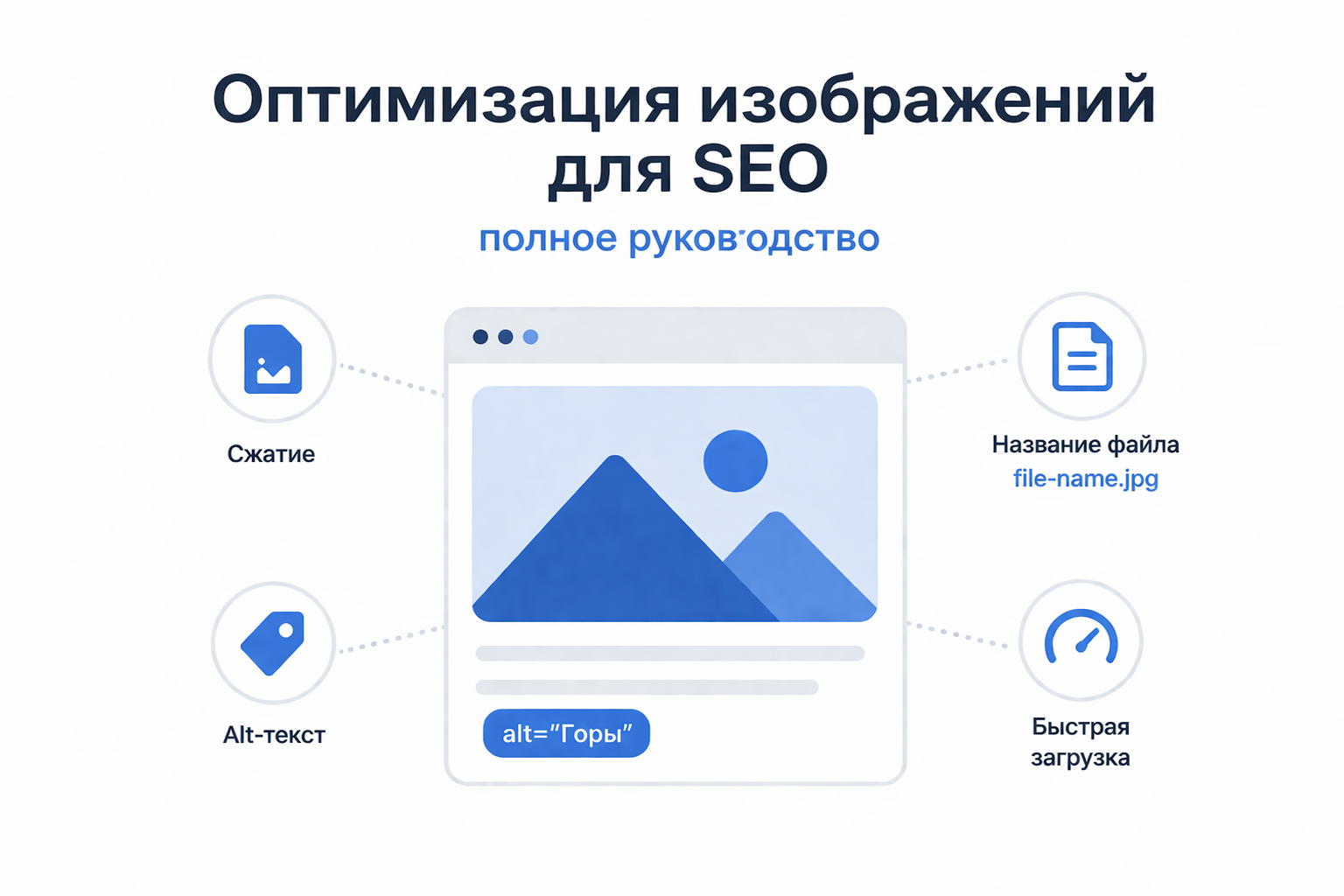
Optimiser les images pour le référencement : le guide complet
L'optimisation des images est une partie importante de l'optimisation des moteurs de recherche de sites Web, qui affecte directement la vitesse de chargement des pages, l'expérience utilisateur et les classements de recherche. Bien que le contenu textuel reste un facteur de classement clé, des images correctement préparées peuvent contribuer à améliorer la visibilité du site et à générer du trafic supplémentaire provenant des recherches d'images.
Pourquoi l'optimisation des images est importante ?
Les images peuvent ajouter beaucoup de poids à une page, augmentant ainsi son temps de chargement. Les sites Web lents sont moins bien classés et sont plus susceptibles d'être abandonnés par les utilisateurs. De plus, les moteurs de recherche ne « voient » pas les images de la même manière que les humains, ils ont donc besoin d’informations supplémentaires pour comprendre le contenu.
Une optimisation compétente permet :
- d'accélérer le chargement des pages ;
- d'améliorer les positions dans les résultats de recherche ;
- d'augmenter l'accessibilité du site ;
- de générer du trafic provenant de la recherche d'images.
Principes de base de l'optimisation des images
1. Choisir le bon format
Différents formats conviennent à différents objectifs :
- JPEG (JPG) - pour les photographies et les images avec beaucoup de couleurs ;
- PNG - pour les images avec transparence ;
- WebP - format moderne avec un taux de compression élevé et une bonne qualité ;
- SVG - pour les icônes et les graphiques vectoriels.
L'utilisation de formats modernes tels que WebP peut réduire considérablement la taille des fichiers sans perte de qualité.
2. Compression des images
Les images doivent être compressées avant d'être téléchargées sur le site. Cela réduit la taille du fichier et accélère le chargement des pages.
Il existe deux types de compression :
- Avec perte : réduit la taille au prix d'une légère réduction de la qualité ;
- Sans perte - maintient la qualité mais compresse moins efficace.
La meilleure option est de trouver un équilibre entre la qualité et la taille du fichier.
3. Tailles d'image appropriées
Ne téléchargez pas d'images plus grandes que nécessaire. Par exemple, si une image sur un site Web est affichée en 800x600 pixels, cela ne sert à rien de télécharger un fichier de 4000x3000.
Il est également recommandé d'utiliser des images responsives afin qu'elles s'affichent correctement sur différents appareils.
4. Attribut alt (texte alt)
L'attribut alt est une description textuelle d'une image qui aide les moteurs de recherche à comprendre son contenu.
Recommandations :
- décrivez l'image de manière brève et précise ;
- utilisez des mots-clés naturellement ;
- évitez le spam excessif.
Exemple :
5. Noms de fichiers
Le nom de fichier est également important pour le référencement. Au lieu de noms standard comme IMG1234. jpg utilisation claire et descriptive :
Mauvais :image1. jpg
D'accord :krasiviy-zakat-nad-morem. jpg
Utilisez des caractères latins et des traits d'union pour séparer les mots.
6. Utilisation du chargement différé
Le chargement différé permet aux images de se charger uniquement lorsque l'utilisateur les fait défiler. Cela réduit le temps de chargement initial de la page. {{HTML172}
Exemple :
7. Plan du site avec images
L'ajout d'images à un plan de site XML aide les moteurs de recherche à les trouver et à les indexer plus rapidement. Ceci est particulièrement utile pour les sites comportant beaucoup de contenu visuel.
8. Légendes et contexte
Le texte autour d'une image (légendes, titres, paragraphes) aide les moteurs de recherche à mieux comprendre sa signification. Ne publiez pas d'images sans contexte.
Erreurs courantes
- téléchargement de fichiers trop volumineux ;
- attribut alt manquant ;
- utilisation noms de fichiers peu informatifs ;
- ignorer les formats modernes ;
- dupliquer des images inutilement.
L'optimisation des images n'est pas seulement une tâche technique, mais un élément important d'un référencement complet. Cela affecte à la fois les performances du site et sa visibilité dans les moteurs de recherche. Travailler régulièrement avec des images contribuera à améliorer l’expérience utilisateur et à augmenter le trafic organique.
Si vous souhaitez un impact maximal, optimisez vos images de la création à la publication.
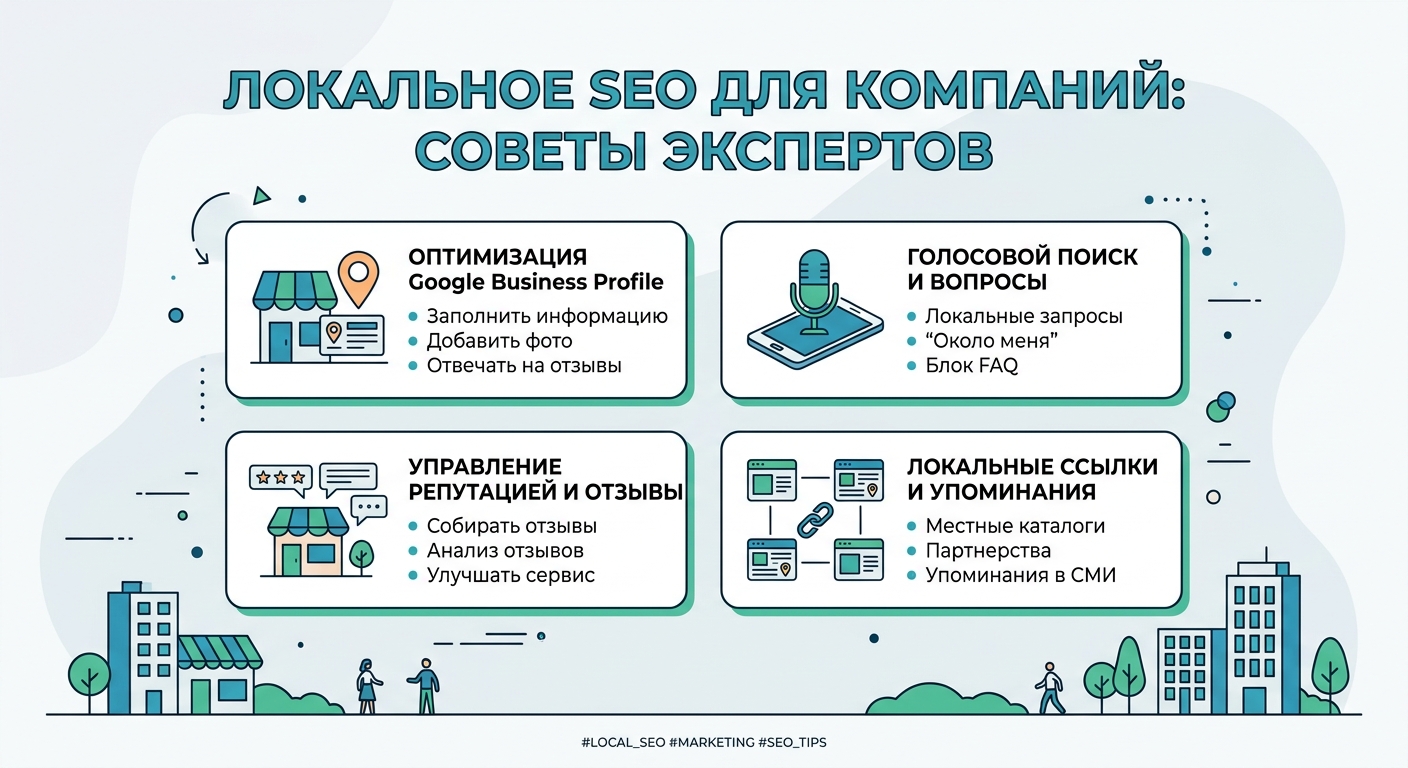
SEO pour les entreprises locales : conseils d'experts
Le référencement local n'est pas seulement la promotion d'un site Web, mais un système qui aide une entreprise à attirer des clients spécifiquement de sa ville ou de sa région. Pour les entreprises qui opèrent hors ligne ou fournissent des services sur site (construction, installation, salons, restaurants, services), c'est l'un des canaux les plus efficaces pour attirer des clients.
Vous trouverez ci-dessous un guide pratique contenant des conseils que les professionnels du référencement utilisent pour véritablement développer leur activité locale.
1. Qu’est-ce que le référencement local et pourquoi est-il important ? Moldavie"
L'objectif principal est que votre entreprise apparaisse sur Google Maps et dans les résultats de recherche locale lorsque le client est à proximité et prêt à acheter le service.
Pourquoi important :
- Plus de 40 % de toutes les requêtes de recherche sont de nature locale
- Un utilisateur recherchant "à proximité" est déjà prêt à acheter
- La concurrence en matière de référencement local est plus faible que dans les niches générales
2. Profil d'entreprise Google – la base de la promotion locale
La première chose à faire est de configurer correctement votre profil d'entreprise Google (anciennement Google My Business)
Obligatoire. éléments :
- nom exact de l'entreprise
- adresse réelle
- téléphone
- site Web
- ouverture heures{{HTML52}
- photos (très important !)
- description des services {{HTML57}
- indication de la ville dans les rubriques (H1, H2)
- pages séparées pour les villes/régions
- mentionner les lieux dans le texte
- page de contact avec plan
- rénovation appartement Chisinau
- installation de toiture Moldavie
- piscines spa acheter Chisinau
- service + ville
- service + proximité
- service + région
- demander aux clients de laisser des avis
- répondre à tous les avis
- utiliser de vrais avis photo dans les réponses (si possible)
- annuaires d'entreprises locales
- portails urbains
- affilié entreprises
- médias locaux
- "Combien coûte l'installation de panneaux solaires en Moldavie ?"
- "Comment choisir un spa pour la maison"
- "TOP 5 des erreurs lors de la réparation d'un toit"
- Accueil
- Services
- Pages individuelles services{{HTML209}
- À propos de nous
- Contacts
- Blog
- site rapide
- adapté aux appareils mobiles
- boutons "Appeler" et "Commander" clairs
- navigation facile
Conseil d'expert :
Ajoutez régulièrement des photos d'œuvres, d'objets, d'équipes que Google promeut activement. profils actifs
3. Optimiser votre site pour les requêtes locales
Votre site doit « comprendre » où vous travaillez {{HTML69}
Ce qui est important :
Exemple :
❌ Mauvais : "Services d'installation de panneaux"
✅ Bon : "Installation de panneaux solaires à Chisinau et dans toute la Moldavie"
4. Mots clés locaux
Le référencement pour les entreprises locales est construit autour de mots-clés géographiques.
Exemples :
Conseil :
Utilisez des combinaisons :
5. Les avis sont un puissant facteur de classement
Les avis ont un impact direct sur votre classement Google Maps.
Ce qui est important :
Pourquoi ça marche :
Google fait confiance aux entreprises avec des avis et des activités en direct.
6. Création de liens locaux
Les liens provenant de sites locaux renforcent la confiance.
Où obtenir des liens :
7. Contenu vendu localement
Le contenu n'est pas seulement des articles, mais un outil pour attirer des clients.
Exemples de sujets :
Conseil :
Ajoutez de la géographie à vos articles : cela améliore le référencement.
8. Structure du site pour le référencement local
Une bonne structure de site aide Google à comprendre une entreprise.
Structure recommandée :
9. Facteurs comportementaux
Google analyse le comportement des utilisateurs sur le site.
Important :
10. Erreurs courantes dans le référencement local
❌ pas de profil d'entreprise Google
❌ pas d'adresse sur le site
❌ mêmes textes pour toutes les villes
❌ manque d'avis
❌ site Web lent
❌ pas de mobile version
Le référencement local est l'un des moyens les plus rapides d'attirer des clients sans gros budgets publicitaires. Lorsqu'elle est correctement configurée, une entreprise commence à recevoir des applications directement de Google et de Google Maps.
Le grand principe :
👉 être le plus clair possible pour Google et le plus pratique possible pour le client.
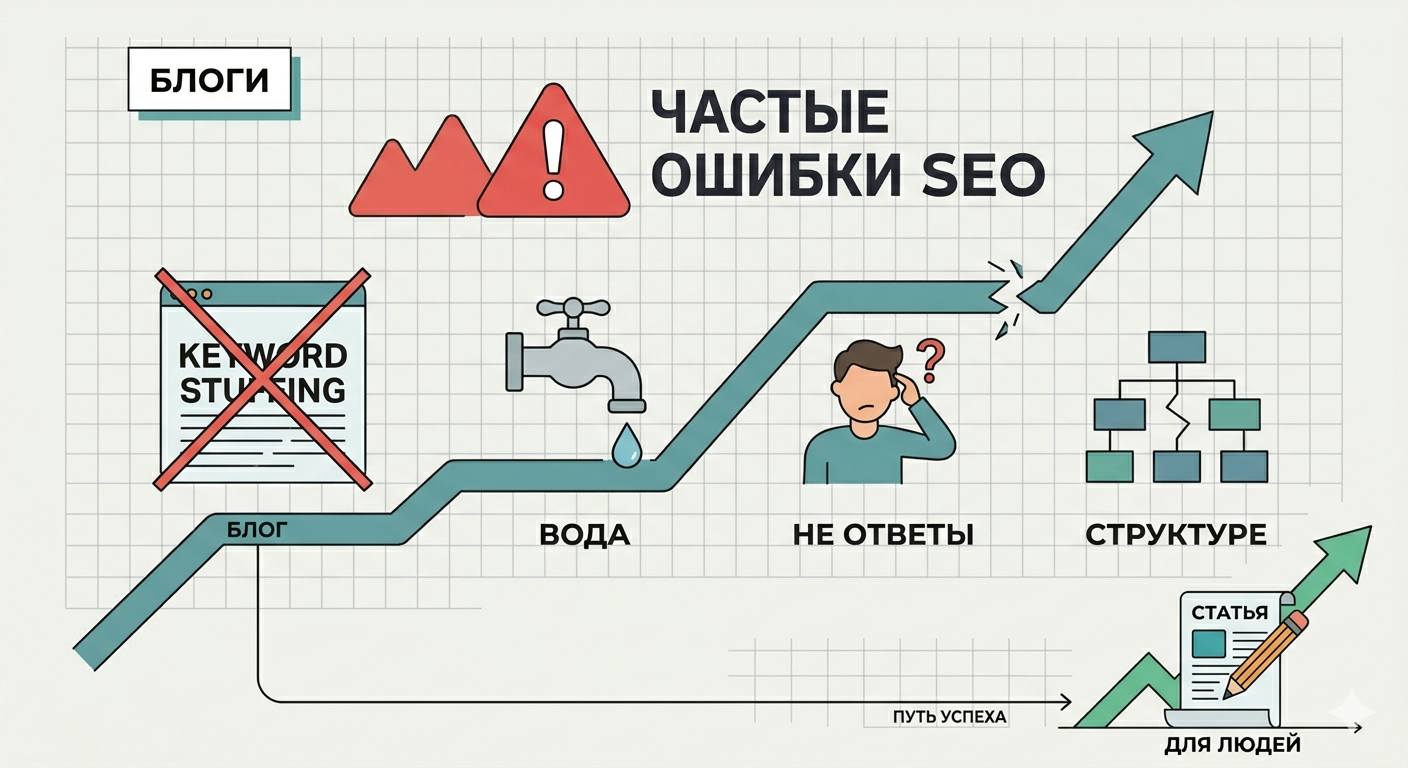
Erreurs courantes lors de la rédaction de textes SEO
Rédiger des textes SEO en 2026, ce n'est pas seulement « bourrer » une page de mots-clés. Les algorithmes de recherche sont devenus plus intelligents, ils évaluent le bénéfice pour le lecteur et le naturel du langage. Cependant, de nombreux auteurs continuent de commettre des erreurs qui entraînent le site vers le bas.
Voici les principaux pièges à éviter.
1. Keyword Stuffing
C'est un « bonjour » des années 2010. Une tentative d'insérer l'expression "acheter des fenêtres en plastique à moindre coût à Moscou" dans une phrase sur deux rend le texte illisible.
-
Comment : Utiliser des expressions LSI (synonymes et mots thématiquement liés). La densité de clé primaire doit être modérée (1-3 %). L'essentiel est que le texte semble naturel.
2. Ignorer l'intention de l'utilisateur
Souvent, les auteurs écrivent un long texte pour la requête "comment nouer une cravate", bien que l'utilisateur ait besoin d'instructions courtes avec des images. Si le contenu de la page n'apporte pas de réponse rapide à la requête, la personne partira et les « facteurs comportementaux » du site se détérioreront.
-
Comment procéder correctement : Avant d'écrire, analysez le TOP 5 des résultats de votre requête. Découvrez quel format de contenu le moteur de recherche préfère (article, liste de contrôle, vidéo ou fiche produit).
3. Manque de structure et de hiérarchie des rubriques
Le texte de la « feuille » est un échec. Les utilisateurs parcourent la page avec leurs yeux et les robots utilisent les en-têtes <h1>, <h2>, <h3> pour comprendre la structure.
-
Bien :
-
<h1>– un seul par page. -
Utiliser des listes (à puces et numérotées).
-
Divisez votre texte en paragraphes de 3 à 5 lignes.
-
4. Balises méta non optimisées (titre et description)
Même un texte parfait ne générera pas de trafic si personne ne clique dessus dans la recherche. Erreurs ici : manque de clés dans le titre ou description trop longue et peu informative.
-
Correct : Le titre doit contenir la clé principale près du début. La description doit fonctionner comme une publicité : décrire clairement l'avantage et contenir un appel à l'action.
5. Faible unicité et "eau"
Copier les pensées des autres ou remplir le volume avec des phrases inutiles comme "dans le monde moderne, ce n'est pas un secret..." réduit la valeur de la page. Des algorithmes comme Google Utility Content Update filtrent strictement le contenu inutile.
-
Comment procéder : Écrivez de manière experte. Ajoutez des faits, des chiffres, des expériences personnelles ou des cas. Si un réseau de neurones peut écrire un article en 5 secondes sans le modifier, cela signifie qu'il contient trop « d'eau ».
6. Attributs Alt oubliés pour les images
Les moteurs de recherche ne « voient » pas les images, ils lisent leur description. Ignorer la balise alt signifie perdre du trafic lié à la recherche d'images.
-
Comment faire : Décrivez ce qui est montré sur la photo à l'aide de mots-clés, mais sans fanatisme. Par exemple :
alt="schéma d'assemblage d'une chaise de bureau".
La principale erreur de la rédaction SEO moderne est d'écrire pour les robots, en oubliant les gens. Écrivez pour les humains, optimisez pour les machines.

Quelle est la configuration système requise pour Fortnite sur PC ?
Fortnite est un jeu en ligne populaire d'Epic Games qui fonctionne même sur des ordinateurs relativement économiques. Dans cet article, nous examinerons la configuration système minimale et recommandée, et vous indiquerons également le matériel requis pour jouer confortablement en Full HD.
Configuration système minimale
Carte vidéo : Intel HD 4000 (PC) ; AMD Radeon Vega 8
Processeur : Core i3-3225 3,3 GHz
RAM : 8 Go
OS : Windows 10/11 64 bits ou Mac OS Mojave (version 10.14.6)
Configuration système requise pour les paramètres de qualité Epic
Mémoire vidéo : 8 Go ou plus
Disque dur : SSD NVMe
OS : Windows 10/11 64 bits
Configuration système recommandée
Mémoire vidéo : 2 Go
OS : Windows 10/11 64 bits
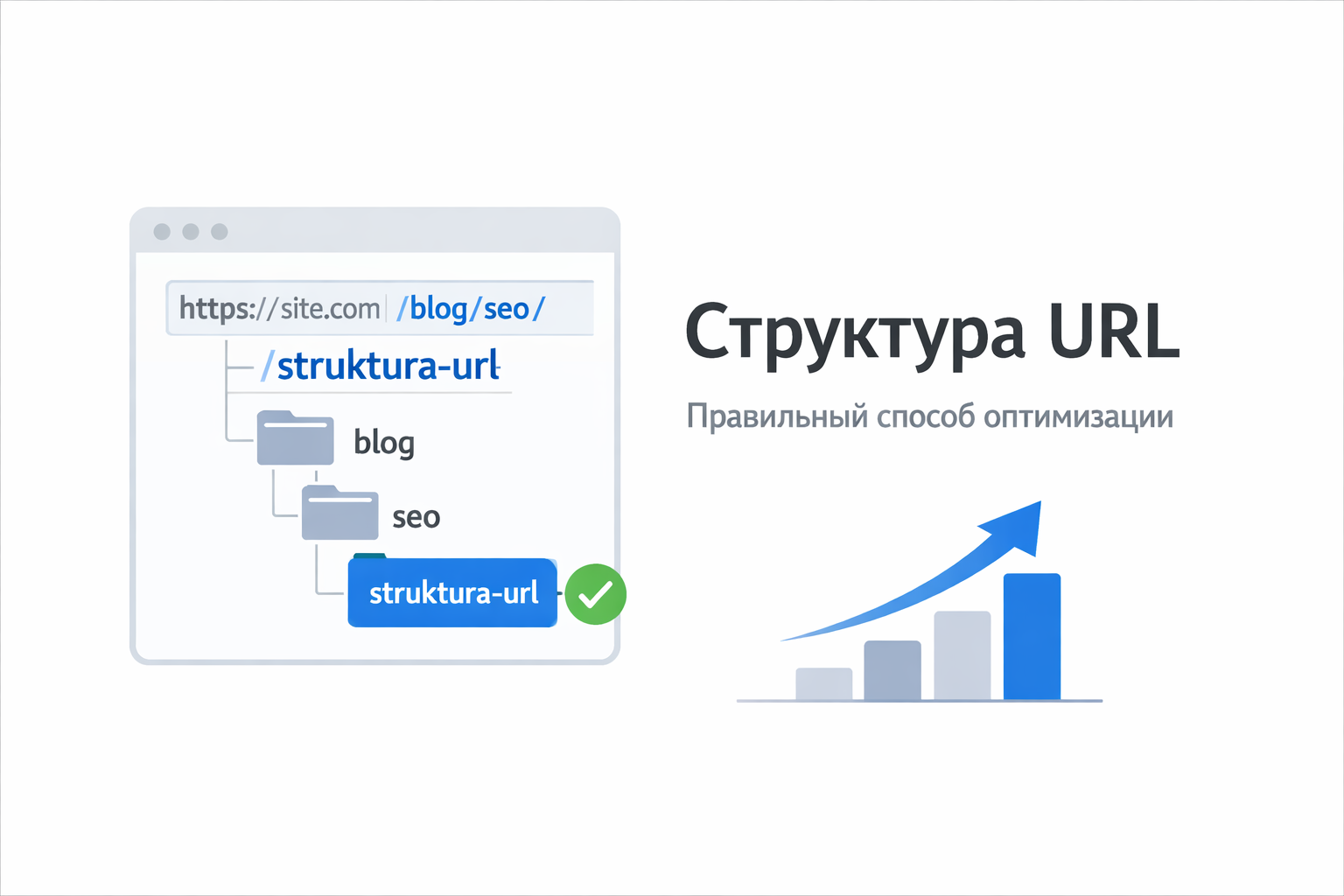
Structure d'URL : la bonne façon d'optimiser
structure d'URL est le format et la construction des adresses de page sur un site. Des URL correctement configurées aident les utilisateurs et les moteurs de recherche à mieux comprendre le contenu de la page.
Une bonne structure de liens est un élément important de l'optimisation du référencement du site Web .
Qu'est-ce qu'une URL ?
URL (Uniform Resource Locator) est l'adresse d'une page sur Internet.
Exemple d'URL :
Cette adresse est composée de plusieurs parties :
- https:// - protocole de connexion
- site. com - domaine du site
- /blog/ - section du site
- /seo-optimizaciya - page spécifique
Pourquoi la structure des URL est importante pour le référencement
De bonnes URL aident les moteurs de recherche à comprendre plus rapidement le sujet d'une page et à améliorer la convivialité de votre site.
Principaux avantages :
- meilleure indexation des pages
- taux de clics accru dans les recherches
- structure du site claire
- navigation pratique pour utilisateurs
À quoi devrait ressembler une URL optimisée pour le référencement ?
Une bonne URL doit être :
- courte
- clair
- logique
- contient des mots-clés
Exemple d'une bonne URL :
site. com/seo/struktura-url
Mauvais exemple :
Dans le deuxième cas, l'adresse ne dit rien sur le contenu de la page.
Règles de base de l'optimisation des URL SEO
1. Utilisez des mots clairs
L'URL doit refléter le contenu de la page.
Exemple :
C'est mieux que :
2. Utilisez des traits d'union entre les mots
Les moteurs de recherche lisent mieux les mots séparés par des traits d'union. {{HTML262}
Correct :
Erreur :
site. com/seooptimizaciya
3. Gardez les URL courtes
Les liens courts sont plus faciles à comprendre pour les utilisateurs et les moteurs de recherche.
Mauvais :
Mieux :
4. Utilisez une structure logique
L'URL doit montrer la structure du site. {{HTML415}
Exemple :
site. com/blog/wordpress
site. com/blog/marketing
Cela aide les moteurs de recherche à comprendre la hiérarchie des pages.
5. Utilisez uniquement des lettres minuscules
Il est préférable d'utiliser uniquement des lettres minuscules dans l'URL. {{HTML462}
Par exemple :
site. com/seo-optimizaciya
Et non :
6. Supprimez les paramètres inutiles
Trop de paramètres dans une URL complique l'indexation.
Mauvais :
Mieux :
Structure d'URL optimale pour un site Web
Exemple de site correct structure :
site. com/blog/
site. com/blog/seo/
site. com/blog/seo/struktura-url
Une telle structure :
- logique
- clair
- Optimisé pour le référencement
URL et WordPress
Si le site est réalisé sur WordPress, il est important d'activer liens lisibles par l'homme.
Cela peut être fait dans les paramètres :
Paramètres → Permaliens
Meilleure option de structure :
L'adresse de la page ressemblera alors à ceci :
Une structure d'URL correcte est un élément important du référencement d'un site Web.
Cela aide :
- les moteurs de recherche indexent les pages plus rapidement
- les utilisateurs comprennent le contenu du lien
- améliorent la position du site dans les moteurs de recherche
Par conséquent, lors de la création d'un site Web, il est important de mettre immédiatement en place des URL simples, logiques et optimisées pour le référencement.