

Autres articles
Matériel utile sur divers sujets liés à Internet, à la technologie, aux programmes et aux services numériques. Vous trouverez ici des instructions, des critiques, des recommandations et des conseils pratiques qui ne sont pas inclus dans les sections principales.
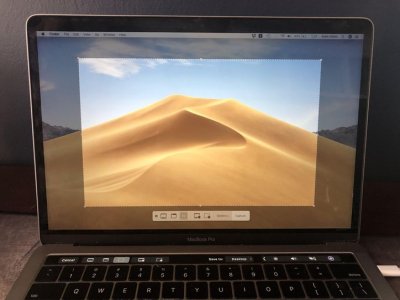
Comment faire une capture d'écran sur un MacBook : 6 méthodes simples
Nous vous présenterons six façons de prendre une capture d'écran à partir d'un écran de MacBook : à l'aide d'un raccourci clavier, d'un utilitaire intégré et d'applications tierces.
Les ordinateurs Apple peuvent surprendre les débutants en ne trouvant pas le bouton PrintScreen sur les PC Windows. Cependant, vous pouvez bien sûr prendre des captures d’écran dessus.
En règle générale, toutes les actions sont effectuées beaucoup plus facilement sur le système d'exploitation Apple. Mais dans le cas d'une opération telle que la prise de captures d'écran, pour une raison quelconque, tout est beaucoup plus compliqué sous macOS. Cependant, à la place du bouton séparé manquant pour les captures d'écran, macOS propose plusieurs options pour résoudre le problème.
Vous pouvez utiliser plusieurs raccourcis clavier qui donneront différents effets ; lancez un utilitaire intégré qui vous donnera plus de liberté dans la création d'images et l'enregistrement de vidéos, et libérera également votre mémoire grâce aux combinaisons de touches. Ou utilisez une méthode complètement radicale : utilisez une application tierce gratuite.
Comment prendre une capture d'écran à l'aide d'un raccourci clavier
Il existe deux raccourcis clavier qui effectuent des tâches différentes.
Peu de gens le savent, mais si vous appuyez sur Maj + Commande + 4 + Espace, alors à la place du curseur, vous verrez une icône d'appareil photo. En le pointant vers une fenêtre de programme ouverte, vous pouvez prendre une photo d'une fenêtre spécifique. En pointant l'icône vers la barre d'outils - une capture d'écran de la barre d'outils et ainsi de suite. Cette fonctionnalité sera utile lorsque votre bureau est encombré de fenêtres ouvertes qui rendent difficile la prise d'une capture d'écran soignée.
Comment prendre une capture d'écran à l'aide de l'utilitaire intégré d'Apple
Cela s'appelle « Capture d'écran » et vous permet non seulement de prendre des captures d'écran, mais également de capturer en vidéo l'intégralité de l'écran ou une zone sélectionnée.
Pour trouver l'utilitaire, ouvrez le Dock et recherchez « Capture d'écran ». Après avoir lancé l'application, vous verrez un panneau avec des commandes. Sur celui-ci, vous pouvez sélectionner un objet pour prendre une capture d'écran, comme c'est le cas avec un raccourci clavier, régler une minuterie, où enregistrer des captures d'écran et des vidéos sur votre ordinateur, et bien plus encore.
Prendre des captures d'écran avec des applications tierces
Dans la boutique d'applications, vous pouvez trouver de nombreux programmes permettant de prendre des captures d'écran et de traiter des images. Il existe des options payantes et gratuites. Il existe de nombreuses applications, mais nous en avons sélectionné deux parmi les meilleures et entièrement gratuites.
Pour ceux qui n'aiment pas passer beaucoup de temps à comprendre, Skitch est un bon choix : le logiciel est disponible dans l'App Store. Il vous permet non seulement de prendre des captures d'écran, mais également de les modifier. Les outils d'édition sont similaires aux utilitaires intégrés d'Apple, donc travailler avec le programme sera familier.
Et pour ceux qui aiment éditer des images et organiser des nuages de tags avec une précision au pixel près, le monstre gratuit Moonsnap est parfait. Il s’agit d’une véritable moissonneuse-batteuse, pas encore aussi volumineuse et omnipotente que le célèbre Adobe Photoshop, mais déjà bien plus performante que les outils intégrés d’Apple.
L'application n'a pas de publicité intrusive, mais elle a la possibilité de personnaliser vos propres raccourcis clavier, un éditeur pratique, une loupe avec un grossissement 8x, un cloud gratuit pour stocker des images et la possibilité de connecter votre propre FTP/SFTP, Amazon S3 ou WebDAV. Le logiciel peut également enregistrer des vidéos à partir de l'écran et de la webcam.
Si vous êtes l'heureux propriétaire d'un iPhone, vous n'êtes peut-être pas familier avec le sentiment d'anxiété suscité par le piratage de votre appareil par des pirates. Cependant, nous avons préparé quelques conseils pour vous aider à comprendre si votre iPhone est piraté.
Créer une capture d'écran de tout l'écran
Pour créer une capture d'écran Apple de tout l'écran d'un MacBook, vous devez simultanément maintenir enfoncées la combinaison de touches suivante : Maj, Commande et 3.
A une petite fenêtre apparaîtra dans l’un des coins du bureau. Cliquez sur la zone de l'onglet contextuel et marquez les données de capture d'écran requises. Enregistrez ensuite la capture d'écran.
Capture d'écran d'une zone d'écran
Pour prendre une capture d'écran sur un MacBook Air d'une zone d'écran, maintenez enfoncés les boutons : Maj, Commande et 4.
Après avoir cliqué, un curseur apparaîtra avec lequel vous devez sélectionner une partie de l'écran pour prendre une capture d'écran. Pour déplacer la zone, appuyez sur la barre d'espace. Pour prendre une capture d'écran, vous devez relâcher le bouton de la souris. Une fois créée, une fenêtre apparaîtra pour modifier l'image. Sélectionnez les paramètres nécessaires et enregistrez la capture d'écran.
Créer une capture d'écran d'un onglet ou d'un menu Apple
Pour recréer une capture d'écran d'un menu ou d'une fenêtre, ouvrez d'abord l'onglet dont l'instantané sera créé. Maintenez ensuite la combinaison Shift, Command, 4 et Spacebar enfoncée.
L'icône ressemblera à une caméra. Appuyez sur le bouton de la souris pour prendre une capture d'écran. Modifiez dans la fenêtre et enregistrez.
Où une capture d'écran est-elle enregistrée sur un MacBook ?
Toutes les captures d'écran d'un MacBook apparaissent automatiquement sur le bureau de l'ordinateur portable. Cependant, sur les MacBook mis à jour, si vous le souhaitez, vous pouvez modifier l'emplacement où les images sont enregistrées dans les paramètres du programme pour les captures d'écran.
Pour lancer cette application sur un ordinateur portable, appuyez simplement simultanément sur la combinaison : Maj, Commande et 5
Apple a créé des programmes qui interdisent de prendre des captures d'écran.
Pour déplacer une capture d'écran vers un autre appareil Apple, vous pouvez le faire à l'aide du presse-papiers universel.
Annuler la prise d'une capture d'écran est simple. Appuyez simplement sur le bouton Échap (Échap).
Méthode 1
Capturer en plein écran
- Assurez-vous que votre écran affiche exactement ce que vous souhaitez à afficher dans la capture d'écran. Assurez-vous que toutes les fenêtres pertinentes sont visibles.
- Cliquez ⌘ Commande{{HTML14 4}}++⇧ Maj3. Ce raccourci clavier prend une capture d'écran de tout ce qui apparaît sur votre écran. Si le son est activé, votre ordinateur devrait émettre un bref son d'obturateur de l'appareil photo.
- Trouvez votre capture d'écran sur votre bureau. Il s'agira d'un fichier png nommé "Capture d'écran" et marqué de la date et de l'heure. Les versions antérieures d'OS X l'enregistreront sous "Image #" - par exemple, s'il s'agit de la cinquième capture d'écran sur votre bureau, elle sera intitulée "Image 5".
- Utilisez une capture d'écran. Une fois que vous avez pris des captures d'écran, elles sont prêtes à être utilisées selon vos besoins. Vous pouvez les joindre à un e-mail, les télécharger en ligne ou même les faire glisser directement dans une application, telle qu'un traitement de texte.
Méthode 2
Prendre une photo d'une partie de votre écran
- Cliquez ⌘ Commande{{HTML19 6}}++⇧ Maj4. Votre curseur se transformera en un petit réticule.
- Cliquez et faites glisser pour mettre en surbrillance la zone que vous souhaitez photographier. Un rectangle gris devrait apparaître à l'endroit où vous faites glisser le curseur. Si vous devez ajuster Windows, appuyez sur Échap pour revenir au curseur normal sans prendre de photo.
- Lâchez la souris. Vous devriez entendre un bref bruit d'obturateur de l'appareil photo si le son de votre ordinateur est activé. Cela indique que votre capture d'écran a été prise.
- Trouvez votre capture d'écran sur votre bureau. Il s'agira d'un fichier png nommé "Capture d'écran" et marqué de la date et de l'heure.
- Les versions antérieures d'OS X l'enregistreront sous le nom "Image #". Par exemple, s'il s'agit de la cinquième capture d'écran sur votre bureau, elle sera intitulée "Image 5".
- Utilisez une capture d'écran. Une fois que vous avez pris des captures d'écran, elles sont prêtes à être utilisées selon vos besoins. Vous pouvez les joindre à un e-mail, les télécharger en ligne ou même les faire glisser directement dans une application, telle qu'un traitement de texte.
Méthode 3
Capturer une fenêtre ouverte
- Cliquez sur ⌘ Commande++⇧ Maj4, puis appuyez sur la barre d'espace. Le curseur se transformera en une petite caméra.
- Survolez la fenêtre que vous souhaitez créer. La caméra mettra en surbrillance différentes fenêtres en bleu lorsqu'elle se déplacera dessus. Vous pouvez utiliser des commandes clavier telles que ⌘ Commande+Tab ↹ pour alterner les fenêtres tout en restant dans ce mode.
- Cliquez sur la fenêtre. L'image de la fenêtre que vous sélectionnez sera enregistrée sur le bureau par défaut, tout comme les autres méthodes de capture d'écran.
- Trouvez votre capture d'écran sur votre bureau. Il s'agira d'un fichier png nommé "Capture d'écran" et marqué de la date et de l'heure.
- Utilisez une capture d'écran. Une fois que vous avez pris des captures d'écran, elles sont prêtes à être utilisées selon vos besoins. Vous pouvez les joindre à un courrier électronique, les télécharger sur Internet ou même les faire glisser directement dans une application, telle qu'un traitement de texte.
Méthode 4
Enregistrer la capture d'écran dans le tampon échange
- Cliquez ⌘ Commande+ Contrôle+⇧ Maj+3. Cette méthode fonctionne exactement de la même manière que celle ci-dessus, sauf que la capture d'écran ne crée pas le fichier immédiatement. Au lieu de cela, l'image est enregistrée dans le presse-papiers, la même zone de stockage temporaire dans laquelle votre ordinateur stocke le texte que vous avez copié.
- Vous pouvez également prendre une capture d'écran en utilisant cette méthode en utilisant ⌘ Commande+Contrôle++ et en faisant glisser le réticule de visée vers l'emplacement approprié. partie⇧ Maj4 de l'écran, tout comme si vous utilisiez la méthode de capture d'écran partielle.
- Utilisez ⌘ Commande+V pour insérer votre image. L'image de capture d'écran peut être collée directement dans n'importe quelle application compatible, telle qu'un document Word, un programme d'édition d'images et de nombreux services de messagerie.
- Vous pouvez également utiliser "Modifier > "Insérer" dans la barre de menu.
Méthode 5
Utiliser une application de capture d'écran (Mojave et versions ultérieures)
- Cliquez ⌘ Commande{{HTML41 9}}++⇧ Maj5. Cela ouvre l'application de capture d'écran Mac intégrée. Un petit menu gris d'outils de capture d'écran apparaîtra. Cette application peut prendre des captures d'écran de tout l'écran, de certaines parties de l'écran et de fenêtres individuelles. Vous pouvez également définir une minuterie et activer le curseur. L'application vous permet également d'enregistrer votre écran.
-
- Capturer l'intégralité de l'écran
- Capturer une fenêtre
- Prendre une capture d'écran d'une partie de l'écran
- Enregistrer tout l'écran
- Enregistrer une partie de l'écranSélectionner un outil. Sélectionnez l'outil que vous souhaitez utiliser pour prendre une capture d'écran. Voici vos options :
- Cliquez sur "Options". Ici, vous pouvez définir une minuterie, afficher le curseur sur la capture d'écran et spécifier où vous souhaitez enregistrer la capture d'écran.
- Cliquez sur "Capturer". Cela prendra une capture d'écran de tout l'écran ou de la partie que vous sélectionnez.
- Pour prendre une photo d'une fenêtre, cliquez sur la fenêtre à l'écran à l'aide de l'outil Fenêtre.
Méthode 6
Utiliser l'utilitaire Grab (High Sierra et versions antérieures)
- Aller vers Applications>Utilitaires>Capture. L'application Grab Utility Tool s'ouvrira. Vous verrez des menus affichés dans le coin supérieur gauche de l’écran, mais aucune fenêtre ne s’ouvrira.
- Cet outil a été remplacé par une application de capture d'écran dans les versions ultérieures de macOS.
- Cliquez sur le menu capture et choisissez parmi quatre options différentes.
- Pour prendre une capture d'écran de tout l'écran, cliquez sur Écran. Une fenêtre apparaîtra vous indiquant où cliquer et vous informant que la fenêtre n'apparaîtra pas sur la photo.
- Pour prendre une capture d'écran d'une partie de l'écran, cliquez sur "Sélectionner". Une fenêtre apparaîtra avec des instructions pour passer votre souris sur la partie de l'écran que vous souhaitez dessiner.
- Pour prendre un instantané d'une fenêtre spécifique, sélectionnez Fenêtre. Cliquez ensuite sur la fenêtre que vous souhaitez photographier.
- Lorsqu'une nouvelle fenêtre s'ouvre, sélectionnez Enregistrer. Vous pouvez également sélectionner Enregistrer sous pour lui donner un nom différent et/ou le déplacer vers un emplacement plus approprié, mais notez qu'il ne peut être enregistré qu'en tant que fichier . tiff. Veuillez noter que le fichier n'est pas enregistré automatiquement.

Quel hébergement est le meilleur pour WordPress en fonction de la configuration système requise ?
Pour WordPress, il est préférable de choisir un hébergement avec PHP moderne, suffisamment de RAM et un lecteur SSD/NVMe rapide. La meilleure option pour la plupart des sites serait l'hébergement avec PHP 8.2+, MySQL/MariaDB, HTTPS et la possibilité d'utiliser des versions modernes du serveur Web. Pour les petits projets, l'hébergement virtuel classique convient, et pour les boutiques en ligne et les sites à forte charge, il est préférable d'envisager un VPS.
Les principales exigences pour l'hébergement de sites WordPress sont :
VERSION PHP
Il s'agit d'une condition essentielle au fonctionnement de WordPress ; les performances de certains plugins et de certains thèmes dépendent de PHP. Sur l'hébergement, vous pouvez choisir n'importe laquelle des versions de PHP : 5.2, 5.3, 5.4, 5.5, 5.6, 7.0.
VERSION MYSQL
TimeWeb a une version MySQL qui prend en charge WordPress, et dispose également d'un éditeur de base de données pratique PHPMyAdmin, le panneau de configuration prend en charge le passage à l'éditeur sans saisir de mot de passe.
ESPACE DISQUE
À partir du tarif Année+, TimeWeb fournit 10 Go d'espace pour votre site Web ; s'il n'y a pas assez d'espace, vous pouvez toujours passer à un tarif plus élevé et obtenir des ressources supplémentaires sans interruption du site Web.
LIMITE DE RAM
Tous les forfaits fournissent suffisamment de RAM pour exécuter WordPress, la quantité spécifique dépend du forfait
LIMITE DE TRAFIC
Sur tous les tarifs TimeWeb, le trafic des sites n'est pas limité, vous pouvez placer tous les documents et fichiers dont vous avez besoin sur l'hébergement
MOD_REWRITE
Le fichier .htaccess est disponible pour tous les accès ; certaines directives sont traitées par nginx. La combinaison nginx+apache permet à vos sites de fonctionner beaucoup plus rapidement !
PHP FOPEN
Cette fonctionnalité est disponible sur l'hébergement TimeWeb. Il vous permet de mettre à jour vos plugins et votre version WordPress en un clic. Vos plugins seront toujours nouveaux et votre version WordPress sera toujours à jour !
Hébergement WordPress
LesHébergements TimeWeb sont idéaux pour votre site + il y a une installation automatique des cms. Les serveurs maintiennent une disponibilité à 99,9 % et elle est en constante croissance ! À tous égards, l'hébergement TimeWeb est idéal pour votre site WP et plus encore.
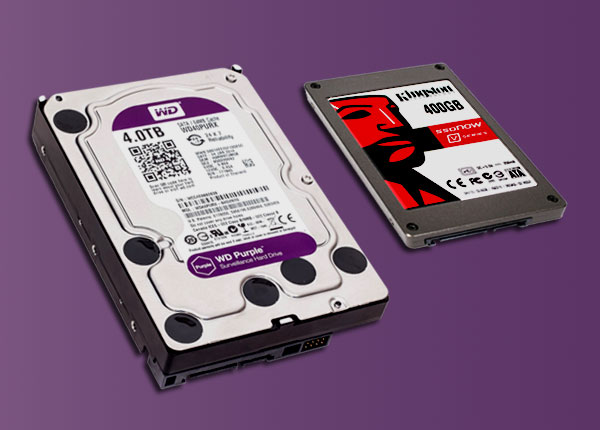
Qu'est-ce qui est le plus fiable : SSD ou HDD ?
Selon la société de stockage cloud Backblaze, les disques SSD sont plus fiables que les disques durs (HDD), du moins pour certains cas d'utilisation, mais cela ne fait pas vraiment de différence lors du choix d'un type de stockage, rapporte ZDNet.
Backblaze fournit des services de sauvegarde dans le cloud pour les ordinateurs portables et de bureau et propose son stockage dans le cloud aux entreprises.
Cette année, la société a décidé de contribuer au débat sur la question de savoir si les disques durs ou les disques SSD sont plus fiables.
Et j'ai notamment découvert que les SSD sont plus fiables que les disques durs sur cinq ans d'utilisation. Mais ce n’est pas la seule chose à laquelle vous devez penser lors de l’achat.
La plate-forme cloud Backblaze utilise une combinaison de disques SSD et de disques durs comme lecteurs de démarrage pour les serveurs de stockage. Depuis 2018, la société a remplacé les disques durs de démarrage défaillants principalement par des SSD de 2,5 pouces (certains disques M. 2). Les disques SSD/HDD Backblaze démarrent les serveurs de stockage et stockent également les fichiers journaux et les fichiers temporaires créés par le serveur de stockage.
Aujourd'hui, Backblaze possède plus de 2 500 SSD (un mélange de Crucial, Dell, Micron, Seagate et Western Digital) et stocke plus de 2 Mo de données. La société mesure la fiabilité des SSD et des disques durs en suivant le taux de défaillance annuel (AFR) pour faire la lumière sur le « monde auparavant opaque des taux de défaillance des disques durs » et apparemment renforcer la discussion sur la technologie derrière son service.
Pour tenir compte de la différence d'âge entre les disques durs plus anciens et les disques SSD plus récents, la société a publié l'année dernière des AFR pour les SSD et les disques durs « contrôlés à vie ».
Il s'est avéré que les SSD échouent moins souvent, mais pas de manière significative.
(Le problème avec les données était que le taux de panne des disques durs augmente fortement après cinq ans, et il n'existe pas encore de données sur cinq ans pour les disques SSD. ) "La différence, bien sûr, ne suffit pas à elle seule à justifier le coût supplémentaire de l'achat d'un SSD par rapport à un disque dur", ont conclu les auteurs de l'étude, notant que lors de l'achat de l'une ou l'autre technologie, il est préférable de prendre en compte des facteurs tels que le coût, la vitesse requise, la consommation d'énergie et le facteur de forme.
Aujourd'hui, après cinq années de données SSD, l'entreprise est arrivée à une conclusion différente, quoiqu'avec une certaine prudence. L'AFR à vie pour les disques durs et les disques SSD au cours de la quatrième année était respectivement de 1,83 et 1,05 %, et au cours de la cinquième année, l'écart s'est creusé : 3,55 % pour les disques durs contre 0,92 % pour les SDD.
Les AFR à vie pour les disques durs au cours des années six, sept et huit étaient respectivement de 5,23, 6,26 et 6,93 %. Il reste à voir comment les SSD se comporteront au cours de ces années.
"À ce stade, nous pouvons affirmer avec certitude que les SSD sont plus fiables que les disques durs, du moins lorsqu'ils sont utilisés comme lecteurs de démarrage dans notre environnement", a déclaré Backblaze dans un article.
La société ajoute : "On peut affirmer sans se tromper que les taux de défaillance des SSD finiront par commencer à augmenter.
Il est également possible qu'ils rencontrent de gros problèmes à un moment donné, peut-être lorsqu'ils commenceront à atteindre les limites d'usure des médias." Cependant, ce n'est qu'un des facteurs que les consommateurs doivent prendre en compte lors de l'achat de disques, tandis que le prix reste un facteur clé, étant donné qu'un SSD de 1 To coûte au moins deux fois plus qu'un disque dur de capacité similaire.
Backblaze note que l'utilisation réelle du taux d'échec comme facteur de prise de décision est discutable. Après avoir pris en compte l'âge et les jours d'utilisation, les deux types de disques étaient similaires à cet égard, et la différence de performances à elle seule n'était pas suffisante pour justifier le coût supplémentaire de l'achat d'un SSD par rapport à un disque dur.
"À ce stade, il est préférable de prendre votre décision en fonction d'autres facteurs : coût, exigences de vitesse, électricité, exigences de facteur de forme, etc.", recommande l'entreprise.

Quelles sont les alternatives à Google AdSense ?
Si vous recherchez des alternatives à Google AdSense, vous êtes au bon endroit.
AdSense est un excellent moyen de monétiser votre site, mais ce n'est pas la seule option disponible.
Avant de découvrir ce que sont les alternatives à Google AdSense, examinons un bref historique de la plate-forme et comment vous pouvez gagner de l'argent avec elle.
Qu'est-ce que Google AdSense ?
AdSense est une plate-forme publicitaire de Google qui aide les blogueurs, les webmasters et les propriétaires de sites Web à placer des annonces sur leurs ressources pour générer des revenus.
Depuis son lancement début 2003, AdSense est devenu le réseau publicitaire le plus populaire, avec des millions d'éditeurs s'inscrivant pour monétiser leurs blogs et sites Web.
Il existe deux types de publicité différents dans Google Adsense :
- La publicité display consiste généralement en des bannières ou des vidéos.
- Annonces textuelles : un titre et une brève description.
Dans les deux cas, lorsque l'internaute clique sur l'annonce, il est redirigé vers le site de l'annonceur.
Google AdSense s'occupe de beaucoup de choses. Les propriétaires de sites Web collent simplement le code d'annonce dans leur site et Google commencera automatiquement à diffuser des annonces ciblées sur vos spectateurs en fonction de la géographie, des données démographiques, de l'historique de recherche, etc.
Google AdSense offre un paiement minimum de 100 $ par impression d'annonce.
Il n'est pas difficile pour un site avec de gros volumes de trafic de les gagner, ce qui ne peut pas être dit des petites ressources Web.
Il existe une liste de conditions qui doivent être remplies pour commencer à utiliser Google AdSense. Votre site doit être créé il y a au moins six mois, comporter au moins 20 publications et un trafic décent.
Ce réseau publicitaire peut refuser les propriétaires de sites Web s'ils ne répondent pas à certains critères mineurs. En même temps, ils ne donnent pas la possibilité de corriger les erreurs et de réessayer.
Dans ce cas, il vaut la peine d'examiner les options que vous pouvez utiliser à la place de Google AdSense.
5 meilleures alternatives à Google AdSense
Nous examinerons les cinq meilleures alternatives AdSense pour gagner de l'argent. Certains sont encore meilleurs qu'AdSense, et certains proposent simplement différentes options de monétisation.
1. Ézoïque
Si vous vous demandez quoi choisir à la place d'AdSense, Ezoic est une alternative populaire à Google Adsense qui vous permet de gagner plus de revenus en utilisant plusieurs formats d'annonces pour augmenter vos chances de gagner de l'argent.
Ce qu'Ezoic propose :
- blocs d'annonces graphiques plein écran,
- annonces vidéo,
- publicité graphique,
- publicité textuelle, etc.
Le réseau publicitaire affiche également des publicités pour appareils mobiles qu'AdSense propose à un éventail restreint de ses éditeurs.
Catégories de sites pouvant rejoindre Ezoic :
- Si vous avez moins de 10 000 vues par mois, la catégorie Ezoic Basic vous convient.
- Si vous avez plus de 10 000 vues par mois, vous appartenez à la catégorie Ezoic Plus.
La plus grande différence entre les catégories est qu'Ezoic propose un seuil de paiement plus convivial pour les éditeurs de seulement 20 $. Cela signifie que vous pouvez retirer les bénéfices dès qu'ils sont crédités.
Ezoic peut être une excellente alternative à Google AdSense car il propose des CPM plus élevés et des annonces pertinentes par rapport au thème de votre site Web, tout en gagnant vos revenus en petites sommes.
2. RichAds
RichAds est une autre bonne alternative AdSense pour votre site Web. Ce réseau publicitaire propose des publicités sous forme de notifications push ou popunders.
Les deux formats signifient que vous n'avez pas besoin de placer de bannières sur votre site. L'abonnement aux notifications push peut être facilement combiné avec des bannières publicitaires et d'autres méthodes de monétisation. C'est un bon moyen d'augmenter vos revenus.
Comment ça marche ?
Le propriétaire ajoute un petit morceau de code à son site. Grâce à cela, une fenêtre pop-up discrète apparaît sur la page, qui demande à l'utilisateur l'autorisation de lui envoyer des notifications. L'utilisateur peut accepter ou refuser cette offre. Si vous êtes d'accord, la régie publicitaire vous rémunère soit pour chaque clic sur une notification push effectué par les utilisateurs depuis votre base d'abonnement push.
Les utilisateurs recevront eux-mêmes des notifications push via le navigateur même lorsqu'ils quitteront votre site.
Le réseau publicitaire RichAds (https://richads.com/ru/) fonctionne comme intermédiaire entre les annonceurs et les propriétaires de sites Web. L'annonceur paie directement au réseau publicitaire, qui partage un pourcentage des revenus avec le propriétaire du site. La meilleure partie de l’utilisation de cette plate-forme est que vous n’avez besoin d’aucune connaissance en codage. Une seule ligne de script suffit pour ajouter une boîte d’abonnement à votre site Web.
Vous ne souhaitez pas encombrer votre site de bannières, mais souhaitez gagner un revenu supplémentaire chaque mois ?
Essayez ensuite de monétiser avec un abonnement publicitaire push.
Pour être payé, vous devez gagner au moins 10 $, ce qui est l'un des plus bas du secteur. Vous pouvez percevoir un revenu deux fois par mois.
RichAds a supprimé les restrictions sur le nombre minimum de visites du site et annulé la procédure de modération obligatoire du site. Profitez-en pour nous rejoindre !
3. Médias. net
Media se démarque parmi les analogues de Google Adsense. net est un réseau de publicité contextuelle similaire à AdSense. Il propose également aux propriétaires de sites Web de gagner des revenus en diffusant des publicités ciblées.
La participation au programme est gratuite, il n'y a pas d'exigences minimales de trafic. De plus, les éditeurs peuvent utiliser les outils Media. net pour personnaliser l'apparence des annonces qu'ils affichent sur leurs sites.
Médias. net est un partenaire publicitaire de Yahoo/Bing qui permet aux propriétaires de sites d'être payés pour chaque clic sur les publicités qu'ils choisissent pour leur site.
Pour commencer, créez simplement un compte auprès de Media. net et ajoutez votre site au réseau. Une fois votre site approuvé, vous pouvez commencer à diffuser des annonces sur vos pages.
Vous gagnerez de l'argent chaque fois qu'un visiteur clique sur l'une de ces annonces. Le montant que vous gagnerez dépendra de nombreux facteurs, notamment du pays dans lequel l'annonce est diffusée, ainsi que de la taille du bloc d'annonces.
Média. net propose aux annonceurs trois types de publicité :
- Liens sponsorisés publicitaires (similaires à Google Adwords)
- Liens vers du contenu (la publicité de ce type est affichée sur le côté avec des informations, il peut s'agir d'actualités, de finances, etc. )
- Annonces vidéo (à afficher avant ou après la lecture de la vidéo).
Le paiement minimum pour cette plateforme est de 100 $.
4. InfoLinks
InfoLinks fonctionne différemment de Google Adsense. Il s'agit aujourd'hui de la troisième plus grande plateforme publicitaire au monde, ce qui signifie que votre site ne sera pas laissé sans publicité, puisqu'un grand nombre d'annonceurs travaillent avec eux.
InfoLinks est un réseau de publicité contextuelle, ce qui signifie qu'il diffuse uniquement des annonces pertinentes pour votre site. Au lieu d'afficher des bannières publicitaires, il vous permet de placer des extraits de texte et des liens avec du contenu lié au sujet de votre page.
Lorsqu'un internaute clique sur l'un de ces liens, il est redirigé vers une page contenant plus d'informations sur le produit ou le service annoncé. Si vous avez déjà remarqué des liens qui affichent des pop-ups miniatures au survol, c'est ici.
Ce type de publicité est appelé publicité au paiement par clic (CPC), car l'annonceur ne paie que lorsque quelqu'un clique finalement sur le lien.
La meilleure chose à propos de ce réseau publicitaire est que vous n'avez pas besoin d'avoir des milliers de visiteurs sur votre site pour le rejoindre. Tout ce que vous avez à faire est d'ajouter l'URL de votre site pour qu'InfoLinks puisse voir s'il répond à ses exigences.
5. Affiliés Amazon
Il existe de nombreuses façons de monétiser un site Web autres que la publicité directe dessus. Par exemple, vous pouvez rejoindre un programme d’affiliation et promouvoir les produits d’autres sociétés.
Amazon est le programme d'affiliation le plus populaire. C'est le plus abordable et propose une large gamme de produits que vous pouvez promouvoir à l'aide de recommandations personnelles ou d'autres méthodes natives.
Après votre inscription, vous pourrez accéder au panel d'affiliation. Vous trouverez ici toutes les informations dont vous avez besoin pour commencer. L'étape suivante consiste à ajouter des liens vers votre site. Vous pouvez le faire en copiant et collant le code HTML ou en utilisant un plugin de site Web WordPress.
Une fois que vous avez ajouté des liens vers votre site, il est temps de commencer à promouvoir vos produits ! Lorsqu'un visiteur clique sur l'un de vos liens d'affiliation, il sera redirigé vers le site Web d'Amazon. S'ils effectuent un achat, vous recevrez une commission sur la vente.
Le paiement minimum est de seulement 10 $.
Conclusion
Bien qu'il soit clair que Google AdSense domine le marché publicitaire, il existe d'autres réseaux publicitaires qui méritent d'être pris en considération. Certains d'entre eux sont encore meilleurs qu'AdSense en termes d'exigences, de coût par impression/clic et de paiements minimaux.
Nous avons rassemblé pour vous les meilleures alternatives Google AdSense. Gardez à l’esprit que cette liste ne comprend que cinq plates-formes et qu’il existe de nombreuses autres plates-formes similaires à Google AdSense.
S'abonner à l'une de ces options vous permettra de diversifier vos revenus et d'augmenter le nombre d'annonces apparaissant sur votre site, surtout si vous choisissez des push et des pop qui ne prennent pas de place sur la page. Tout cela vous aidera à monétiser votre contenu beaucoup plus efficacement.
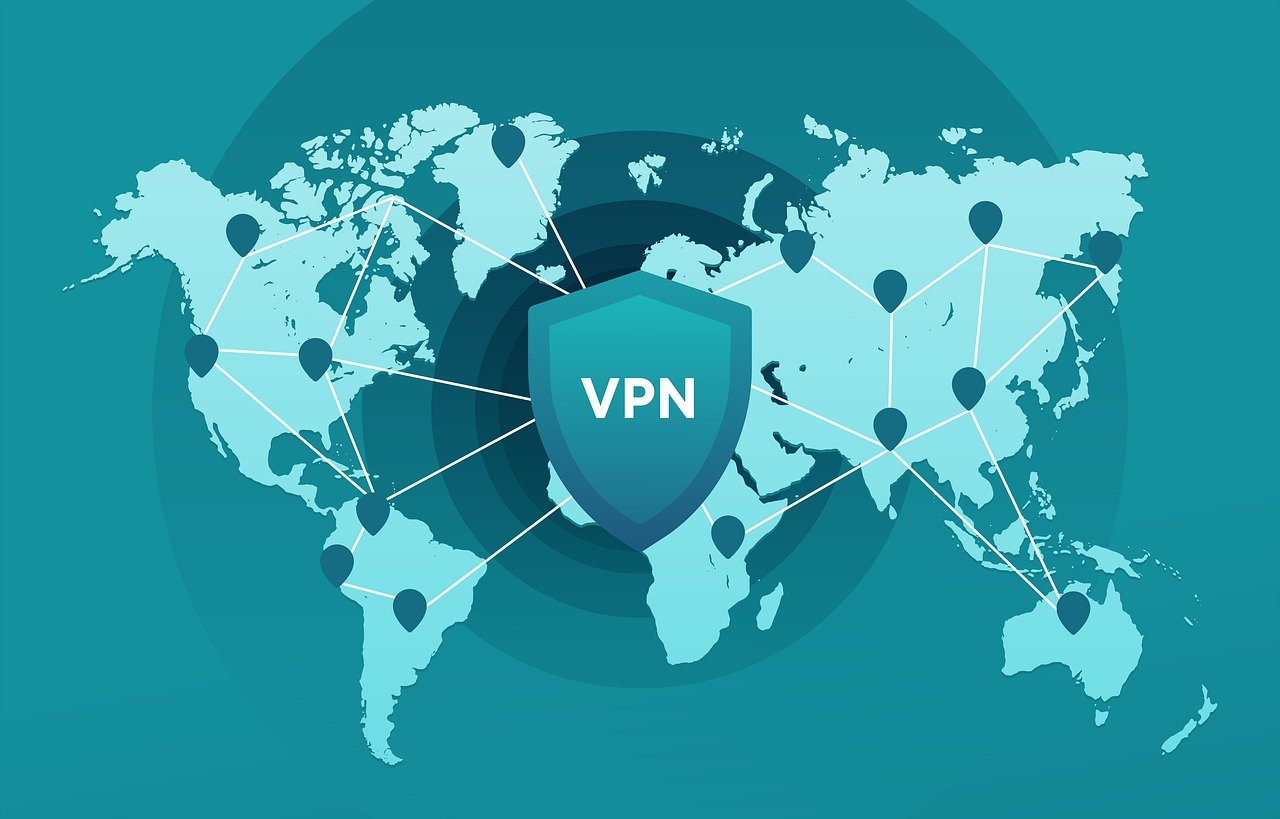
Qu'est-ce qu'un VPN ?
VPN est une technologie qui crée une connexion sécurisée entre votre appareil et Internet. Il crypte les données en transit et masque votre véritable adresse IP, contribuant ainsi à accroître votre confidentialité et votre sécurité lors de l'utilisation du réseau.
VPN établit une connexion virtuelle directe entre votre appareil et Internet, envoyant des données via un tunnel crypté. Cette connexion vous promet une protection de la vie privée numérique.
Lorsque vous visitez des pages Internet, votre appareil et vos données sont déterminés par l'adresse IP qui vous est attribuée par votre FAI. Grâce à cela, ils savent de vous ce que vous faites actuellement en ligne : prestataire, spécialiste. services et même des escrocs qui peuvent intercepter des informations vous concernant et les utiliser. (mots de passe des sites, détails du système de paiement, etc.).
Comment devenir anonyme
Pour contrer la surveillance en ligne, vous aurez besoin d'un réseau privé virtuel. Lors de son utilisation, vos indicateurs ne seront plus aussi faciles à intercepter ; ils passeront par ce qu'on appelle le tunnel. L'adresse IP sera masquée et l'emplacement ne pourra pas être suivi, ce qui permettra de visiter des sites bloqués, tels que les torrents.
Il faut bien comprendre qu'aucun VPN ne vous garantira à 100 % l'anonymat sur le réseau.
Afin de choisir un service VPN anonyme, vous devez savoir :
1. Emplacements des serveurs
Lorsque vous choisissez un serveur, faites attention à la zone dans laquelle il se trouve, car chaque État a ses propres lois et traite de nombreuses choses différemment. Je vous conseille de chercher un pays radicalement différent de celui dans lequel vous vivez. C’est mieux dans d’autres États, mais avec une bonne infrastructure Internet. Vous pouvez aussi aller en Allemagne, c'est plus fidèle.
2. Enregistrer toutes les informations dans les journaux et stocker les journaux eux-mêmes
Pour que vous puissiez installer et utiliser leur projet, de nombreuses entreprises prouvent qu'elles ne stockent pas de journaux, mais c'est un mensonge. Les journaux sont enregistrés sur n'importe quel service. Choisissez un site sur lequel les journaux sont enregistrés pendant une journée maximum et enregistrez uniquement les informations de connexion.
3. Coopère-t-il avec des services spéciaux ?
Vous pouvez être convaincu que les services ne fonctionnent pas pour les services spéciaux. services, et ils sont si loin que le gouvernement fédéral ne peut pas les atteindre. Je peux vous assurer qu'en cas de mandat d'arrêt ou de perquisition des autorités fédérales, ils divulgueront toutes les informations sur la personne qui les intéresse. Rares sont ceux qui résistent aux pressions et aux menaces !
4. Comment payer
Lorsque vous payez via Qiwi, Paypal et WebMoney, vous êtes déjà brûlé ! Un portefeuille approprié via lequel vous pouvez payer est Bitcoin.
5. Type de connexion
Tous les types de connexions, sans exception, sont bons pour vous garantir l'anonymat.

Qu’est-ce que ChatGPT ?
ChatGPT est un modèle de langage à grande échelle formé sur l'architecture GPT-3.5 construite par OpenAI. Il s'agit de l'un des modèles de langage les plus puissants et les plus avancés disponibles aujourd'hui et possède de nombreuses applications pratiques.
ChatGPT est un système d'intelligence artificielle capable de traiter le langage naturel et de générer du texte en réponse à des questions ou des commandes données. Ce modèle utilise l'apprentissage profond et les réseaux de neurones pour apprendre à partir de grandes quantités de données textuelles et créer un nouveau texte basé sur celles-ci.
ChatGPT a été introduit en 2020 en réponse à la demande croissante de divers systèmes d'intelligence artificielle capables de traiter et de générer des textes. Il possède une vaste base de connaissances et peut répondre à un large éventail de questions, allant des questions scientifiques et techniques aux questions liées aux arts et au divertissement.
ChatGPT peut être utilisé à diverses fins, notamment la traduction automatique de textes, la rédaction de réponses aux questions des clients, la création d'articles et de textes pour des pages Web et la création de robots pour les chats et autres systèmes de communication.
Pour utiliser ce chat, suivez simplement le lien ou utilisez le télégramme bot
L'un des avantages de ChatGPT est sa capacité à apprendre à partir de grandes quantités de données, ce qui lui permet de produire un texte de haute qualité difficile à distinguer du texte écrit par un humain. De plus, ChatGPT est constamment mis à jour et amélioré, lui permettant de faire face à des tâches plus complexes et variées.
Malgré tous ses avantages, ChatGPT présente également certaines limites et risques. Par exemple, lors de l’utilisation de ce modèle, il est nécessaire de prendre en compte la possibilité de générer des textes pouvant être erronés, voire trompeurs. De plus, ChatGPT peut donner lieu à des abus, tels que la création de fausses nouvelles ou la manipulation d'informations.

Comment créer votre propre boutique en ligne ?
Gérer une boutique en ligne nécessite des stratégies et des pratiques bien pensées. Voici quelques étapes clés pour créer et gérer efficacement votre boutique en ligne :
1. Sélection d'une niche et de produits :
- Définissez la niche que vous souhaitez couvrir. Rechercher les concurrents et le marché.
- Choisissez des produits qui intéresseront votre public cible.
2. Créer un site Web de qualité :
- Développer un site Web professionnel et facile à utiliser.
- Vous ne savez pas comment faire ? Commandez chez nous !
- Assurez une navigation facile et un chargement rapide des pages.
- Ajoutez des informations sur les produits, des descriptions, des images et des prix.
3. Optimisation des moteurs de recherche (SEO) :
- Optimisez votre site pour les moteurs de recherche (SEO) afin d'augmenter sa visibilité dans les résultats de recherche.
- Utilisez des mots-clés, des titres uniques et des balises méta.
4. Intégrez des méthodes de paiement sécurisées :
- Proposez une variété de méthodes de paiement pour rendre le processus d'achat plus pratique pour les clients.
- Assurez la sécurité des paiements avec des certificats SSL et le cryptage des données.
5. Gestion des stocks et de la logistique :
- Gérez efficacement les stocks pour éviter les ruptures de stock ou les surstocks.
- Sélectionnez des fournisseurs fiables et optimisez la logistique de livraison.
6. Créez du contenu de qualité :
- Incluez des photos haute résolution et des descriptions de produits informatives.
- Développez un contenu de blog attrayant dont vos clients peuvent bénéficier.
7. Stratégie de tarification :
- Définissez votre stratégie de tarification en tenant compte des concurrents et des coûts de production.
- Proposez des remises et des promotions pour attirer les clients.
8. Gestion du service client :
- Fournir un service client de qualité en répondant aux questions et en résolvant les problèmes.
- Prenez les commentaires des clients au sérieux et utilisez-les pour améliorer votre boutique.
9. Marketing et promotion :
- Utilisez des canaux de marketing tels que les réseaux sociaux, la publicité contextuelle et les newsletters par courrier électronique.
- Créez des promotions et des remises attrayantes pour attirer les clients.
10. Mesurer et analyser les résultats :
- Utilisez des analyses pour suivre les performances de votre boutique.
- Analysez les données pour découvrir ce qui fonctionne et ajustez vos stratégies.
11. Conformité juridique :
- Assurez-vous que votre boutique en ligne est conforme aux lois sur la protection des données, les taxes et autres lois.
12. Expansion et croissance :
- S'efforcer continuellement d'augmenter l'offre de produits, d'améliorer les processus et d'élargir notre clientèle.
Gérer une boutique en ligne est un processus à long terme qui nécessite des efforts et une approche stratégique. Une mise à jour et une adaptation constantes aux demandes changeantes du marché vous aideront à gérer votre boutique en ligne avec succès.

Crypto-monnaie : l'avenir numérique de la finance
La crypto-monnaie est un sujet qui attire aujourd'hui l'attention des économistes et des gens ordinaires et est considérée comme l'une des innovations les plus révolutionnaires du secteur financier. Dans ce rapport, nous examinerons ce qu’est la cryptomonnaie, comment elle fonctionne et ses implications potentielles pour l’économie mondiale.
Qu'est-ce que la cryptomonnaie ?
La crypto-monnaie est une forme de monnaie numérique ou virtuelle qui utilise la cryptographie pour sécuriser les transactions et contrôler la création de nouvelles unités. Elle diffère des monnaies fiduciaires traditionnelles telles que le dollar ou l'euro dans la mesure où elle n'existe que sous forme électronique et ne comporte pas de « pièce » ou de « billet de banque » physique.
Comment fonctionne la cryptomonnaie ?
La principale base technologique de la crypto-monnaie est la blockchain : un registre décentralisé qui enregistre toutes les transactions et les rend accessibles au public. Les principaux aspects du fonctionnement de la crypto-monnaie incluent :
-
Décentralisation : La crypto-monnaie n'est pas contrôlée par une autorité centrale telle qu'un gouvernement ou une banque centrale. Au lieu de cela, il fonctionne sur la technologie blockchain et sur des réseaux décentralisés.
-
Cryptage : Les transactions de crypto-monnaie sont protégées par cryptographie, ce qui les rend sécurisées et anonymes.
-
Minage : La création de nouvelles unités de crypto-monnaie, telles que Bitcoin, se produit via le processus de minage, au cours duquel les ordinateurs résolvent des problèmes mathématiques complexes.
-
Accès public : Toutes les transactions de crypto-monnaie sont enregistrées sur une blockchain publique qui peut être vérifiée par n'importe qui.
Crypto-monnaies populaires
Il existe aujourd'hui de nombreuses crypto-monnaies différentes, mais parmi les plus connues et les plus utilisées figurent :
-
Bitcoin : Bitcoin a été la première crypto-monnaie créée en 2009. Elle reste la crypto-monnaie la plus populaire et la plus capitalisée au monde.
-
Ethereum : Ethereum fournit une plate-forme pour créer des contrats intelligents et des applications décentralisées.
-
Ripple : Ripple se concentre sur la facilitation des paiements et des transactions financières internationales.
-
Litecoin : Litecoin a été créé comme une alternative au Bitcoin, avec des temps de transaction plus rapides.
Implications des crypto-monnaies pour l'économie mondiale
Les crypto-monnaies ont le potentiel de changer l'économie et le système financier mondiaux. Certains des impacts potentiels incluent :
-
Inclusion financière : Les crypto-monnaies peuvent donner accès aux services financiers à ceux qui étaient auparavant exclus du système bancaire.
-
Transactions internationales améliorées : Les crypto-monnaies peuvent réduire les coûts et accélérer les transferts internationaux.
-
Innovation en finance : La technologie Blockchain peut conduire au développement de nouveaux produits et services financiers.
-
Défis pour les régulateurs : L'essor des crypto-monnaies pose également des défis aux régulateurs gouvernementaux, notamment dans les domaines de la sécurité et de la fiscalité.

Création de sites Internet et de boutiques en ligne : le chemin du succès numérique
Créer un site internet et une boutique en ligne est une étape clé du développement commercial à l'ère de la transformation numérique. Dans le monde d’aujourd’hui où la plupart des gens passent beaucoup de temps en ligne, avoir une forte présence en ligne est un élément essentiel pour réussir en tant qu’entrepreneur.
Création de site Web : votre reflet virtuel
Le site Web est le visage virtuel de votre entreprise. Il fournit aux clients des informations sur vous, votre entreprise et vos produits ou services. Lorsqu'il s'agit de créer un site Web, il est important de prendre en compte quelques aspects clés :
-
Conception et expérience utilisateur : Votre site Web doit être convivial, avec un design attrayant et une navigation facile.
-
Adaptation mobile : Compte tenu du nombre croissant d'utilisateurs d'appareils mobiles, le site doit être adapté aux smartphones et tablettes.
-
Optimisation des moteurs de recherche (SEO) : Pour que votre site soit visible dans les résultats de recherche, il doit être optimisé à l'aide de mots-clés et de balises méta.
-
Chargement rapide : Un site Web doit se charger rapidement pour éviter de perdre des visiteurs.
Créer une boutique en ligne : ouvrez vos portes virtuelles pour les entreprises
Commandez chez nous une boutique en ligne prête à l'emploi ou un site Web multi-sites. COMMANDE
Une boutique en ligne est un moyen puissant de vendre des biens et des services en ligne. Si vous décidez de créer une boutique en ligne, tenez compte des aspects importants suivants :
-
Plateforme de boutique : Choisissez une plateforme adaptée pour créer votre boutique, telle que Shopify, WooCommerce (pour WordPress) ou Magento.
-
Catalogue de produits : Créez un catalogue de produits informatif avec des descriptions détaillées et des images de haute qualité.
-
Paiement et livraison : Intégrez des méthodes de paiement pratiques et mettez en place un système de livraison efficace.
-
Sécurité : Paiements sécurisés et données clients avec des certificats SSL.
-
Gestion des stocks : Gérez efficacement les stocks pour éviter les ruptures de stock.
Créer une boutique en ligne vous permet d'élargir votre audience et d'offrir à vos clients une expérience d'achat pratique. Soyez le premier parmi les concurrents ! Commandez un site Web maintenant
Conclusion
Créer des sites Web et des boutiques en ligne ne consiste pas seulement à créer des plateformes virtuelles, il s'agit également de créer une opportunité pour votre entreprise de réussir davantage dans le monde en ligne. Investir du temps et des ressources dans la création et la gestion appropriées de votre présence en ligne peut augmenter considérablement vos chances de prospérer et de vous développer à l'ère numérique.