 admin
admin
Comment faire une capture d'écran sur un MacBook : 6 méthodes simples
Nous vous présenterons six façons de prendre une capture d'écran à partir d'un écran de MacBook : à l'aide d'un raccourci clavier, d'un utilitaire intégré et d'applications tierces.
Les ordinateurs Apple peuvent surprendre les débutants en ne trouvant pas le bouton PrintScreen sur les PC Windows. Cependant, vous pouvez bien sûr prendre des captures d’écran dessus.
En règle générale, toutes les actions sont effectuées beaucoup plus facilement sur le système d'exploitation Apple. Mais dans le cas d'une opération telle que la prise de captures d'écran, pour une raison quelconque, tout est beaucoup plus compliqué sous macOS. Cependant, à la place du bouton séparé manquant pour les captures d'écran, macOS propose plusieurs options pour résoudre le problème.
Vous pouvez utiliser plusieurs raccourcis clavier qui donneront différents effets ; lancez un utilitaire intégré qui vous donnera plus de liberté dans la création d'images et l'enregistrement de vidéos, et libérera également votre mémoire grâce aux combinaisons de touches. Ou utilisez une méthode complètement radicale : utilisez une application tierce gratuite.
Comment prendre une capture d'écran à l'aide d'un raccourci clavier
Il existe deux raccourcis clavier qui effectuent des tâches différentes.
Peu de gens le savent, mais si vous appuyez sur Maj + Commande + 4 + Espace, alors à la place du curseur, vous verrez une icône d'appareil photo. En le pointant vers une fenêtre de programme ouverte, vous pouvez prendre une photo d'une fenêtre spécifique. En pointant l'icône vers la barre d'outils - une capture d'écran de la barre d'outils et ainsi de suite. Cette fonctionnalité sera utile lorsque votre bureau est encombré de fenêtres ouvertes qui rendent difficile la prise d'une capture d'écran soignée.
Comment prendre une capture d'écran à l'aide de l'utilitaire intégré d'Apple
Cela s'appelle « Capture d'écran » et vous permet non seulement de prendre des captures d'écran, mais également de capturer en vidéo l'intégralité de l'écran ou une zone sélectionnée.
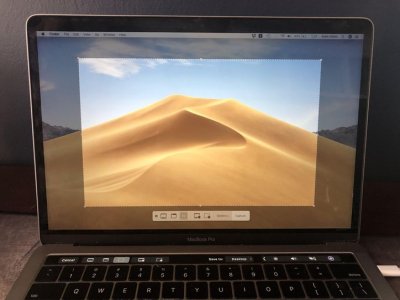
Pour trouver l'utilitaire, ouvrez le Dock et recherchez « Capture d'écran ». Après avoir lancé l'application, vous verrez un panneau avec des commandes. Sur celui-ci, vous pouvez sélectionner un objet pour prendre une capture d'écran, comme c'est le cas avec un raccourci clavier, régler une minuterie, où enregistrer des captures d'écran et des vidéos sur votre ordinateur, et bien plus encore.
Prendre des captures d'écran avec des applications tierces
Dans la boutique d'applications, vous pouvez trouver de nombreux programmes permettant de prendre des captures d'écran et de traiter des images. Il existe des options payantes et gratuites. Il existe de nombreuses applications, mais nous en avons sélectionné deux parmi les meilleures et entièrement gratuites.
Pour ceux qui n'aiment pas passer beaucoup de temps à comprendre, Skitch est un bon choix : le logiciel est disponible dans l'App Store. Il vous permet non seulement de prendre des captures d'écran, mais également de les modifier. Les outils d'édition sont similaires aux utilitaires intégrés d'Apple, donc travailler avec le programme sera familier.
Et pour ceux qui aiment éditer des images et organiser des nuages de tags avec une précision au pixel près, le monstre gratuit Moonsnap est parfait. Il s’agit d’une véritable moissonneuse-batteuse, pas encore aussi volumineuse et omnipotente que le célèbre Adobe Photoshop, mais déjà bien plus performante que les outils intégrés d’Apple.
L'application n'a pas de publicité intrusive, mais elle a la possibilité de personnaliser vos propres raccourcis clavier, un éditeur pratique, une loupe avec un grossissement 8x, un cloud gratuit pour stocker des images et la possibilité de connecter votre propre FTP/SFTP, Amazon S3 ou WebDAV. Le logiciel peut également enregistrer des vidéos à partir de l'écran et de la webcam.
Si vous êtes l'heureux propriétaire d'un iPhone, vous n'êtes peut-être pas familier avec le sentiment d'anxiété suscité par le piratage de votre appareil par des pirates. Cependant, nous avons préparé quelques conseils pour vous aider à comprendre si votre iPhone est piraté.
Créer une capture d'écran de tout l'écran
Pour créer une capture d'écran Apple de tout l'écran d'un MacBook, vous devez simultanément maintenir enfoncées la combinaison de touches suivante : Maj, Commande et 3.
A une petite fenêtre apparaîtra dans l’un des coins du bureau. Cliquez sur la zone de l'onglet contextuel et marquez les données de capture d'écran requises. Enregistrez ensuite la capture d'écran.
Capture d'écran d'une zone d'écran
Pour prendre une capture d'écran sur un MacBook Air d'une zone d'écran, maintenez enfoncés les boutons : Maj, Commande et 4.
Après avoir cliqué, un curseur apparaîtra avec lequel vous devez sélectionner une partie de l'écran pour prendre une capture d'écran. Pour déplacer la zone, appuyez sur la barre d'espace. Pour prendre une capture d'écran, vous devez relâcher le bouton de la souris. Une fois créée, une fenêtre apparaîtra pour modifier l'image. Sélectionnez les paramètres nécessaires et enregistrez la capture d'écran.
Créer une capture d'écran d'un onglet ou d'un menu Apple
Pour recréer une capture d'écran d'un menu ou d'une fenêtre, ouvrez d'abord l'onglet dont l'instantané sera créé. Maintenez ensuite la combinaison Shift, Command, 4 et Spacebar enfoncée.
L'icône ressemblera à une caméra. Appuyez sur le bouton de la souris pour prendre une capture d'écran. Modifiez dans la fenêtre et enregistrez.
Où une capture d'écran est-elle enregistrée sur un MacBook ?
Toutes les captures d'écran d'un MacBook apparaissent automatiquement sur le bureau de l'ordinateur portable. Cependant, sur les MacBook mis à jour, si vous le souhaitez, vous pouvez modifier l'emplacement où les images sont enregistrées dans les paramètres du programme pour les captures d'écran.
Pour lancer cette application sur un ordinateur portable, appuyez simplement simultanément sur la combinaison : Maj, Commande et 5
Apple a créé des programmes qui interdisent de prendre des captures d'écran.
Pour déplacer une capture d'écran vers un autre appareil Apple, vous pouvez le faire à l'aide du presse-papiers universel.
Annuler la prise d'une capture d'écran est simple. Appuyez simplement sur le bouton Échap (Échap).
Méthode 1
Capturer en plein écran
- Assurez-vous que votre écran affiche exactement ce que vous souhaitez à afficher dans la capture d'écran. Assurez-vous que toutes les fenêtres pertinentes sont visibles.
- Cliquez ⌘ Commande{{HTML14 4}}++⇧ Maj3. Ce raccourci clavier prend une capture d'écran de tout ce qui apparaît sur votre écran. Si le son est activé, votre ordinateur devrait émettre un bref son d'obturateur de l'appareil photo.
- Trouvez votre capture d'écran sur votre bureau. Il s'agira d'un fichier png nommé "Capture d'écran" et marqué de la date et de l'heure. Les versions antérieures d'OS X l'enregistreront sous "Image #" - par exemple, s'il s'agit de la cinquième capture d'écran sur votre bureau, elle sera intitulée "Image 5".
- Utilisez une capture d'écran. Une fois que vous avez pris des captures d'écran, elles sont prêtes à être utilisées selon vos besoins. Vous pouvez les joindre à un e-mail, les télécharger en ligne ou même les faire glisser directement dans une application, telle qu'un traitement de texte.
Méthode 2
Prendre une photo d'une partie de votre écran
- Cliquez ⌘ Commande{{HTML19 6}}++⇧ Maj4. Votre curseur se transformera en un petit réticule.
- Cliquez et faites glisser pour mettre en surbrillance la zone que vous souhaitez photographier. Un rectangle gris devrait apparaître à l'endroit où vous faites glisser le curseur. Si vous devez ajuster Windows, appuyez sur Échap pour revenir au curseur normal sans prendre de photo.
- Lâchez la souris. Vous devriez entendre un bref bruit d'obturateur de l'appareil photo si le son de votre ordinateur est activé. Cela indique que votre capture d'écran a été prise.
- Trouvez votre capture d'écran sur votre bureau. Il s'agira d'un fichier png nommé "Capture d'écran" et marqué de la date et de l'heure.
- Les versions antérieures d'OS X l'enregistreront sous le nom "Image #". Par exemple, s'il s'agit de la cinquième capture d'écran sur votre bureau, elle sera intitulée "Image 5".
- Utilisez une capture d'écran. Une fois que vous avez pris des captures d'écran, elles sont prêtes à être utilisées selon vos besoins. Vous pouvez les joindre à un e-mail, les télécharger en ligne ou même les faire glisser directement dans une application, telle qu'un traitement de texte.
Méthode 3
Capturer une fenêtre ouverte
- Cliquez sur ⌘ Commande++⇧ Maj4, puis appuyez sur la barre d'espace. Le curseur se transformera en une petite caméra.
- Survolez la fenêtre que vous souhaitez créer. La caméra mettra en surbrillance différentes fenêtres en bleu lorsqu'elle se déplacera dessus. Vous pouvez utiliser des commandes clavier telles que ⌘ Commande+Tab ↹ pour alterner les fenêtres tout en restant dans ce mode.
- Cliquez sur la fenêtre. L'image de la fenêtre que vous sélectionnez sera enregistrée sur le bureau par défaut, tout comme les autres méthodes de capture d'écran.
- Trouvez votre capture d'écran sur votre bureau. Il s'agira d'un fichier png nommé "Capture d'écran" et marqué de la date et de l'heure.
- Utilisez une capture d'écran. Une fois que vous avez pris des captures d'écran, elles sont prêtes à être utilisées selon vos besoins. Vous pouvez les joindre à un courrier électronique, les télécharger sur Internet ou même les faire glisser directement dans une application, telle qu'un traitement de texte.
Méthode 4
Enregistrer la capture d'écran dans le tampon échange
- Cliquez ⌘ Commande+ Contrôle+⇧ Maj+3. Cette méthode fonctionne exactement de la même manière que celle ci-dessus, sauf que la capture d'écran ne crée pas le fichier immédiatement. Au lieu de cela, l'image est enregistrée dans le presse-papiers, la même zone de stockage temporaire dans laquelle votre ordinateur stocke le texte que vous avez copié.
- Vous pouvez également prendre une capture d'écran en utilisant cette méthode en utilisant ⌘ Commande+Contrôle++ et en faisant glisser le réticule de visée vers l'emplacement approprié. partie⇧ Maj4 de l'écran, tout comme si vous utilisiez la méthode de capture d'écran partielle.
- Utilisez ⌘ Commande+V pour insérer votre image. L'image de capture d'écran peut être collée directement dans n'importe quelle application compatible, telle qu'un document Word, un programme d'édition d'images et de nombreux services de messagerie.
- Vous pouvez également utiliser "Modifier > "Insérer" dans la barre de menu.
Méthode 5
Utiliser une application de capture d'écran (Mojave et versions ultérieures)
- Cliquez ⌘ Commande{{HTML41 9}}++⇧ Maj5. Cela ouvre l'application de capture d'écran Mac intégrée. Un petit menu gris d'outils de capture d'écran apparaîtra. Cette application peut prendre des captures d'écran de tout l'écran, de certaines parties de l'écran et de fenêtres individuelles. Vous pouvez également définir une minuterie et activer le curseur. L'application vous permet également d'enregistrer votre écran.
-
- Capturer l'intégralité de l'écran
- Capturer une fenêtre
- Prendre une capture d'écran d'une partie de l'écran
- Enregistrer tout l'écran
- Enregistrer une partie de l'écranSélectionner un outil. Sélectionnez l'outil que vous souhaitez utiliser pour prendre une capture d'écran. Voici vos options :
- Cliquez sur "Options". Ici, vous pouvez définir une minuterie, afficher le curseur sur la capture d'écran et spécifier où vous souhaitez enregistrer la capture d'écran.
- Cliquez sur "Capturer". Cela prendra une capture d'écran de tout l'écran ou de la partie que vous sélectionnez.
- Pour prendre une photo d'une fenêtre, cliquez sur la fenêtre à l'écran à l'aide de l'outil Fenêtre.
Méthode 6
Utiliser l'utilitaire Grab (High Sierra et versions antérieures)
- Aller vers Applications>Utilitaires>Capture. L'application Grab Utility Tool s'ouvrira. Vous verrez des menus affichés dans le coin supérieur gauche de l’écran, mais aucune fenêtre ne s’ouvrira.
- Cet outil a été remplacé par une application de capture d'écran dans les versions ultérieures de macOS.
- Cliquez sur le menu capture et choisissez parmi quatre options différentes.
- Pour prendre une capture d'écran de tout l'écran, cliquez sur Écran. Une fenêtre apparaîtra vous indiquant où cliquer et vous informant que la fenêtre n'apparaîtra pas sur la photo.
- Pour prendre une capture d'écran d'une partie de l'écran, cliquez sur "Sélectionner". Une fenêtre apparaîtra avec des instructions pour passer votre souris sur la partie de l'écran que vous souhaitez dessiner.
- Pour prendre un instantané d'une fenêtre spécifique, sélectionnez Fenêtre. Cliquez ensuite sur la fenêtre que vous souhaitez photographier.
- Lorsqu'une nouvelle fenêtre s'ouvre, sélectionnez Enregistrer. Vous pouvez également sélectionner Enregistrer sous pour lui donner un nom différent et/ou le déplacer vers un emplacement plus approprié, mais notez qu'il ne peut être enregistré qu'en tant que fichier . tiff. Veuillez noter que le fichier n'est pas enregistré automatiquement.