

Installation sur Ubuntu (LinuxMint)
sudo apt installer kminesJeux, programmes et logiciels utiles pour les systèmes d'exploitation Linux. Il contient des applications, des utilitaires, des outils et des logiciels de divertissement pour diverses distributions Linux.
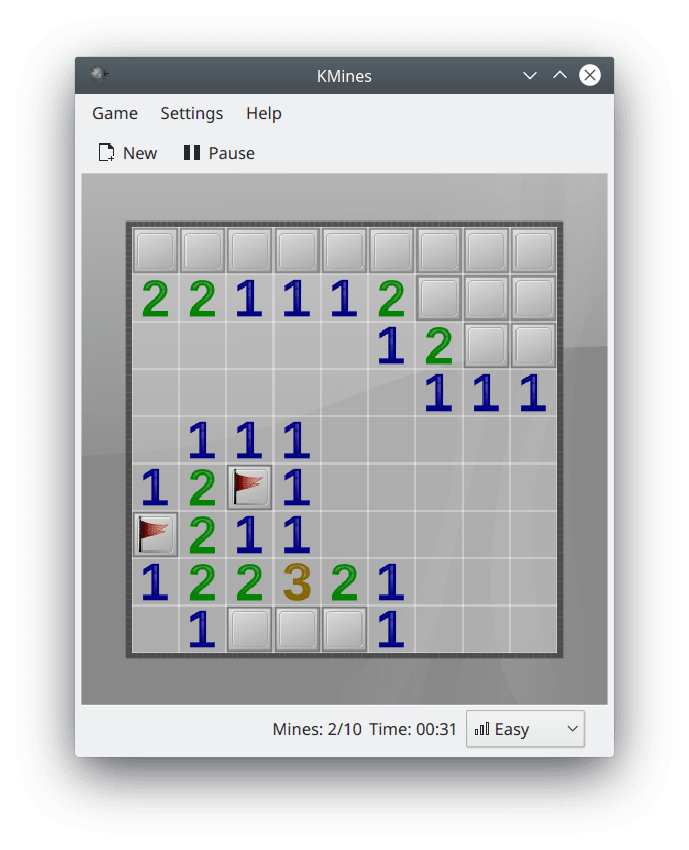
KMines est un jeu de dragueur de mines classique dans lequel vous devez désamorcer les mines.
Dans le jeu, vous devez ouvrir progressivement les cellules du terrain de jeu, en marquant l'emplacement des mines dessus.
Le but du jeu est d'ouvrir toutes les cellules du terrain de jeu, indiquant toutes les mines.
sudo apt installer kmines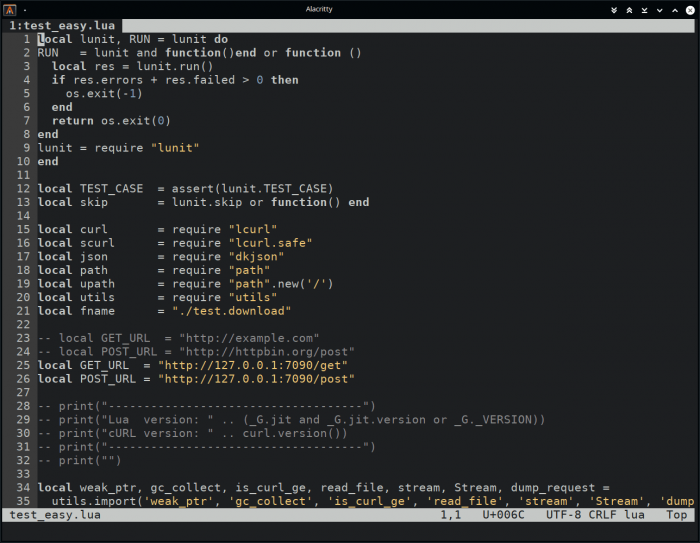
dte est un petit éditeur de texte de console facile à utiliser. Prend en charge les onglets, la coloration syntaxique, les raccourcis clavier, etc.
sudo apt install dteclone de git https://aur.archlinux.org/dte.git
cd dte
makepkg -srisudo zypper install dtesudo émerge -a sys-apps/dtc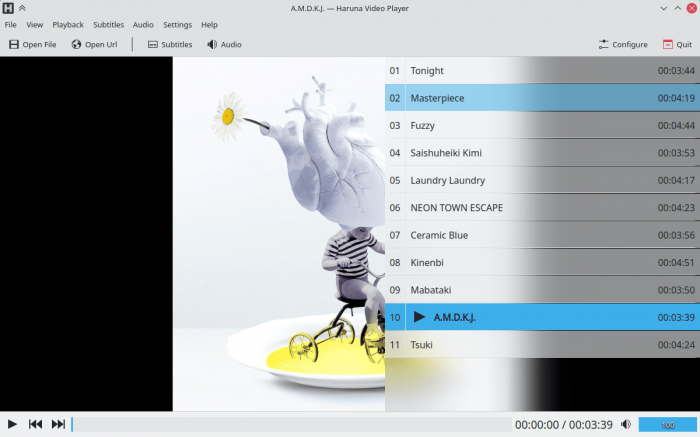
Haruna est un lecteur vidéo du projet KDE basé sur les bibliothèques Qt/QML et libmpv. Fourche MPV avec de nouvelles fonctionnalités.
Installation :
flatpak installe flathub org.kde.harunaLancement :
flatpak exécute org.kde.harunasudo snap installer harunaSudo apt installer Harunasudo émerge -a dev-haskell/harp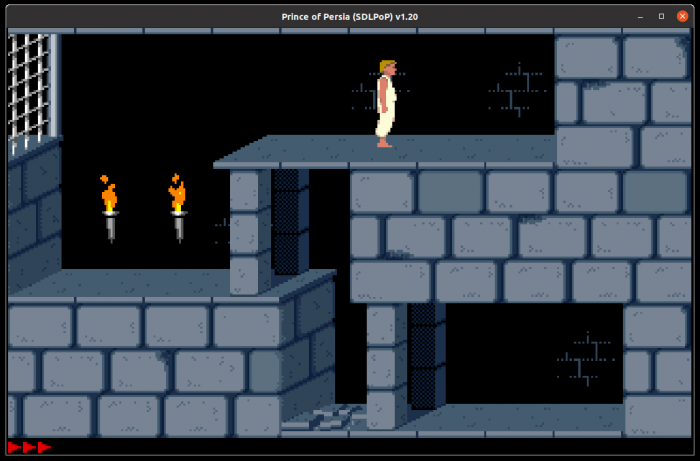
SDLPoP - portage du jeu classique Prince of Persia.
Principales fonctionnalités et capacités du jeu.
sudo snap installer sdlpop
OBS Studio (Open Broadcaster Software) — это бесплатная программа на русском языке для записи видео и стримов на Twitch, YouTube, GoodGame, SC2TV, Hitbox.TV и любые другие RTMP-серверы трансляций.
sudo add-apt-repository ppa:kirillshkrogalev/ffmpeg-next
sudo apt-get update && sudo apt-get install ffmpegsudo apt-get install ffmpegsudo add-apt-repository ppa:obsproject/obs-studio
sudo apt update
sudo apt-get update && sudo apt-get install obs-studio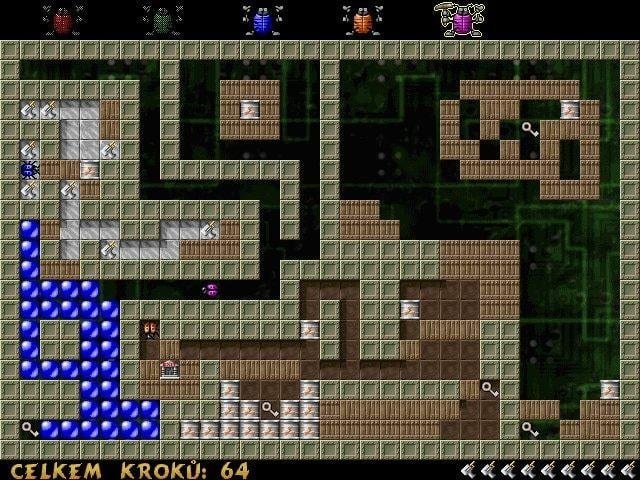
Berusky I est un jeu de logique 2D dans lequel vous devez déplacer des blocs et obtenir des clés.
Berusky s'est inspiré du jeu de réflexion Sokoban, dans lequel le joueur devait déplacer des boîtes dans un labyrinthe. Berusky ajoute de nouveaux éléments et objets au gameplay : explosifs, pierres, portes et autres.
Le jeu comporte environ 120 niveaux.
Le but de chaque niveau est de récupérer 5 clés et d'atteindre la sortie. Le joueur contrôle cinq bugs et peut basculer librement entre eux.
Pour terminer le niveau, vous devez collecter les 5 clés. Pour ce faire, le joueur doit interagir avec les blocs environnants. Il y a des blocs qui doivent être déplacés, mais aussi des blocs qui doivent être détruits. Il y a des roches qui peuvent être brisées à l'aide d'un marteau ou d'une arme.
Pour passer au niveau suivant, le joueur doit s'assurer d'un chemin dégagé vers la porte. Les portails sont de différents types. Il y a un portail qui ne peut être ouvert qu'avec une clé de la couleur correspondante. Il y a des portes qui se ferment (et ne s'ouvrent plus jamais) la première fois que vous les franchissez.
Le jeu dispose d'un éditeur de niveau intégré, avec lequel vous pouvez créer vos propres cartes et labyrinthes.
Pour démarrer l'éditeur de niveau, exécutez dans la ligne de commande :
berusky -eTravailler avec l'éditeur est très simple. Toutes les actions sont effectuées avec la souris. L'utilisateur sélectionne les objets cartographiques et les place sur le terrain de jeu.
Appuyez sur la touche F1 pour obtenir une liste des raccourcis clavier que vous pouvez utiliser. Quelques touches utiles :
F2 - enregistrer le niveau.
Ctrl+F2 - enregistrer le niveau sous (définir le nom du fichier).
F3 - niveau de chargement pour édition.
F9 - niveau de démarrage.
Pour exécuter un niveau personnalisé, utilisez la commande :
berusky -u nomdeniveau.lv3Le jeu Berusky est disponible dans les référentiels standards des distributions Linux populaires.
Nom du package : berusky
Par exemple, sur Ubuntu Linux, le jeu peut être installé en exécutant la commande :
sudo apt installer beruskysudo apt installer berusky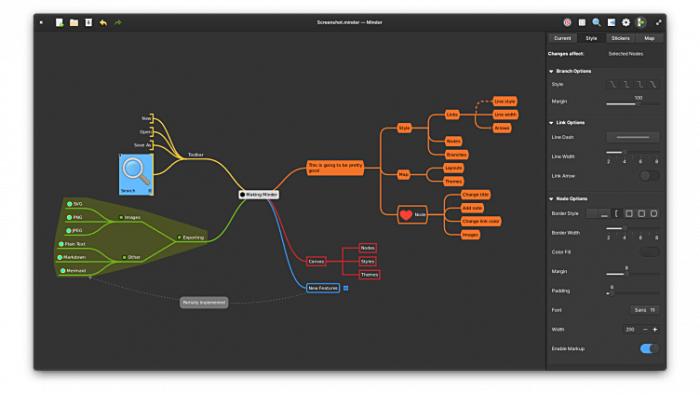
Minder – Un programme simple de cartographie mentale.
Le programme vous permet de créer des cartes graphiques de pensées sous la forme d'un arbre avec de nombreux nœuds.
Prise en charge de l'importation de formats :
Exporter vers les formats :
Installation :
flatpak installe flathub com.github.phase1geo.minderLancement :
flatpak exécute com.github.phase1geo.minderguide d'installation sudo aptsudo pacman -S minderguide d'installation sudo dnfguide d'installation sudo zyppersudomerge -a acct-group/cinder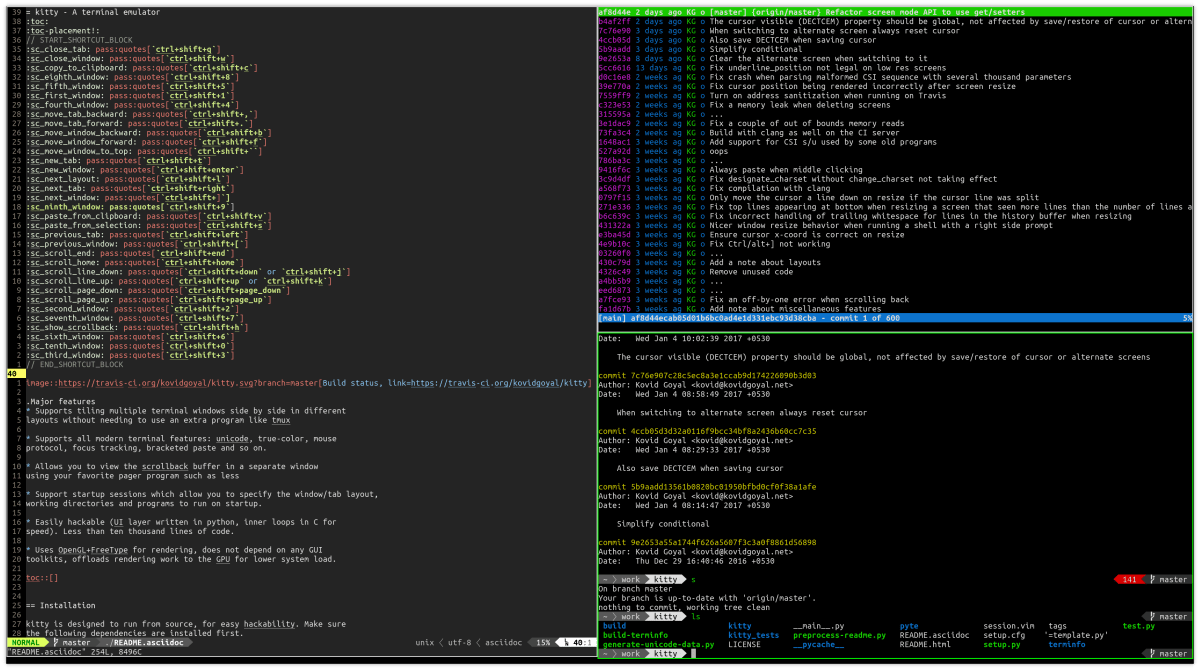
Kitty est un émulateur de terminal fonctionnel pour Linux. Utilise le rendu matériel. Prend en charge le fractionnement de la fenêtre du terminal. Prend en charge la sortie d'image.
sudo apt installer kittysudo pacman -S minousudo dnf installer kittysudo zypper install kittysudo émerge -a x11-terms/kitty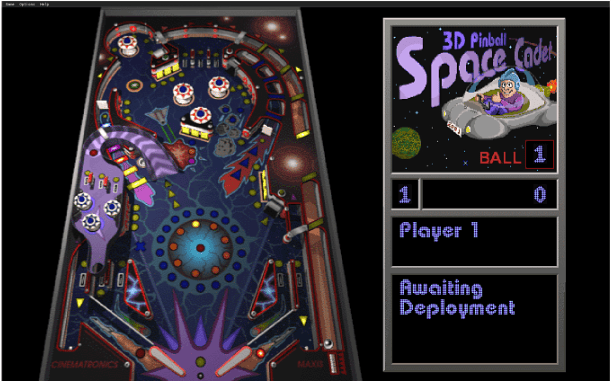
Space Cadet Pinball est un jeu de flipper pour Linux. Créé à l'aide de l'ingénierie inverse basée sur le jeu Windows Space Cadet.
Installation :
flatpak installer flathub com.github.k4zmu2a.spacecadetpinballLancement :
flatpak exécuter com.github.k4zmu2a.spacecadetpinball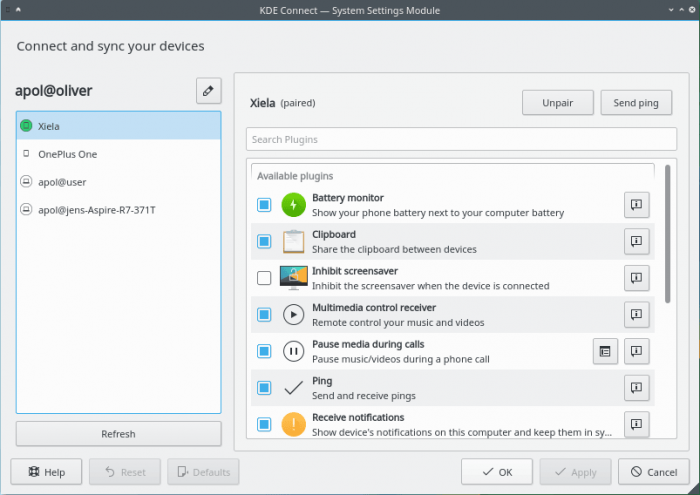
KDE Connect est un programme qui permet d'organiser l'interaction entre un PC et un smartphone. Il prend en charge l'affichage des notifications, le partage de fichiers, la gestion de la musique, l'envoi de messages, etc.
Pour utiliser KDE Connect, vous devez installer la version de bureau du programme (Linux, Windows ou Mac OS), ainsi que le programme sur votre appareil mobile (versions disponibles pour Android et iOS). Pour se connecter, les appareils doivent être connectés au même réseau local.
KDE Connect s'exécute dans l'environnement KDE Plasma.
Fonctionnalités :
sudo apt installer kdeconnectsudo pacman -S kdeconnectsudo dnf installer kde-connectsudo zypper installer kdeconnectsudo émerge -a kde-misc/kdeconnect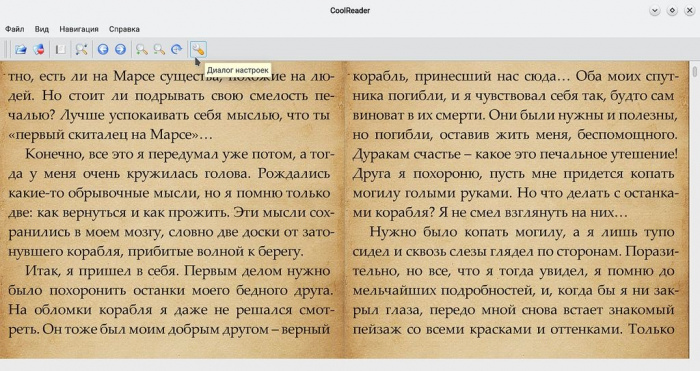
CoolReader est un lecteur de livres électroniques multiplateforme.
sudo pacman -S coolreadersudo dnf installer coolreadersudo zypper installer coolreadersudo émerge -a app-text/coolreader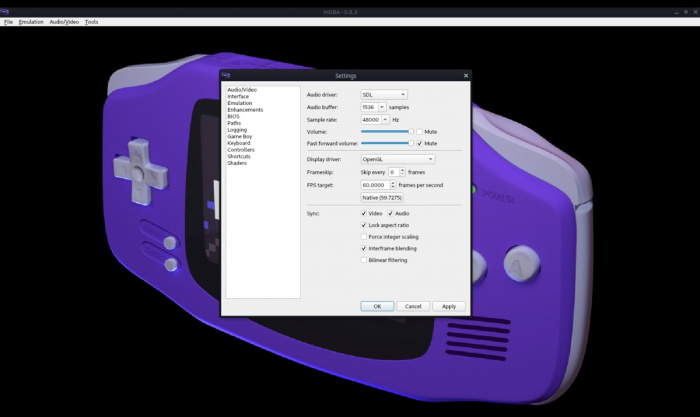
mGBA est un émulateur pour la console de jeu portable Game Boy Advance.
Installation :
flatpak installe flathub io.mgba.mGBALancement :
flatpak exécute io.mgba.mGBAsudo snap installer mgbasudo apt installer mgba-qtsudo pacman -S mgba-qtsudo zypper installer mgbaLaissez vos coordonnées et nous vous contacterons pour finaliser votre commande.