 admin
admin
Come fare uno screenshot su un MacBook: 6 semplici modi
Ti parleremo di sei modi per acquisire uno screenshot dallo schermo di un MacBook: utilizzando una scorciatoia da tastiera, un'utilità integrata e applicazioni di terze parti.
I computer Apple potrebbero sorprendere i principianti non avendo il pulsante PrintScreen presente sui PC Windows. Tuttavia, puoi ovviamente fare degli screenshot su di essi.
Di norma, tutte le azioni vengono eseguite molto più facilmente sul sistema operativo Apple. Ma nel caso di un'operazione come l'acquisizione di screenshot, per qualche motivo in macOS tutto è molto più complicato. Tuttavia, al posto della mancanza del pulsante separato per gli screenshot, macOS offre diverse opzioni per risolvere il problema.
Puoi utilizzare più scorciatoie da tastiera che daranno effetti diversi; avvia un'utilità integrata che ti darà più libertà nella creazione di immagini e nella registrazione di video, oltre a liberare la tua memoria dalle combinazioni di tasti. Oppure usa un metodo completamente radicale: usa un'applicazione gratuita di terze parti.
Come acquisire uno screenshot utilizzando una scorciatoia da tastiera
Esistono due scorciatoie da tastiera che eseguono attività diverse.
Poche persone lo sanno, ma se premi Maiusc + Comando + 4 + Spazio, al posto del cursore vedrai l'icona di una fotocamera. Puntandolo verso una finestra di programma aperta, puoi scattare un'immagine di una finestra specifica. Puntando l'icona sulla barra degli strumenti: uno screenshot della barra degli strumenti e così via. Questa funzionalità sarà utile quando il desktop è ingombro di finestre aperte che rendono difficile acquisire uno screenshot accurato.
Come acquisire uno screenshot utilizzando l'utilità integrata di Apple
Si chiama "Screenshot" e consente non solo di acquisire screenshot, ma anche di catturare video dell'intero display o di un'area selezionata.
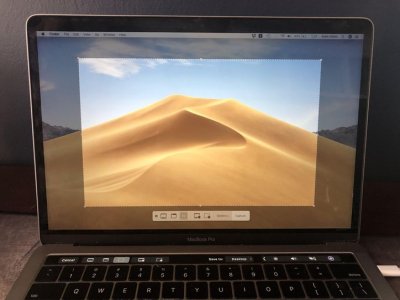
Per trovare l'utilità, apri il Dock e cerca "Screenshot". Dopo aver avviato l'applicazione, vedrai un pannello con i controlli. Su di esso puoi selezionare un oggetto per acquisire uno screenshot, come nel caso di una scorciatoia da tastiera, impostare un timer, dove salvare screenshot e video sul tuo computer e molto altro.
Acquisire screenshot con applicazioni di terze parti
Nello store delle applicazioni puoi trovare molti programmi per acquisire screenshot ed elaborare immagini. Ci sono sia opzioni a pagamento che gratuite. Esistono moltissime applicazioni, ma noi ne abbiamo selezionate due tra le migliori e completamente gratuite.
Per coloro a cui non piace perdere molto tempo a capire le cose, Skitch è una buona scelta: il software è disponibile nell'App Store. Ti consente non solo di acquisire screenshot, ma anche di modificarli. Gli strumenti di modifica sono simili alle utilità integrate di Apple, quindi lavorare con il programma risulterà familiare.
E per coloro che amano modificare le immagini e organizzare i tag cloud con precisione al pixel, il mostro gratuito Moonsnap è perfetto. Si tratta di una vera e propria mietitrebbia, non ancora ingombrante e onnipotente come il famoso Adobe Photoshop, ma già molto più potente degli strumenti integrati di Apple.
L'applicazione non ha pubblicità intrusiva, ma ha la possibilità di personalizzare i tuoi tasti di scelta rapida, un comodo editor, una lente d'ingrandimento con ingrandimento 8x, un cloud gratuito per l'archiviazione di immagini e la possibilità di connettere il tuo FTP/SFTP, Amazon S3 o WebDAV. Il software può anche registrare video dallo schermo e dalla webcam.
Se sei l'orgoglioso proprietario di un iPhone, potresti non avere familiarità con la sensazione di ansia per il fatto che il tuo dispositivo venga violato dagli hacker. Tuttavia, abbiamo preparato alcuni suggerimenti per aiutarti a capire se il tuo iPhone è stato violato.
Creazione di uno screenshot dell'intero schermo
Per creare uno screenshot di Apple dell'intero schermo su un MacBook, è necessario tenere premute contemporaneamente la seguente combinazione di tasti: Maiusc, Comando e 3.
Un piccolo apparirà la finestra in uno degli angoli del desktop. Fare clic sull'area della scheda popup e contrassegnare i dati dello screenshot richiesti. Quindi salva lo screenshot.
Istantanea di un'area dello schermo
Per acquisire uno screenshot di un'area dello schermo su un MacBook Air, tenere premuti i pulsanti: Maiusc, Comando e 4.
Dopo aver fatto clic, verrà visualizzato un cursore con il quale è necessario selezionare una parte dello schermo per acquisire uno screenshot. Per spostare l'area, premere la barra spaziatrice. Per fare uno screenshot, è necessario rilasciare il pulsante del mouse. Una volta creata, verrà visualizzata una finestra per modificare l'immagine. Seleziona i parametri necessari e salva lo screenshot.
Creazione di uno screenshot di una mela scheda o menu
Per ricreare uno screenshot di un menu o di una finestra, aprire prima la scheda di cui verrà creata l'istantanea. Tieni quindi premuta la combinazione Maiusc, Comando, 4 e Barra spaziatrice.
L'icona avrà l'aspetto di una macchina fotografica. Premi il pulsante del mouse per acquisire uno screenshot. Modifica nella finestra e salva.
Dove viene salvato uno screenshot su un MacBook?
Tutti gli screenshot su un MacBook vengono visualizzati automaticamente sul desktop del laptop. Tuttavia, sui MacBook aggiornati, se lo desideri, puoi modificare la posizione in cui vengono salvate le immagini nelle impostazioni del programma per gli screenshot.
Per avviare questa applicazione su un laptop, è sufficiente premere contemporaneamente la combinazione: Maiusc, Comando e 5
Apple ha creato programmi che vietano di acquisire screenshot.
Per spostare uno screenshot su un altro dispositivo Apple, puoi farlo utilizzando gli appunti universali.
Annulla l'acquisizione di uno screenshot è semplice. Basta premere il pulsante Esc (Escape).
Metodo 1
Cattura schermo intero
- Assicurati di avere Lo schermo visualizzi esattamente ciò che desideri vuoi mostrare nello screenshot. Assicurati che tutte le finestre pertinenti siano visibili.
- Fai clic su ⌘ Comando{{HTML14 4}}++⇧ Maiusc3. Questa scorciatoia da tastiera cattura uno screenshot di tutto ciò che appare sullo schermo. Se l'audio è attivato, il computer dovrebbe emettere un breve suono dell'otturatore della fotocamera.
- Trova il tuo screenshot sul desktop. Questo sarà un file png denominato "Screenshot" e contrassegnato con data e ora. Le versioni precedenti di OS X lo salveranno come "Immagine n." - ad esempio, se questo è il quinto screenshot sul desktop, verrà etichettato "Immagine 5".
- Utilizza uno screenshot. Una volta acquisiti gli screenshot, sono pronti per essere utilizzati secondo necessità. Puoi allegarli a un'e-mail, caricarli online o persino trascinarli direttamente in un'applicazione, ad esempio un elaboratore di testi.
Metodo 2
Scatta una foto di una parte dello schermo
- Fai clic su ⌘ Comando{{HTML19 6}}++⇧ Maiusc4. Il cursore si trasformerà in un piccolo mirino.
- Fai clic e trascina per evidenziare l'area che desideri fotografare. Dovrebbe apparire un rettangolo grigio nel punto in cui trascini il cursore. Se hai bisogno di regolare Windows, premi Esc per tornare al cursore normale senza scattare una foto.
- Rilascia il mouse. Dovresti sentire un breve rumore dell'otturatore della fotocamera se l'audio del computer è attivo. Questo segnala che il tuo screenshot è stato acquisito.
- Trova il tuo screenshot sul desktop. Questo sarà un file png denominato "Screenshot" e contrassegnato con data e ora.
- Le versioni precedenti di OS X lo salveranno come "Immagine n." - ad esempio, se è il quinto screenshot sul desktop, verrà etichettato "Immagine 5".
- Utilizza uno screenshot. Una volta acquisiti gli screenshot, sono pronti per essere utilizzati secondo necessità. Puoi allegarli a un'e-mail, caricarli online o persino trascinarli direttamente in un'applicazione, ad esempio un elaboratore di testi.
Metodo 3
Cattura una finestra aperta
- Fai clic su ⌘ Comando++⇧ Maiusc4, quindi premi la barra spaziatrice. Il cursore si trasformerà in una piccola fotocamera.
- Passa il mouse sopra la finestra che desideri creare. La telecamera evidenzierà le diverse finestre in blu mentre si sposta su di esse. Puoi utilizzare comandi da tastiera come ⌘ Comando+Tab ↹ per alternare le finestre mentre sei ancora in questa modalità.
- Fai clic sulla finestra. L'immagine della finestra selezionata verrà salvata sul desktop per impostazione predefinita, proprio come altri metodi di screenshot.
- Trova il tuo screenshot sul desktop. Questo sarà un file png denominato "Screenshot" e contrassegnato con data e ora.
- Utilizza uno screenshot. Una volta acquisiti gli screenshot, sono pronti per essere utilizzati secondo necessità. Puoi allegarli a un'e-mail, caricarli su Internet o persino trascinarli direttamente in un'applicazione, ad esempio un elaboratore di testi.
Metodo 4
Salva lo screenshot nel buffer scambio
- {{HTML330}% Maiusc+3. Questo metodo funziona esattamente come quello sopra, tranne per il fatto che lo screenshot non crea immediatamente il file. Invece, l'immagine viene salvata negli appunti, la stessa area di archiviazione temporanea in cui il tuo computer memorizza il testo che hai copiato.
- Puoi anche acquisire uno screenshot utilizzando questo metodo utilizzando ⌘ Comando+Controllo++ e trascinando il reticolo di mira nella posizione appropriata parte⇧ Shift4 dello schermo, proprio come se si utilizzasse il metodo dello screenshot parziale.
- Utilizza ⌘ Comando+V per inserire la tua immagine. L'immagine dello screenshot può essere incollata direttamente in qualsiasi applicazione compatibile, come un documento Word, un programma di modifica delle immagini e molti servizi di posta elettronica.
- Puoi anche utilizzare "Modifica > "Inserisci" nella barra dei menu.
Metodo 5
Utilizza un'app per screenshot (Mojave e versioni successive)
- Fai clic su ⌘ Comando{{HTML41 9}}++ Maiusc5. Si apre l'app screenshot integrata nel Mac. Apparirà un piccolo menu grigio di strumenti per screenshot. Questa applicazione può acquisire screenshot dell'intero schermo, di parti dello schermo e di singole finestre. Puoi anche impostare un timer e abilitare il cursore. L'app ti consente anche di registrare il tuo schermo.
-
- Cattura l'intero schermo
- Cattura una finestra
- Cattura uno screenshot di una parte dello schermo
- Registra l'intero schermo
- Registra parte dello schermoSeleziona uno strumento. Seleziona lo strumento che desideri utilizzare per acquisire uno screenshot. Ecco le opzioni:
- Fai clic su "Opzioni". Qui puoi impostare un timer, mostrare il cursore sullo screenshot e specificare dove desideri salvare lo screenshot.
- Fai clic su "Cattura". Verrà acquisito uno screenshot dell'intero schermo o della parte selezionata.
- Per scattare una foto di una finestra, fare clic sulla finestra sullo schermo utilizzando lo strumento Finestra.
Metodo 6
Utilizza l'utilità Grab (High Sierra e versioni precedenti)
- Vai a Applicazioni>Utilità>Acquisisci. Si aprirà l'applicazione Grab Utility Tool. Vedrai i menu visualizzati nell'angolo in alto a sinistra dello schermo, ma nessuna finestra si aprirà.
- Questo strumento è stato sostituito da un'app screenshot nelle versioni successive di macOS.
- Fai clic sul menu cattura e scegli tra quattro diverse opzioni.
- Per acquisire uno screenshot dell'intero schermo, fare clic su Schermo. Apparirà una finestra che ti dice dove cliccare e ti informa che la finestra non apparirà nella foto.
- Per acquisire uno screenshot di una parte dello schermo, fare clic su "Seleziona". Apparirà una finestra con le istruzioni per posizionare il mouse sulla parte dello schermo che desideri disegnare.
- Per scattare un'istantanea di una finestra specifica, seleziona Finestra. Quindi clicca sulla finestra che vuoi fotografare.
- Quando si apre una nuova finestra, seleziona Salva. Puoi anche selezionare Salva con nome per dargli un nome diverso e/o spostarlo in una posizione più appropriata, ma tieni presente che può essere salvato solo come file . tiff. Tieni presente che il file non viene salvato automaticamente.