

記事
Web 開発、SEO、CMS、ソフトウェア、最新のインターネット技術に関する役立つ資料。 Web サイトやデジタル プロジェクトを扱うための実践的なガイド、レビュー、推奨事項、説明書。

ウェブサイトのプロモーション用のテキスト
広告キャンペーンにより購入者の注目を集め、売上の割合を増やすことができます。最良の結果を得るには、有益なオファーを視聴者に正しく伝えることが非常に重要です。
優れたプロモーション テキストを作成し、最大数の顧客を引きつけるためのヒントをいくつか見てみましょう。
1.明確さと具体性
宣伝文を書くときは、陰謀や驚きを避けるようにしてください。人々は、信頼性の低い福利厚生の約束のように見えるオファーを好みません。プロモーション特典の本質を明確に反映した具体的な文言を使用してください。
2.魅力的なオファー
今日、人々は非常に要求が厳しくなり、少し気まぐれになっています。その周りには、さまざまなプロモーション、特別オファー、低価格が豊富にあります。
重要なことは、実際に実装できるものを人々に提供することです。自分の実際の能力、特に財務能力から始めましょう。
3.正しい瞬間
オークションのオファーをリリースする際には、適切なタイミングを選択することが重要です。特定の日付や季節に特化したプロモーションを企画します。製品が特定の時点で多くの視聴者に必要とされない場合、プロモーションの需要はありません。
4.シンプルにしましょう
オークションのオファーには、賞品を受け取るためにさまざまな条件やさまざまな書類に記入する必要がありすぎてはいけません。顧客が不満を抱くことを避けるために、賞品を受け取るための明確な利用規約を提供してください。
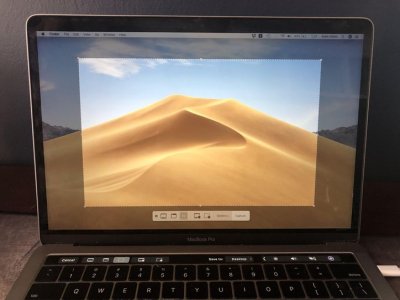
MacBook でスクリーンショットを撮る方法: 6 つの簡単な方法
MacBook の画面からスクリーンショットを撮る 6 つの方法について説明します。キーボード ショートカット、組み込みユーティリティ、サードパーティ アプリケーションの使用です。
Apple コンピュータには Windows PC にある PrintScreen ボタンがないので、初心者は驚かれるかもしれません。ただし、もちろんスクリーンショットを撮ることもできます。
原則として、Apple の OS ではすべての操作がはるかに簡単に実行できます。しかし、スクリーンショットを撮るなどの操作の場合、何らかの理由で macOS ではすべてがはるかに複雑になります。ただし、スクリーンショット用の個別のボタンが欠落している代わりに、macOS には問題を解決するためのオプションがいくつか用意されています。
複数のキーボード ショートカットを使用して、さまざまな効果を与えることができます。内蔵ユーティリティを起動すると、画像の作成やビデオの録画がより自由になり、キーの組み合わせからメモリも解放されます。または、サードパーティの無料アプリケーションを使用するという完全に根本的な方法を使用します。
キーボード ショートカットを使用してスクリーンショットを撮る方法
異なるタスクを実行する 2 つのキーボード ショートカットがあります。
ほとんどの人は知りませんが、Shift + Command + 4 + Space を押すと、カーソルの代わりにカメラ アイコンが表示されます。開いているプログラム ウィンドウにポイントすると、特定のウィンドウの写真を撮ることができます。アイコンをツールバーにポイントすることで、ツールバーのスクリーンショットなどが表示されます。この機能は、デスクトップが開いたウィンドウで乱雑で、きれいなスクリーンショットを撮るのが難しい場合に役立ちます。
Apple の組み込みユーティリティを使用してスクリーンショットを撮る方法
これは「スクリーンショット」と呼ばれ、スクリーンショットを撮るだけでなく、ディスプレイ全体または選択した領域をビデオ キャプチャすることもできます。
ユーティリティを見つけるには、Dock を開いて「スクリーンショット」を検索します。 アプリケーションを起動すると、コントロールのあるパネルが表示されます。キーボード ショートカットの場合と同様に、スクリーンショットを撮るオブジェクトを選択したり、タイマーを設定したり、スクリーンショットやビデオをコンピュータ上で保存する場所などを設定できます。
サードパーティ製アプリケーションでスクリーンショットを撮る
アプリケーション ストアには、スクリーンショットを撮ったり画像を処理したりするためのプログラムが数多くあります。有料オプションと無料オプションの両方があります。たくさんのアプリケーションがありますが、その中から完全に無料で最高のものを 2 つ選びました。
物事を考えるのに多くの時間を費やしたくない人には、Skitch が良い選択です。このソフトウェアは App Store で入手できます。スクリーンショットを撮るだけでなく、編集することもできます。編集ツールは Apple の組み込みユーティリティに似ているため、プログラムの操作は馴染みやすいでしょう。
画像を編集したり、タグ クラウドをピクセル精度で配置したりしたい人には、無料のモンスター Moonsnap が最適です。これは本物のコンバインで、まだ有名な Adobe Photoshop ほど大きくなく、全能ではありませんが、すでに Apple の組み込みツールよりもはるかに強力です。
このアプリケーションには煩わしい広告はありませんが、独自のホットキーをカスタマイズする機能、便利なエディター、倍率 8 倍の虫眼鏡、画像を保存するための無料のクラウド、独自の FTP/SFTP、Amazon S3、または WebDAV に接続する機能があります。このソフトウェアは、画面やウェブカメラからビデオを録画することもできます。
あなたが iPhone の所有者であることに誇りを持っているなら、自分のデバイスがハッカーにハッキングされるのではないかという不安な気持ちをよく知らないかもしれません。ただし、iPhone がハッキングされているかどうかを理解するのに役立つヒントをいくつか用意しました。
画面全体のスクリーンショットを作成する
MacBook で画面全体のスクリーンショットを作成するには、Shift、Command、3 のキーの組み合わせを同時に押し続ける必要があります。
いずれかのウィンドウに小さなウィンドウが表示されます。デスクトップの隅。ポップアップ タブ領域をクリックし、必要なスクリーンショット データをマークします。次に、スクリーンショットを保存します。
画面領域のスナップショット
MacBook Air で画面領域のスクリーンショットを撮るには、Shift、Command、および 4 のボタンを押し続けます。
クリックすると、カーソルが表示され、その部分を選択する必要があります。スクリーンショットを撮る画面。エリアを移動するには、スペースバーを押します。スクリーンショットを撮るには、マウス ボタンを放す必要があります。作成後、画像を編集するためのウィンドウが表示されます。必要なパラメータを選択し、スクリーンショットを保存します。
リンゴのスクリーンショットの作成タブまたはメニュー
メニューまたはウィンドウのスクリーンショットを再作成するには、まずスナップショットが作成されるタブを開きます。次に、Shift、Command、4、スペースバーの組み合わせを押し続けます。
アイコンはカメラのように見えます。マウスボタンを押してスクリーンショットを撮ります。ウィンドウ内で編集して保存します。
スクリーンショットは MacBook のどこに保存されますか?
MacBook 上のすべてのスクリーンショットは、ラップトップのデスクトップに自動的に表示されます。ただし、更新された MacBook では、必要に応じて、スクリーンショットのプログラム設定で写真の保存場所を変更できます。
ラップトップでこのアプリケーションを起動するには、Shift、Command、5 の組み合わせを同時に押してください
Apple はスクリーンショットの撮影を禁止するプログラムを作成しました。
スクリーンショットを別の Apple デバイスに移動するには、ユニバーサル クリップボードを使用します。
スクリーンショットの撮影をキャンセルするのは簡単です。 Esc (エスケープ) ボタンを押すだけです。
方法 1
完全にキャプチャ画面
- スクリーンショットに表示したい内容が正確に画面に表示されていることを確認してください。 関連するウィンドウがすべて表示されていることを確認してください。
- クリック ⌘ コマンド{{HTML14 4}}++⇧シフト3。 このキーボード ショートカットは、画面上のすべてのスクリーンショットを撮ります。 サウンドがオンになっている場合、コンピュータから短いカメラのシャッター音が鳴るはずです。
- デスクトップでスクリーンショットを見つけます。 これは「スクリーンショット」という名前の png ファイルになり、日付と時刻がスタンプされます。 OS X の以前のバージョンでは、「イメージ #」として保存されます。たとえば、これがデスクトップ上の 5 番目のスクリーンショットである場合、「イメージ 5」というラベルが付けられます。
- スクリーンショットを使用します。 スクリーンショットを撮ったら、必要に応じてすぐに使用できます。 それらを電子メールに添付したり、オンラインにアップロードしたり、ワープロなどのアプリケーションに直接ドラッグしたりすることもできます。
方法 2
画面の一部の写真を撮ります
- クリック ⌘ コマンド{{HTML19 6}}++⇧シフト4。 カーソルが小さな十字に変わります。
- クリックしてドラッグし、撮影する領域をハイライト表示します。 カーソルをドラッグした場所に灰色の四角形が表示されます。 Windows を調整する必要がある場合は、Esc キーを押して写真を撮らずに通常のカーソルに戻ります。
- マウスを放します。 コンピュータのオーディオがオンになっている場合、カメラの短いシャッター音が聞こえます。これはスクリーンショットが撮影されたことを示します。
- デスクトップでスクリーンショットを見つけます。 これは「スクリーンショット」という名前の png ファイルになり、日付と時刻がスタンプされます。
- OS X の以前のバージョンでは、「画像 #」として保存されます。たとえば、デスクトップ上の 5 番目のスクリーンショットの場合、「画像 5」というラベルが付けられます。
- スクリーンショットを使用します。 スクリーンショットを撮ったら、必要に応じてすぐに使用できます。 それらを電子メールに添付したり、オンラインにアップロードしたり、ワープロなどのアプリケーションに直接ドラッグしたりすることもできます。
方法 3
開いているウィンドウをキャプチャする
- ⌘ Command++⇧ Shift4 をクリックし、スペースバーを押します。 カーソルが小さなカメラに変わります。
- 作成したいウィンドウの上にマウスを置きます。 カメラが移動すると、さまざまなウィンドウが青色で強調表示されます。 このモードのままでも、⌘ Command+Tab ↹ などのキーボード コマンドを使用してウィンドウを切り替えることができます。
- ウィンドウをクリックします。 他のスクリーンショット方法と同様に、選択したウィンドウの画像はデフォルトでデスクトップに保存されます。
- デスクトップでスクリーンショットを見つけてください。 これは「スクリーンショット」という名前の png ファイルになり、日付と時刻がスタンプされます。
- スクリーンショットを使用します。 スクリーンショットを撮ったら、必要に応じてすぐに使用できます。それらを電子メールに添付したり、インターネットにアップロードしたり、ワープロなどのアプリケーションに直接ドラッグしたりすることもできます。
方法 4
スクリーンショットをバッファ交換に保存します
- クリック ⌘ Command+ Control+⇧ Shift+3。 このメソッドは、スクリーンショットによってファイルがすぐに作成されないことを除いて、上記のメソッドとまったく同じように機能します。 代わりに、画像はクリップボードに保存されます。クリップボードは、コピーしたテキストがコンピュータに保存されるのと同じ一時記憶領域です。
- また、⌘ Command+Control++ を使用し、照準レティクルを適切な場所にドラッグすることで、この方法でスクリーンショットを撮ることもできます。部分的なスクリーンショット方法を使用する場合と同様に、画面の部分⇧ Shift4 します。
- ⌘ Command+V を使用して、画像。 スクリーンショット画像は、Word 文書、画像編集プログラム、多くの電子メール サービスなど、互換性のあるアプリケーションに直接貼り付けることができます。
- メニュー バーの [編集 > [挿入] を使用することもできます。
方法 5
スクリーンショット アプリを使用する(Mojave 以降)
- ⌘コマンド{{HTML41 9}}++⇧ Shift5をクリックします。 これにより、内蔵の Mac スクリーンショット アプリが開きます。 スクリーンショット ツールの小さな灰色のメニューが表示されます。 このアプリケーションは、画面全体、画面の一部、および個々のウィンドウのスクリーンショットを撮ることができます。 タイマーを設定してカーソルを有効にすることもできます。 このアプリでは画面を録画することもできます。
-
- 画面全体をキャプチャします
- ウィンドウをキャプチャします
- 画面の一部のスクリーンショットを撮ります
- 画面全体を録画します
- 画面の一部を録画ツールを選択します。 スクリーンショットを撮るために使用するツールを選択します。オプションは次のとおりです:
- [オプション]をクリックします。 ここでタイマーを設定したり、スクリーンショット上にカーソルを表示したり、スクリーンショットを保存する場所を指定したりできます。
- 「キャプチャ」をクリックします。 これにより、画面全体または選択した部分のスクリーンショットが撮影されます。
- ウィンドウの写真を撮るには、ウィンドウ ツールを使用して画面上のウィンドウをクリックします。
方法 6
グラブを使用するユーティリティ (High Sierra 以前)
- 移動アプリケーション>ユーティリティ>キャプチャに移動します。 Grab Utility Tool アプリケーションが開きます。 画面の左上隅にメニューが表示されますが、ウィンドウは開きません。
- このツールは、macOS の新しいバージョンではスクリーンショット アプリに置き換えられました。
- [キャプチャ] メニューをクリックし、4 つの異なるオプションから選択します。
- 画面全体のスクリーンショットを撮るには、画面をクリックします。 クリックする場所を示すウィンドウが表示され、そのウィンドウが写真に表示されないことが通知されます。
- 画面の一部のスクリーンショットを撮るには、[選択] をクリックします。 ウィンドウが表示され、画面上の描画したい部分の上にマウスを移動するための指示が表示されます。
- 特定のウィンドウのスナップショットを取得するには、ウィンドウを選択します。 次に、写真を撮りたいウィンドウをクリックします。
- 新しいウィンドウが開いたら、[保存] を選択します。 [名前を付けて保存] を選択して、別の名前を付けたり、より適切な場所に移動したりすることもできますが、ファイルとしてのみ保存できることに注意してください。ティフ。 ファイルは自動的に保存されないことに注意してください。

電報: 未来のメッセンジャー
テクノロジーの発展とインターネット空間の拡大により、インスタント メッセンジャーは私たちの日常生活に不可欠な部分になりました。これらのメッセンジャーの 1 つが Telegram です。なぜ注目に値するのか、そしてそれがどのようなメリットをもたらすのか。
1. プライバシーとセキュリティ Telegram は信頼性が高いことで有名です。高レベルのデータ暗号化を提供する MTProto プロトコルを使用します。ユーザーはメッセージを自動的に削除する秘密のチャットを作成できるため、通信の機密性がさらに高まります。
2. コミュニケーションの絶好の機会 Telegram を使用すると、テキスト メッセージ、音声メッセージ、写真、ビデオ、音声録音、ドキュメント、さらには地理位置情報を送信できます。これにより、多目的なコミュニケーションツールになります。
3. チャネルとボット Telegram は、ユーザーが興味のあるトピックを購読できるチャネルの作成をサポートしています。ニュースの提供からゲームのプレイまで、さまざまなタスクを実行できる自動アカウントであるボットもあります。
4. オープンな Telegram プラットフォームは開発者に API を提供し、これを使用して開発者はそれに基づいて独自のボットやアプリケーションを作成できます。これにより、機能の革新と多様性が促進されます。
5. マルチプラットフォーム Telegram は、スマートフォン、タブレット、コンピュータなどのさまざまなデバイスで利用できます。どこにいてもコミュニケーションを続けることができます。
結論として、Telegram は単なるメッセンジャーではなく、コミュニケーション、情報交換、エンターテイメントのためのエコシステム全体です。その利点により、現代社会では欠かせないツールとなっています。

なぜオンライン ビジネスを開発すると利益が得られるのでしょうか?
インターネット上のビジネスは長い間人気のある現象であり、今後も発展する一方です。もちろん、他のビジネスと同様に、ここにも困難はありますが、この分野で粘り強く目的を持って取り組めば、大きな成果を達成することができます。
オンライン ビジネスにはどのような種類がありますか?

インターネット上の広告の効果
この記事では、インターネット上の広告の効果について説明しています。広告の種類の概要といくつかの実験が示されています。インターネット上での効率測定の問題点が特定されました。
インターネット上の広告は、従来のメディア (印刷物 + ラジオ + テレビ) やダイレクト マーケティングなど、複数のコミュニケーション チャネルの長所を一度に吸収した強力なツールです。インターネット広告は、まず第一に、まだ開発中の媒体であるため比較的低コストであること、視聴者をカバーする範囲が広いこと、対象グループが豊富であること、および選択性が優れているという点で明確に区別されます。
インターネット上の広告の利点には、ユーザーの地理的位置 (国、都市)、ユーザーの社会人口学的特性、コンピュータの使用時間、広告への精通度など、さまざまなパラメータに従って視聴者のターゲットを簡単に設定できるという事実が含まれます。インターネットでは、特定の方法で広告のターゲットを絞ることができるだけでなく、ユーザーにとって非常に価値のある詳細な情報を収集して分析することもできることに注意することが重要です。ユーザーに関する広告主情報。広告と接触したユーザーの数と質、広告のインプレッション数、クリック数、コンタクトのダイナミクスなどをいわゆる追跡および記録します。このような情報を分析することで、企業は広告活動を迅速に調整し、その効果を高めることができます。
上記すべてに加えて、オンライン広告は広告活動の効果を測定するための非常にシンプルかつ正確なツールであることを付け加えておく価値があります。次に、インターネット上で最も一般的に使用されているタイプの広告、つまり Web サイト広告、バナー広告、およびコンテキスト広告について見ていきます。
サイト
ウェブサイト、または単にサイトとは、1 つのアドレス (ドメイン名または IP アドレス) の下でコンピュータ ネットワーク上に結合された個人または組織のドキュメントの集合です。 Web サイト自体は、すでにその Web サイトが専門とする企業または製品の広告になっています。ウェブサイトに情報を掲載する場合、新聞や雑誌の紙面、ラジオやテレビのような掲載量の制限はありません。材料は好きなだけ配置できます。
非常に重要なことは、ウェブサイトに情報を投稿することは、かなり低コストで情報を配布できるということです。同時に、世界中のどこにいる視聴者も情報を利用できるようになります。
サイト訪問の統計は、登録プログラムを使用して取得されます。通常、ヒットとホストが記録されます。ヒット数 (ヒット、訪問) - 週ごと、月ごとなど、一定期間にわたるサイトへの合計訪問数。 ホスト (ホスト、サイトリーチ) - ユニーク訪問者の数。
自動統計を使用すると、ユーザーの地理的位置、サイトへの訪問時間、特定の情報への関心などに関する情報も取得できます。
したがって、統計を使用すると、対象ユーザーの代表である訪問者数の観点からサイトの効果を追跡できます。
このようなデータを使用すると、サイトのコンテンツ、最適化、プロモーションに取り組み、サイトの効果を高めることができます。サイトで商品やサービスを販売している場合は、CTR (クリックスルー率) 指標を使用して、売上との関係でその効果を追跡できます。インプレッション数に対する「クリック」数の割合を表します。 CTR はパーセンテージとして測定されます。これは次のように表すことができます:
CTR = クリック数 / インプレッション数 x 100%。
たとえば、広告キャンペーンの一環として、このサイトには 2,000 人が訪問し、18 回クリックされて購入されました。
それぞれ:
CTR = 0.9% (18 / 2000 x 100%)。
同様に、クリック数ではなく実際の購入数を使用して、サイトの効率率を計算できます。
サイトの有効性を評価する場合、サイトが販売とイメージという 2 種類の広告の機能を同時に実行していることを理解することが重要です。後者(売上にも影響します)は、運用統計を使用して評価することはできません。製品に対する態度やブランドの記憶などに対するサイトの影響に関する結果を得るには、追加の調査が必要です。
バナー広告
バナーは、報道機関の広告モジュールに似たグラフィック画像ですが、アニメーション要素や、Web サイトまたは広告主の任意のページへのハイパーリンクを含めることができます。
バナーのパフォーマンスも CTR を使用して計算されます。
たとえば、広告キャンペーンの一環として、バナーが 1,000 回表示され、114 回クリックされました。したがって:
CTR = 1.14% (114 / 10,000 x 100%)。
効果的なバナー広告の反応率は平均して 0.1 ~ 2% です。場合によっては、CTR が最大 10% に達することもあります。この場合、非常に効果的です。 CTR が 0.1% 未満の場合、これは広告のパフォーマンスが低い兆候であると考えられます。
ウェブサイトの場合と同様に、バナーの効果を計算するときは、バナーが販売とイメージという 2 種類の広告の機能を同時に実行していることに留意する必要があります。 興味深いことに、ミルワード ブラウンの調査によると、広告の認知度の伸びは「バナーへの露出によって 96% 促進され、広告主の Web ページへのバナーをクリックによって促進されるのはわずか 4% です。この露出対クリックの比率は、認知度だけでなく、他のブランド強化指標にも当てはまります。

招待とは何ですか?
招待とは、ユーザーにコミュニティへの参加やイベントへの参加を促す招待状の送信です。
グループまたはコミュニティの管理者によって実施されます。彼は招待者です。招待の主な目的は、コミュニティのトピックに興味を持つ視聴者を増やすことです。
このタスクの本質は、登録済みのコミュニティ メンバーから未登録のコミュニティ メンバーにできるだけ多くの招待状を送信することです。このようなメッセージの送信はオープンであり、モデレータによって監視されます。購読者やコミュニティのメンバーを引き付けるこの方法は、最も広範囲に現れています。 Instagram、Telegram、その他のソーシャル ネットワークではあまり人気がありません。
ソーシャル ネットワークへの招待は次の場合に必要です:
- 対象ユーザーをセグメント化し、興味のあるユーザーを見つけます。
- グループ情報を分析します。
- 自動招待システムは、参加に関心のあるユーザーのカテゴリを識別します。
- マーケティングの問題を解決する;
- 興味のある視聴者に招待状を送信 - 視聴者を増やします。
- ユーザーの関心を引き付け、売上を増加させます。
自動招待を正しく設定すると、スムーズかつ安定した視聴者数の増加が保証されます。

サイトのキーワードを選択する方法
キーワードは SEO 戦略の基礎です。これらは、ユーザーが検索エンジンでサイトを見つけるためにどのようなクエリを使用するかを決定します。正しく選択されたキーワードは、ターゲットを絞った訪問者を引きつけ、コンバージョンを増やし、インターネット上でビジネスを宣伝するのに役立ちます。
この記事では、SEO を始めたばかりの方でも、ウェブサイトのキーワードを選択する方法を詳しく説明します。
1.サイトの目標と対象ユーザーを理解する
キーワードを選択する前に、次のことを明確に理解することが重要です。
- どのような商品やサービスを提供しているのか。
- 視聴者は誰ですか。 たとえば、年齢、地理、興味など。
- 訪問者にどのような行動をとってもらいたいですか。 これには、購入、登録、ニュースレターの購読などが考えられます。
これらのパラメータをより具体的に指定すると、適切なキーワードを見つけることが容易になります。
2.主な単語リストの作成
簡単なブレインストーミングから始めます:
- 製品やサービスを説明するすべての単語やフレーズを書き留めます。
- 同義語、略語、一般的な用語を追加します。
- 製品、サービス、問題、解決策などのカテゴリに分類します。
例: ビタミンを販売するウェブサイトの場合、主なリストには次のものが含まれます:
- 免疫ビタミン
- 天然サプリメント
- ビタミンCの購入
- 体の健康
3.ツールを使用してキーワードを検索する
キーワードのリストを拡張するのに役立つサービスが多数あります:
- Google キーワード プランナー - クエリの人気度を示す無料ツール。
- Yandex。 Wordstat – ロシア語を話す読者向け。
- Ahrefs、SEMrush、Serpstat – 高度な機能を備えた有料サービス。
- Ubersuggest - キーワード候補の無料オプション。
これらのツールは、
- クエリ頻度、
- 競合レベル、
- 類似キーと追加キー (ロングテールと LSI) を確認するのに役立ちます。
4.長いキー フレーズの選択 (ロングテール)
長いキー フレーズは 3 ~ 5 単語で構成され、より具体的なユーザーのリクエストを反映します。
利点:
- 競争が少なく、
- コンバージョンの可能性が高く、
- ターゲット ユーザーに正確にアプローチできます。
例:
- 「子供向けのビタミンCはどこで買えるか」
- 「冬の免疫のための天然ビタミン」
5.競合他社の分析
競合他社がどのようなキーワードを宣伝しているかを調べます:
- 競合他社のページ、メタタグ(タイトル、説明)、見出しを調べます。
- Ahrefs や SEMrush などのサービスを使用して、競合他社のキーワードを分析します。
これは、どのクエリが機能し、どのクエリが機能しないかを理解するのに役立ちます。
6.ページごとにキーワードを分割する
サイトの各ページには、独自のキーワードのセットが必要です:
- ホームページ - サイトのメインテーマを反映する高頻度キーワード。
- 製品/サービス カテゴリ - 中周波キー。
- ブログ/記事 - 長いキーとユーザーの質問。
このアプローチは、サイトを構造化し、検索ランキングを向上させるのに役立ちます。
7.レビューと調整
SEOは動的なプロセスです。キーワードを導入した後、次のことを行う必要があります:
- Google Search Console または Yandex を介して、主要なクエリに対するサイトの位置を追跡します。ウェブマスター。
- キーワードのリストを調整します。無関係なキーワードを削除し、新しいキーワードを追加し、有効性を確認します。
8.効果的なキーワード選択のヒント
- すべてのキーワードを 1 ページに詰め込まないでください。異なるページに分散することをお勧めします。
- 単にキーワードを列挙するのではなく、自然なテキストを書くようにしてください。
- 見出し、小見出し、メタ タグにキーワードを使用します。
- ユーザーの質問に注意してください - これらはブログにとって素晴らしいアイデアです。
キーワードの選択は SEO の最初であり、最も重要なステップの 1 つです。キーワードを正しく選択すると、ターゲットを絞った訪問者を引き付け、売上を増やし、検索エンジンでのサイトの位置を向上させることができます。
視聴者と目標を分析することから始め、ツールを使用してキーワード リストを拡張し、ロングテール キーワードを使用し、競合他社を分析し、キーワードをページ全体に分散します。体系的なアプローチにより安定した結果が得られ、インターネット上での Web サイトの認知度が向上します。
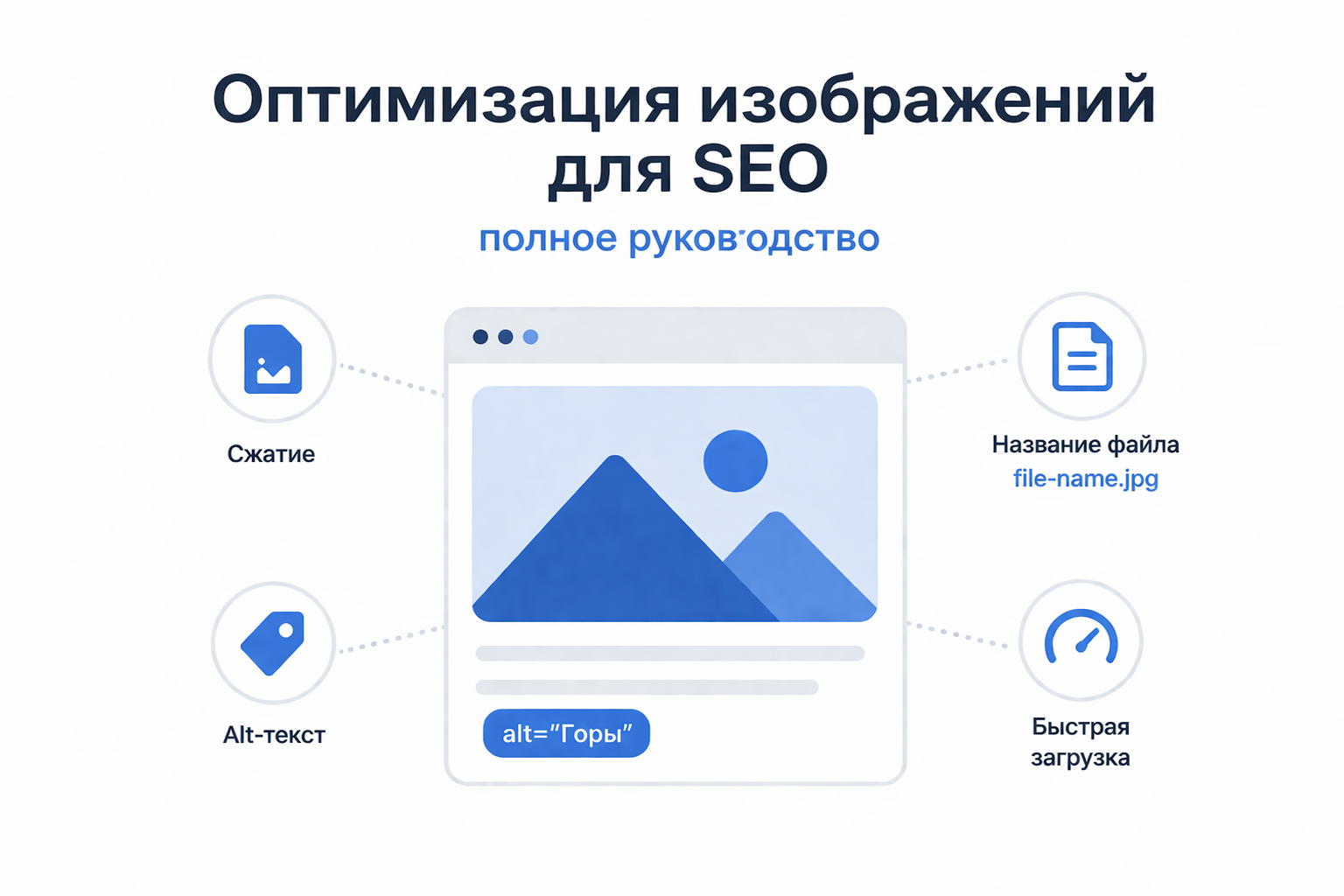
SEO のための画像の最適化: 完全ガイド
画像の最適化はウェブサイトの検索エンジン最適化の重要な部分であり、ページの読み込み速度、ユーザー エクスペリエンス、検索ランキングに直接影響します。テキスト コンテンツが重要なランキング要素であることに変わりはありませんが、適切に準備された画像はサイトの可視性を向上させ、画像検索からのトラフィックを増加させるのに役立ちます。
画像の最適化が重要な理由
画像によりページの重量が大幅に増加し、読み込み時間が長くなる可能性があります。遅い Web サイトはランクが低くなり、ユーザーによって放棄される可能性が高くなります。さらに、検索エンジンは人間と同じ方法では画像を「見る」ことができないため、コンテンツを理解するには追加情報が必要です。
適切な最適化により、次のことが可能になります。
- ページの読み込み速度が向上します。
- 検索結果での掲載順位が向上します。
- サイトのアクセシビリティが向上します。
- 画像検索からのトラフィックが増加します。
画像最適化の基本原則
1.適切な形式の選択
さまざまな形式が、さまざまな目的に適しています:
- JPEG (JPG) - 色の多い写真や画像用;
- PNG - 透明度のある画像用;
- WebP - 高い圧縮率と高品質の最新形式;
- SVG - アイコンおよびベクター グラフィック用。
WebP などの最新の形式を使用すると、品質を損なうことなくファイル サイズを大幅に削減できます。
2.画像の圧縮
画像はサイトにアップロードする前に圧縮する必要があります。これにより、ファイル サイズが削減され、ページの読み込みが高速化されます。
圧縮には 2 つのタイプがあります:
- 非可逆 - 品質は若干低下しますが、サイズは小さくなります。
- 可逆 - 品質は維持されますが、圧縮効果は低くなります。
最良の選択肢は、品質とファイル サイズのバランスを見つけることです。
3.適切な画像サイズ
必要以上に大きい画像をアップロードしないでください。たとえば、Web サイト上の画像が 800x600 ピクセルで表示されている場合、4000x3000 のファイルをアップロードしても意味がありません。
さまざまなデバイスで正しく表示されるように、レスポンシブ画像を使用することもお勧めします。
4. alt 属性 (alt テキスト)
alt 属性 は、検索エンジンがその内容を理解するのに役立つ画像のテキスト説明です。
推奨事項:
- 画像を簡潔かつ要点まで説明します。
- キーワードは自然に使用します。
- 過剰なスパムは避けてください。
例:
5.ファイル名
ファイル名も SEO にとって重要です。 IMG1234 のような標準名の代わりに。 jpg 明確で説明的なものを使用します:
悪い:image1. jpg
わかりました:クラシヴィ・ザカット・ナド・モレム。 jpg
単語を区切るにはラテン文字とハイフンを使用します。
6.遅延読み込みの使用
遅延読み込みを使用すると、ユーザーがスクロールしたときにのみ画像を読み込むことができます。これにより、最初のページの読み込み時間が短縮されます。
例:
7.画像サイトマップ
XML サイトマップに画像を追加すると、検索エンジンが画像をより速く見つけてインデックスに登録できるようになります。これは、ビジュアル コンテンツが多いサイトで特に便利です。
8. キャプションとコンテキスト
画像の周囲のテキスト (キャプション、見出し、段落) は、検索エンジンが画像の意味をより深く理解するのに役立ちます。文脈のない画像を投稿しないでください。
よくある間違い
- 大きすぎるファイルのアップロード;
- alt 属性の欠落;
- 有益でないファイルの使用名前;
- 最新の形式を無視する;
- 画像を不必要に複製する。
画像の最適化は単なる技術的なタスクではなく、包括的な SEO の重要な要素です。これは、サイトのパフォーマンスと検索エンジンでの可視性の両方に影響します。定期的に画像を扱うことで、ユーザー エクスペリエンスが向上し、オーガニック トラフィックが増加します。
最大限の効果を望む場合は、作成から公開まで画像を最適化してください。
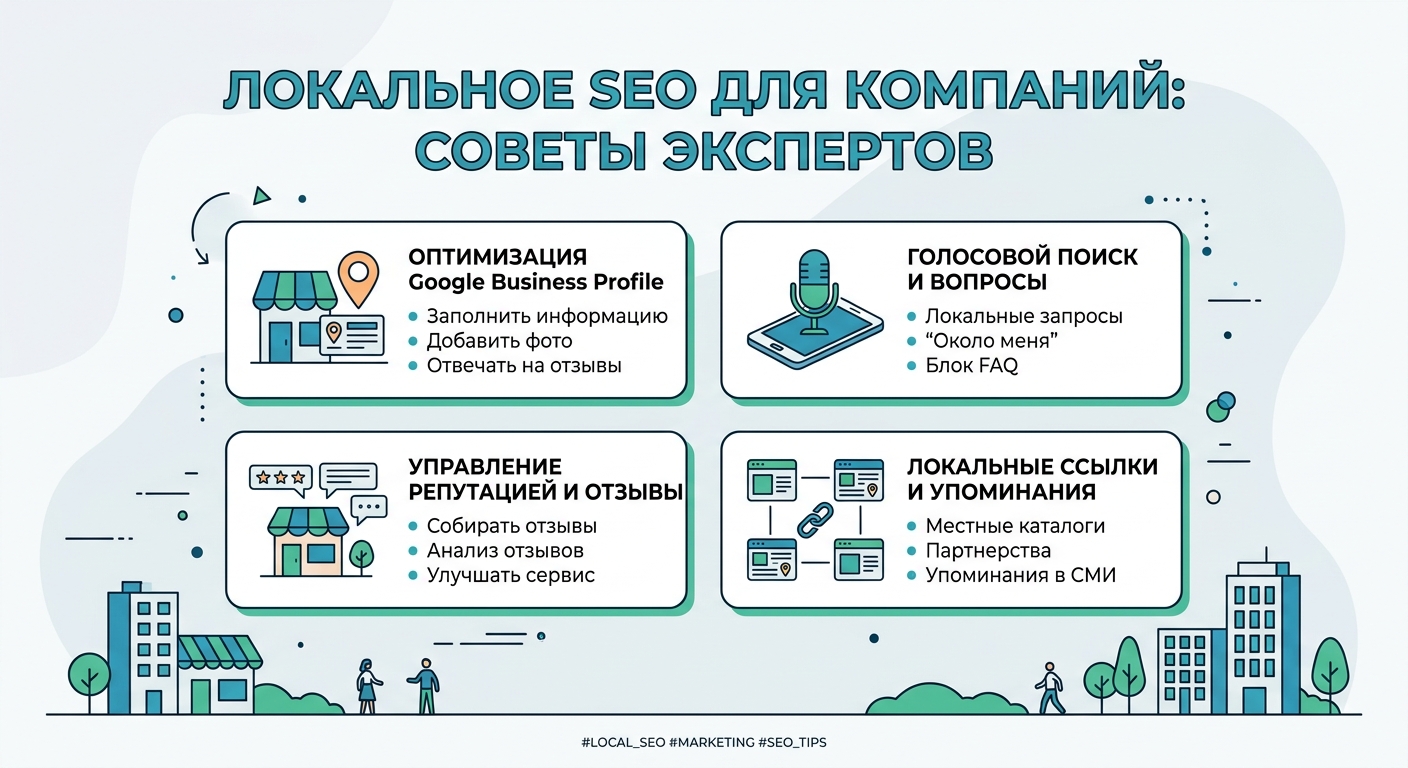
地元企業のための SEO: 専門家のアドバイス
ローカル SEO は単なるウェブサイトのプロモーションではなく、企業が特に自分の都市や地域から顧客を獲得するのに役立つシステムです。オフラインで運営している企業、またはオンサイト サービス (建設、設置、サロン、レストラン、サービス) を提供している企業にとって、これは集客に最も効果的なチャネルの 1 つです。
以下は、SEO プロフェッショナルがローカル ビジネスを真に成長させるために使用するヒントを含む実践的なガイドです。
1.ローカル SEO とは何ですか?なぜ重要ですか?モルドバ"
主な目標は、クライアントが近くにいてサービスを購入する準備ができているときに、あなたのビジネスが Google マップやローカル検索結果に表示されることです。
これが重要な理由:
- すべての検索クエリの 40% 以上が本質的にローカルなものです
- 「近く」を検索するユーザーはすでに購入する準備ができています
- ローカル SEO の競争は一般的なニッチ市場より低い
2. Google ビジネス プロフィール - 基礎ローカル プロモーションの数
まず、Google ビジネス プロフィール (旧 Google マイ ビジネス) を正しく設定する必要があります。
必須要素:
- 正確な会社名
- 住所
- 電話番号
- ウェブサイト
- 営業時間
- 写真(非常に重要!)
- サービスの説明
専門家へのヒント:
作品、オブジェクト、チームの写真を定期的に追加します。Google はアクティブなプロフィールを積極的に宣伝します。
3. ローカル クエリに合わせてサイトを最適化する
重要なこと:
- 見出し (H1、H2) に都市を示す
- 都市/地域を別のページに表示する
- テキスト内に場所を記載する
- 地図付きのお問い合わせページ
例:
❌ 悪い: 「設置サービスパネル」
✅ 良い: 「キシナウとモルドバ全土でのソーラーパネルの設置」
4. ローカルキーワード
ローカル ビジネスの SEO は地理的なキーワードを中心に構築されています。
例:
- アパートの改修キシナウ
- 屋根の設置モルドバ
- スパプールの購入キシナウ
ヒント:
組み合わせを使用します:
- サービス + 都市
- サービス +近くの
- サービス + 地域
5.レビューは強力なランキング要素です
レビューは Google マップのランキングに直接影響します。
重要なこと:
- 顧客にレビューを残すよう依頼する
- すべてのレビューに返信する
- 返信には本物の写真を使用する(場合可能)
機能する理由:
Google は、ライブ レビューとアクティビティを提供する企業を信頼しています。
6.ローカル リンクの構築
ローカル サイトからのリンクは信頼を築きます。
リンクの入手先:
- 地元企業ディレクトリ
- 都市ポータル
- 関連会社
- ローカル メディア
7.ローカルで販売されるコンテンツ
コンテンツは単なる記事ではなく、集客のためのツールです。
トピックの例:
- 「モルドバでソーラーパネルを設置するにはいくらかかりますか?」
- 「家庭用ホットタブの選び方」
- 「屋根を修理する際の間違いトップ 5」
ヒント:
記事に地理を追加すると、SEO が強化されます。
8.ローカル SEO のためのサイト構造
優れたサイト構造は、Google がビジネスを理解するのに役立ちます。
推奨される構造:
- ホーム
- サービス
- 個々のページのサービス
- 概要私たち
- 連絡先
- ブログ
9.行動要因
Google はユーザーがサイト上でどのように行動するかを分析します。
重要:
- 高速サイト
- 携帯端末向けに対応
- 「電話」ボタンと「注文」ボタンをクリア
- 簡単なナビゲーション
10.ローカル SEO でよくある間違い
❌ Google ビジネス プロフィールがない
❌ サイトにアドレスがない
❌ すべての都市で同じテキスト
❌ レビューがない
❌ ウェブサイトが遅い
❌ モバイルが利用できないversion
ローカル SEO は、多額の広告予算を使わずにクライアントを獲得する最速の方法の 1 つです。正しく構成すると、企業は Google および Google マップから直接アプリケーションを受け取り始めます。
主な原則:
👉 Google にとって可能な限り明確であり、クライアントにとって可能な限り便利であること。
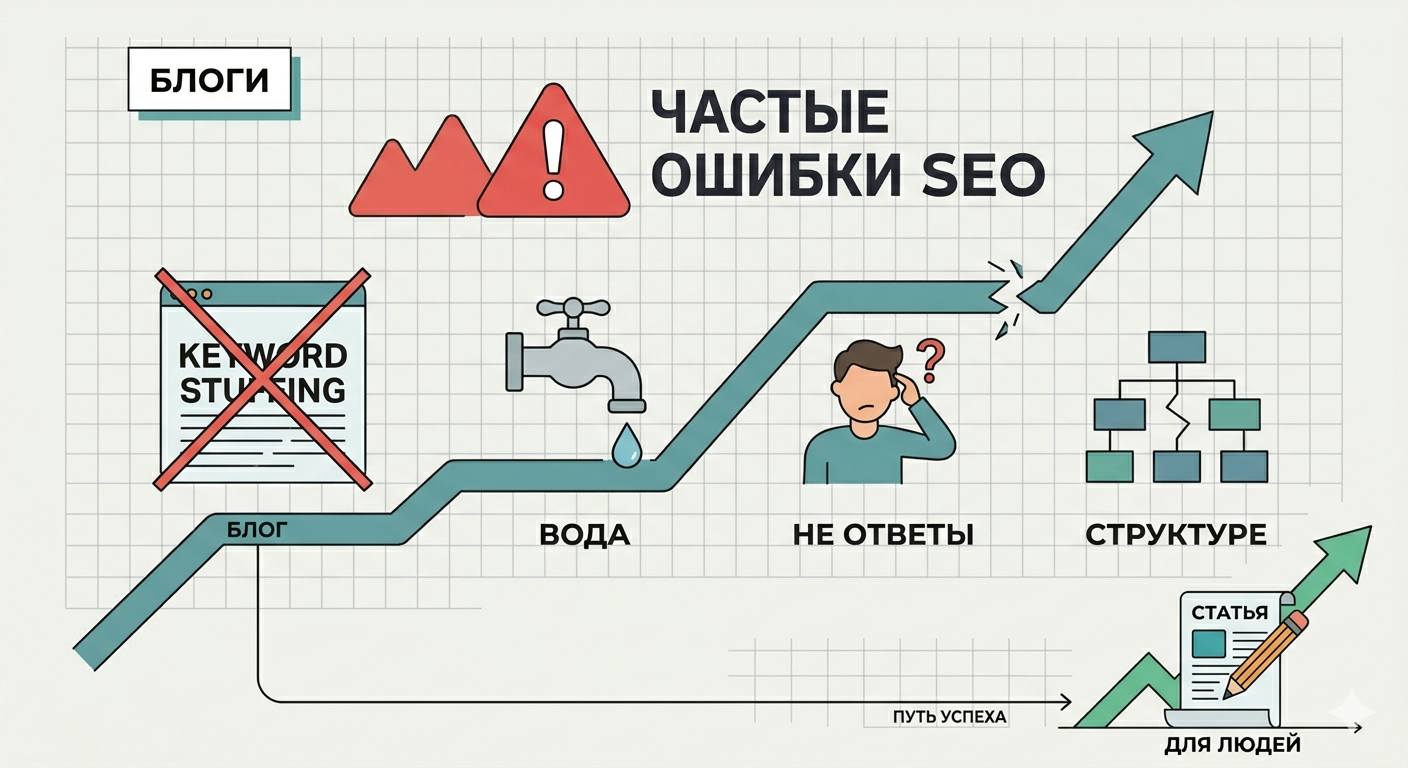
SEO テキストを書くときによくある間違い
2026 年の SEO テキストを書くことは、単にページにキーワードを「詰め込む」ことではありません。検索アルゴリズムはより賢くなり、読者へのメリットと言語の自然さを評価します。しかし、多くの作成者はサイトの運営を停滞させるような間違いを犯し続けています。
避けるべき主な落とし穴は次のとおりです。
1.キーワードスタッフィング
これは 2010 年代の「こんにちは」です。 「モスクワでプラスチック製の窓を安く買う」 というフレーズを 2 文ごとに挿入しようとすると、テキストが読めなくなります。
-
方法: LSI フレーズ (同義語やテーマに関連した単語) を使用します。主キーの密度は中程度にする必要があります (1-3%)。重要なのは、テキストが自然に聞こえることです。
2.ユーザーの意図を無視する
多くの場合、作成者は「ネクタイの結び方」というクエリに対して膨大な長文を書きますが、ユーザーは画像付きの短い説明を必要とします。ページのコンテンツが質問に対する即時の答えを提供しない場合、ユーザーは離れ、サイトの「行動要因」は悪化します。
-
正しい方法: 作成する前に、リクエストの上位 5 件の結果を分析してください。検索エンジンがどのようなコンテンツ形式を好むかを確認します (記事、チェックリスト、ビデオ、または製品カード)。
3.見出しの構造と階層の欠如
「シート」テキストは失敗です。ユーザーは目でページをスキャンし、ロボットはヘッダー <h1>、<h2>、<h3> を使用して構造を理解します。
-
正しくは:
-
<h1>- 1 つにつき 1 つだけページ。 -
リスト(箇条書きと番号付き)を使用します。
-
テキストを 3 ~ 5 行の段落に分割します。
-
4.最適化されていないメタ タグ (タイトルと説明)
完璧なテキストであっても、検索で誰もクリックしなければトラフィックを獲得できません。ここでのエラー: タイトルにキーがないか、説明が長すぎて有益ではありません。
-
正解: タイトルの先頭近くにメイン キーが含まれている必要があります。 説明は広告のように機能する必要があります。メリットを明確に説明し、行動喚起を含めます。
5.低い独自性と「水」
他の人の考えをコピーしたり、「現代の世界ではそれは秘密ではありません…」 のような役に立たないフレーズでボリュームを埋め尽くしたりすると、ページの価値が下がります。 Google Helpful Content Update のようなアルゴリズムは、無駄なコンテンツを厳密に除外します。
-
方法: 専門的に記述します。事実、数字、個人的な経験、事例を追加します。ニューラル ネットワークが編集なしで 5 秒で記事を書ける場合、それはそこに「水」が多すぎることを意味します。
6.画像の忘れられた Alt 属性
検索エンジンは画像を「見る」のではなく、その説明を読みます。 alt タグを無視すると、画像検索からのトラフィックが失われることになります。
-
方法: キーワードを使用して、写真に写っているものを説明しますが、熱狂的にはなりません。例:
alt="オフィスチェアの組み立て図"。
現代の SEO コピーライティングの主な間違いは、人間のことを忘れてロボット向けに書いていることです。 人間のために書き、マシンのために最適化します。

PC 版 Fortnite のシステム要件は何ですか?
Fortnite は Epic Games の人気オンライン ゲームで、比較的安価なコンピュータでも動作します。この記事では、最小および推奨システム要件を説明し、フル HD で快適にゲームを行うために必要なハードウェアについても説明します。
最小システム構成
ビデオ カード: Intel HD 4000 (PC); AMD Radeon Vega 8
CPU: Core i3-3225 3.3 GHz
RAM: 8 GB
OS: Windows 10/11 64 ビットまたは Mac OS Mojave (バージョン) 10.14.6)
最高の品質設定のシステム要件
ビデオ メモリ: 8 GB 以上
ハードドライブ: NVMe SSD
OS: Windows 10/11 64ビット
推奨されるシステム構成
ビデオ メモリ: 2 GB
OS: Windows 10/11 64ビット
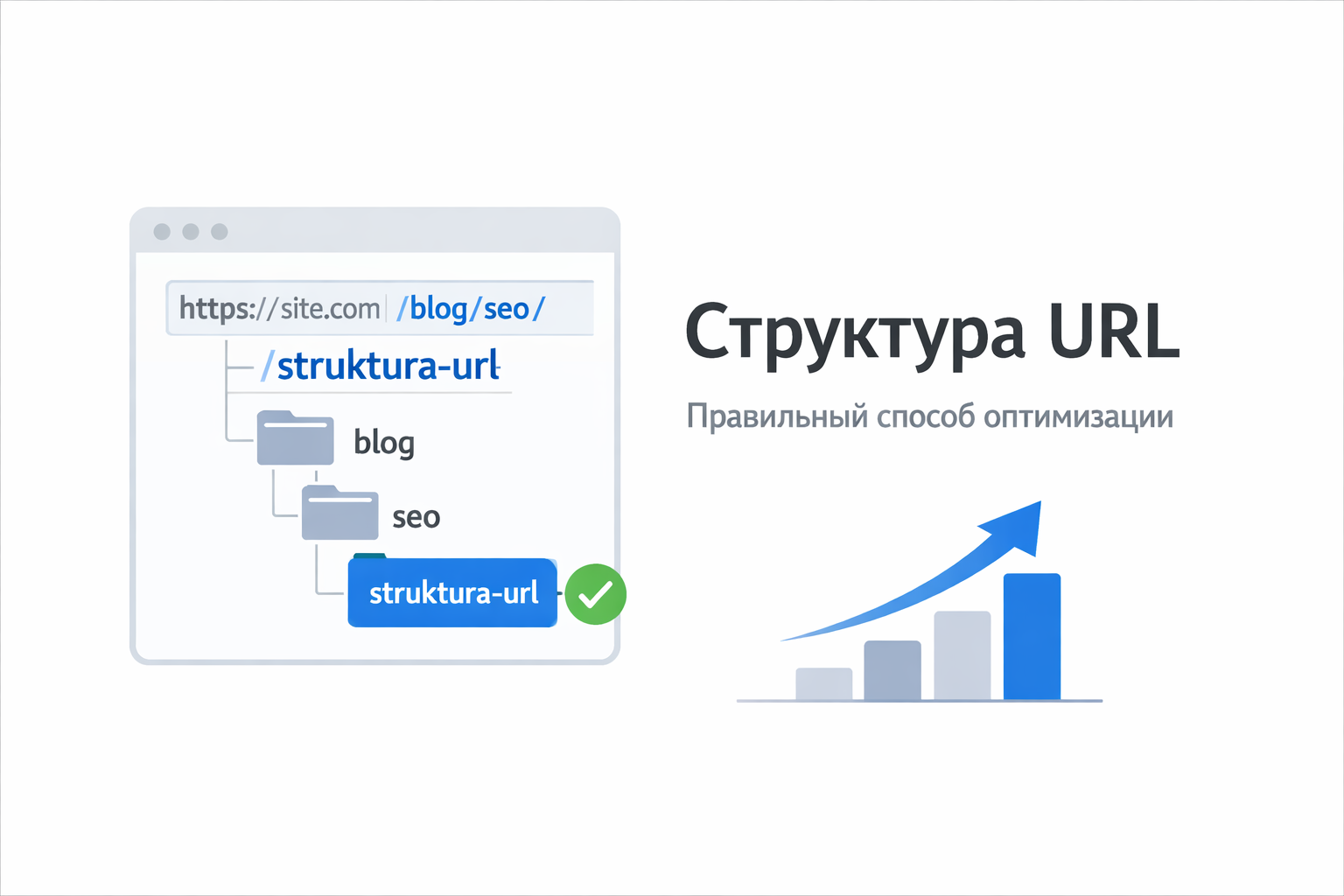
URL 構造: 最適化する正しい方法
URL 構造 は、サイト上のページ アドレスの形式と構造です。 URL を適切に構成すると、ユーザーと検索エンジンがページのコンテンツをより深く理解できるようになります。
適切なリンク構造は、 ウェブサイトの SEO 最適化の重要な部分です。
URL とは
URL (Uniform Resource Locator) は、インターネット上のページのアドレスです。
URL の例:
このアドレスはいくつかの部分で構成されています:
- https:// - 接続プロトコル
- サイト。 com - サイト ドメイン
- /blog/ - サイト セクション
- /seo-optimizaciya - 特定のページ
URL 構造がなぜSEO にとって重要
適切な URL は、検索エンジンがページのトピックをより早く理解し、サイトの使いやすさを向上させるのに役立ちます。
主な利点:
- ページのインデックス作成の改善
- 検索のクリックスルー率の向上
- 明確なサイト構造
- ユーザーにとって便利なナビゲーション
SEO に適した URL はどのようなものであるべきか
適切な URL は次のとおりです:
- 短い
- 明確
- 論理的
- キーワードを含む
適切な URL の例:
サイト。 com/seo/struktura-url
悪い例:
2 番目のケースでは、アドレスは、ページ。
SEO URL 最適化の基本ルール
1.明確な言葉を使用してください
URL はページのコンテンツを反映している必要があります。
例:
以下よりも優れています:
2.単語の間にハイフンを使用します
検索エンジンは、ハイフンで区切られた単語をより適切に読み取ります。
正解:
誤:
サイト。 com/seooptimizaciya
3. URL は短くする
リンクを短くすると、ユーザーや検索エンジンが理解しやすくなります。
悪い例:
より良いもの:
4.論理構造を使用します
URL はサイトの構造を示す必要があります。
例:
サイト。 com/blog/wordpress
サイト。 com/blog/marketing
これは、検索エンジンがページの階層を理解するのに役立ちます。
5.小文字のみを使用してください
URL には 小文字 のみを使用することをお勧めします。
例:
サイト。 com/seo-optimizaciya
ただし:
6.不要なパラメータを削除します
URL 内のパラメータが多すぎると、インデックス作成が複雑になります。
悪い:
より良いもの:
ウェブサイトの最適な URL 構造
正しいサイト構造の例:
サイト。 com/blog/
サイト。 com/blog/seo/
サイト。 com/blog/seo/struktura-url
このような構造:
- 論理的
- 明確
- SEO に優しい
URL と WordPress
サイトが WordPress で作成されている場合は、人間が読めるリンクを有効にすることが重要です。
これは設定で行うことができます:
設定 → パーマリンク
最適な構造オプション:
ページのアドレスは次のようになります:
正しい URL 構造はウェブサイト SEO の重要な部分です。
次のことに役立ちます:
- 検索エンジンによるページのインデックス作成が速くなります
- ユーザーがリンクの内容を理解できるようになります
- 検索エンジンでのサイトの位置が向上します
したがって、ウェブサイトを作成するときは、シンプルで論理的で SEO に適した URL をすぐに設定することが重要です。