

その他の記事
インターネット、テクノロジー、プログラム、デジタル サービスに関するさまざまなトピックに関する役立つ資料。ここでは、主要セクションに含まれていない手順、レビュー、推奨事項、実践的なヒントを見つけることができます。
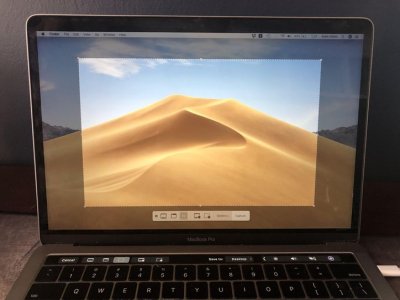
MacBook でスクリーンショットを撮る方法: 6 つの簡単な方法
MacBook の画面からスクリーンショットを撮る 6 つの方法について説明します。キーボード ショートカット、組み込みユーティリティ、サードパーティ アプリケーションの使用です。
Apple コンピュータには Windows PC にある PrintScreen ボタンがないので、初心者は驚かれるかもしれません。ただし、もちろんスクリーンショットを撮ることもできます。
原則として、Apple の OS ではすべての操作がはるかに簡単に実行できます。しかし、スクリーンショットを撮るなどの操作の場合、何らかの理由で macOS ではすべてがはるかに複雑になります。ただし、スクリーンショット用の個別のボタンが欠落している代わりに、macOS には問題を解決するためのオプションがいくつか用意されています。
複数のキーボード ショートカットを使用して、さまざまな効果を与えることができます。内蔵ユーティリティを起動すると、画像の作成やビデオの録画がより自由になり、キーの組み合わせからメモリも解放されます。または、サードパーティの無料アプリケーションを使用するという完全に根本的な方法を使用します。
キーボード ショートカットを使用してスクリーンショットを撮る方法
異なるタスクを実行する 2 つのキーボード ショートカットがあります。
ほとんどの人は知りませんが、Shift + Command + 4 + Space を押すと、カーソルの代わりにカメラ アイコンが表示されます。開いているプログラム ウィンドウにポイントすると、特定のウィンドウの写真を撮ることができます。アイコンをツールバーにポイントすることで、ツールバーのスクリーンショットなどが表示されます。この機能は、デスクトップが開いたウィンドウで乱雑で、きれいなスクリーンショットを撮るのが難しい場合に役立ちます。
Apple の組み込みユーティリティを使用してスクリーンショットを撮る方法
これは「スクリーンショット」と呼ばれ、スクリーンショットを撮るだけでなく、ディスプレイ全体または選択した領域をビデオ キャプチャすることもできます。
ユーティリティを見つけるには、Dock を開いて「スクリーンショット」を検索します。 アプリケーションを起動すると、コントロールのあるパネルが表示されます。キーボード ショートカットの場合と同様に、スクリーンショットを撮るオブジェクトを選択したり、タイマーを設定したり、スクリーンショットやビデオをコンピュータ上で保存する場所などを設定できます。
サードパーティ製アプリケーションでスクリーンショットを撮る
アプリケーション ストアには、スクリーンショットを撮ったり画像を処理したりするためのプログラムが数多くあります。有料オプションと無料オプションの両方があります。たくさんのアプリケーションがありますが、その中から完全に無料で最高のものを 2 つ選びました。
物事を考えるのに多くの時間を費やしたくない人には、Skitch が良い選択です。このソフトウェアは App Store で入手できます。スクリーンショットを撮るだけでなく、編集することもできます。編集ツールは Apple の組み込みユーティリティに似ているため、プログラムの操作は馴染みやすいでしょう。
画像を編集したり、タグ クラウドをピクセル精度で配置したりしたい人には、無料のモンスター Moonsnap が最適です。これは本物のコンバインで、まだ有名な Adobe Photoshop ほど大きくなく、全能ではありませんが、すでに Apple の組み込みツールよりもはるかに強力です。
このアプリケーションには煩わしい広告はありませんが、独自のホットキーをカスタマイズする機能、便利なエディター、倍率 8 倍の虫眼鏡、画像を保存するための無料のクラウド、独自の FTP/SFTP、Amazon S3、または WebDAV に接続する機能があります。このソフトウェアは、画面やウェブカメラからビデオを録画することもできます。
あなたが iPhone の所有者であることに誇りを持っているなら、自分のデバイスがハッカーにハッキングされるのではないかという不安な気持ちをよく知らないかもしれません。ただし、iPhone がハッキングされているかどうかを理解するのに役立つヒントをいくつか用意しました。
画面全体のスクリーンショットを作成する
MacBook で画面全体のスクリーンショットを作成するには、Shift、Command、3 のキーの組み合わせを同時に押し続ける必要があります。
いずれかのウィンドウに小さなウィンドウが表示されます。デスクトップの隅。ポップアップ タブ領域をクリックし、必要なスクリーンショット データをマークします。次に、スクリーンショットを保存します。
画面領域のスナップショット
MacBook Air で画面領域のスクリーンショットを撮るには、Shift、Command、および 4 のボタンを押し続けます。
クリックすると、カーソルが表示され、その部分を選択する必要があります。スクリーンショットを撮る画面。エリアを移動するには、スペースバーを押します。スクリーンショットを撮るには、マウス ボタンを放す必要があります。作成後、画像を編集するためのウィンドウが表示されます。必要なパラメータを選択し、スクリーンショットを保存します。
リンゴのスクリーンショットの作成タブまたはメニュー
メニューまたはウィンドウのスクリーンショットを再作成するには、まずスナップショットが作成されるタブを開きます。次に、Shift、Command、4、スペースバーの組み合わせを押し続けます。
アイコンはカメラのように見えます。マウスボタンを押してスクリーンショットを撮ります。ウィンドウ内で編集して保存します。
スクリーンショットは MacBook のどこに保存されますか?
MacBook 上のすべてのスクリーンショットは、ラップトップのデスクトップに自動的に表示されます。ただし、更新された MacBook では、必要に応じて、スクリーンショットのプログラム設定で写真の保存場所を変更できます。
ラップトップでこのアプリケーションを起動するには、Shift、Command、5 の組み合わせを同時に押してください
Apple はスクリーンショットの撮影を禁止するプログラムを作成しました。
スクリーンショットを別の Apple デバイスに移動するには、ユニバーサル クリップボードを使用します。
スクリーンショットの撮影をキャンセルするのは簡単です。 Esc (エスケープ) ボタンを押すだけです。
方法 1
完全にキャプチャ画面
- スクリーンショットに表示したい内容が正確に画面に表示されていることを確認してください。 関連するウィンドウがすべて表示されていることを確認してください。
- クリック ⌘ コマンド{{HTML14 4}}++⇧シフト3。 このキーボード ショートカットは、画面上のすべてのスクリーンショットを撮ります。 サウンドがオンになっている場合、コンピュータから短いカメラのシャッター音が鳴るはずです。
- デスクトップでスクリーンショットを見つけます。 これは「スクリーンショット」という名前の png ファイルになり、日付と時刻がスタンプされます。 OS X の以前のバージョンでは、「イメージ #」として保存されます。たとえば、これがデスクトップ上の 5 番目のスクリーンショットである場合、「イメージ 5」というラベルが付けられます。
- スクリーンショットを使用します。 スクリーンショットを撮ったら、必要に応じてすぐに使用できます。 それらを電子メールに添付したり、オンラインにアップロードしたり、ワープロなどのアプリケーションに直接ドラッグしたりすることもできます。
方法 2
画面の一部の写真を撮ります
- クリック ⌘ コマンド{{HTML19 6}}++⇧シフト4。 カーソルが小さな十字に変わります。
- クリックしてドラッグし、撮影する領域をハイライト表示します。 カーソルをドラッグした場所に灰色の四角形が表示されます。 Windows を調整する必要がある場合は、Esc キーを押して写真を撮らずに通常のカーソルに戻ります。
- マウスを放します。 コンピュータのオーディオがオンになっている場合、カメラの短いシャッター音が聞こえます。これはスクリーンショットが撮影されたことを示します。
- デスクトップでスクリーンショットを見つけます。 これは「スクリーンショット」という名前の png ファイルになり、日付と時刻がスタンプされます。
- OS X の以前のバージョンでは、「画像 #」として保存されます。たとえば、デスクトップ上の 5 番目のスクリーンショットの場合、「画像 5」というラベルが付けられます。
- スクリーンショットを使用します。 スクリーンショットを撮ったら、必要に応じてすぐに使用できます。 それらを電子メールに添付したり、オンラインにアップロードしたり、ワープロなどのアプリケーションに直接ドラッグしたりすることもできます。
方法 3
開いているウィンドウをキャプチャする
- ⌘ Command++⇧ Shift4 をクリックし、スペースバーを押します。 カーソルが小さなカメラに変わります。
- 作成したいウィンドウの上にマウスを置きます。 カメラが移動すると、さまざまなウィンドウが青色で強調表示されます。 このモードのままでも、⌘ Command+Tab ↹ などのキーボード コマンドを使用してウィンドウを切り替えることができます。
- ウィンドウをクリックします。 他のスクリーンショット方法と同様に、選択したウィンドウの画像はデフォルトでデスクトップに保存されます。
- デスクトップでスクリーンショットを見つけてください。 これは「スクリーンショット」という名前の png ファイルになり、日付と時刻がスタンプされます。
- スクリーンショットを使用します。 スクリーンショットを撮ったら、必要に応じてすぐに使用できます。それらを電子メールに添付したり、インターネットにアップロードしたり、ワープロなどのアプリケーションに直接ドラッグしたりすることもできます。
方法 4
スクリーンショットをバッファ交換に保存します
- クリック ⌘ Command+ Control+⇧ Shift+3。 このメソッドは、スクリーンショットによってファイルがすぐに作成されないことを除いて、上記のメソッドとまったく同じように機能します。 代わりに、画像はクリップボードに保存されます。クリップボードは、コピーしたテキストがコンピュータに保存されるのと同じ一時記憶領域です。
- また、⌘ Command+Control++ を使用し、照準レティクルを適切な場所にドラッグすることで、この方法でスクリーンショットを撮ることもできます。部分的なスクリーンショット方法を使用する場合と同様に、画面の部分⇧ Shift4 します。
- ⌘ Command+V を使用して、画像。 スクリーンショット画像は、Word 文書、画像編集プログラム、多くの電子メール サービスなど、互換性のあるアプリケーションに直接貼り付けることができます。
- メニュー バーの [編集 > [挿入] を使用することもできます。
方法 5
スクリーンショット アプリを使用する(Mojave 以降)
- ⌘コマンド{{HTML41 9}}++⇧ Shift5をクリックします。 これにより、内蔵の Mac スクリーンショット アプリが開きます。 スクリーンショット ツールの小さな灰色のメニューが表示されます。 このアプリケーションは、画面全体、画面の一部、および個々のウィンドウのスクリーンショットを撮ることができます。 タイマーを設定してカーソルを有効にすることもできます。 このアプリでは画面を録画することもできます。
-
- 画面全体をキャプチャします
- ウィンドウをキャプチャします
- 画面の一部のスクリーンショットを撮ります
- 画面全体を録画します
- 画面の一部を録画ツールを選択します。 スクリーンショットを撮るために使用するツールを選択します。オプションは次のとおりです:
- [オプション]をクリックします。 ここでタイマーを設定したり、スクリーンショット上にカーソルを表示したり、スクリーンショットを保存する場所を指定したりできます。
- 「キャプチャ」をクリックします。 これにより、画面全体または選択した部分のスクリーンショットが撮影されます。
- ウィンドウの写真を撮るには、ウィンドウ ツールを使用して画面上のウィンドウをクリックします。
方法 6
グラブを使用するユーティリティ (High Sierra 以前)
- 移動アプリケーション>ユーティリティ>キャプチャに移動します。 Grab Utility Tool アプリケーションが開きます。 画面の左上隅にメニューが表示されますが、ウィンドウは開きません。
- このツールは、macOS の新しいバージョンではスクリーンショット アプリに置き換えられました。
- [キャプチャ] メニューをクリックし、4 つの異なるオプションから選択します。
- 画面全体のスクリーンショットを撮るには、画面をクリックします。 クリックする場所を示すウィンドウが表示され、そのウィンドウが写真に表示されないことが通知されます。
- 画面の一部のスクリーンショットを撮るには、[選択] をクリックします。 ウィンドウが表示され、画面上の描画したい部分の上にマウスを移動するための指示が表示されます。
- 特定のウィンドウのスナップショットを取得するには、ウィンドウを選択します。 次に、写真を撮りたいウィンドウをクリックします。
- 新しいウィンドウが開いたら、[保存] を選択します。 [名前を付けて保存] を選択して、別の名前を付けたり、より適切な場所に移動したりすることもできますが、ファイルとしてのみ保存できることに注意してください。ティフ。 ファイルは自動的に保存されないことに注意してください。

システム要件に基づいて、WordPress に最適なホスティングはどれですか?
WordPress の場合は、最新の PHP、十分な RAM、高速 SSD/NVMe ドライブを備えたホスティングを選択することをお勧めします。ほとんどのサイトにとって最良のオプションは、PHP 8.2 以降、MySQL/MariaDB、HTTPS でホスティングし、最新バージョンの Web サーバーを使用できることです。小規模なプロジェクトの場合は通常の仮想ホスティングが適しており、オンライン ストアや高負荷のサイトの場合は VPS を検討することをお勧めします。
WordPress サイトをホスティングするための主な要件は次のとおりです:
PHP バージョン
これは WordPress が動作するための重要な要件です。一部のプラグインと一部のテーマのパフォーマンスは PHP に依存します。ホスティングでは、PHP バージョン 5.2、5.3、5.4、5.5、5.6、7.0 のいずれかを選択できます。
MYSQL バージョン
TimeWeb には、WordPress をサポートする MySQL バージョンがあり、便利なデータベース エディタ PHPMyAdmin も備えています。コントロール パネルは、パスワードを入力せずにエディタに切り替えることができます。
ディスク容量
年以上の料金プランから、TimeWeb はウェブサイトに 10 GB のスペースを提供します。十分なスペースがない場合は、いつでもより高い料金にアップグレードして、ウェブサイトをダウンタイムさせることなく追加のリソースを入手できます。
RAM 制限
すべてのプランで WordPress を実行するのに十分な RAM が提供されます。具体的な容量はプランによって異なります
トラフィック制限
すべての TimeWeb 料金表では、サイトのトラフィックに制限はなく、必要なドキュメントやファイルを
ホスティングに配置できますMOD_REWRITE
.htaccess ファイルはすべてのアクセスに使用できます。一部のディレクティブは nginx によって処理されます。 nginx と Apache の組み合わせにより、サイトの動作が大幅に高速化されます。
PHP FOPEN
この機能は、TimeWeb ホスティングで利用できます。ワンクリックでプラグインとWordPressのバージョンを更新できます。プラグインは常に新しくなり、WordPress のバージョンも常に最新になります!
WordPress ホスティング
ホスティング TimeWeb はあなたのサイトに最適であり、CMS の自動インストールもあります。サーバーの稼働率は 99.9% を維持しており、その稼働率は継続的に増加しています。あらゆる点で、TimeWeb ホスティングは WP サイトなどに最適です。
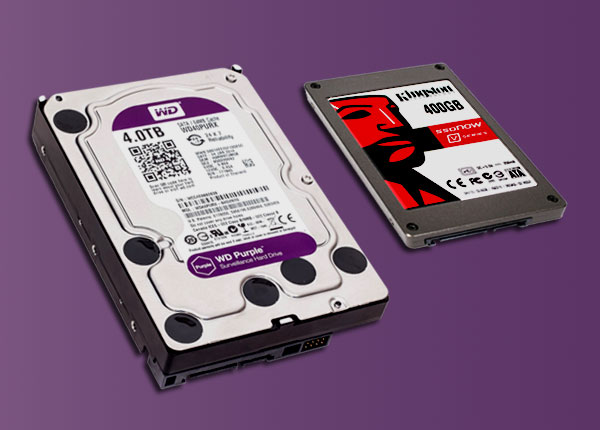
SSD と HDD ではどちらがより信頼できますか?
クラウド ストレージ会社 Backblaze によると、少なくとも特定の使用例では、ソリッド ステート ドライブ (SSD) の方がハード ドライブ (HDD) よりも信頼性が高いとのことですが、実際にはストレージ タイプを選択する際に大きな違いは生じない可能性があると ZDNet が報告しています。
Backblaze はラップトップとデスクトップ向けのクラウド バックアップ サービスを提供し、企業にクラウド ストレージを提供しています。
今年、同社は、ハード ドライブとソリッド ステート ドライブのどちらがより信頼できるかについての議論に貢献することを決定しました。
そして、特に 5 年間使用した場合、SSD は HDD よりも信頼性が高いことがわかりました。しかし、購入時に考慮すべきことはこれだけではありません。
Backblaze クラウド プラットフォームは、ストレージ サーバーのブート ドライブとして SSD と HDD を組み合わせて使用します。同社は2018年以降、故障した起動用HDDを主に2.5インチSSD(一部のM.2ドライブ)に置き換えてきた。 Backblaze SSD/HDD ドライブはストレージ サーバーを起動し、ストレージ サーバーによって作成されたログ ファイルと一時ファイルも保存します。
現在、Backblaze は 2,500 台を超える SSD (Crucial、Dell、Micron、Seagate、Western Digital を組み合わせたもの) を備えており、2 EB を超えるデータを保存しています。 同社は年間故障率 (AFR) を追跡することで SSD と HDD の信頼性を測定し、「これまで不透明だったハードドライブ故障率の世界」に光を当て、同社のサービスを支えるテクノロジーについての議論を促進しているようです。
比較した古いハードドライブと新しい SSD の使用年数の違いを考慮するために、同社は昨年、SSD と「寿命管理された」HDD の AFR を発表しました。
SSD は故障の頻度は低いものの、重大ではないことが判明しました。
(データの問題は、ハードドライブの故障率が5年後に急激に増加することであり、ソリッドステートドライブについてはまだ5年間のデータがないということです。)「もちろん、その違いだけでは、HDDよりもSSDを購入する追加コストを正当化するには十分ではありません」と研究著者らは結論付け、どちらかのテクノロジーを購入する場合は、コスト、必要な速度、消費電力、フォームファクターなどの要素を考慮する方がよいと述べています。
現在、5 年間の SSD データを活用して、同社は、ある程度の注意を払いながらも、異なる結論に達しました。 4 年目の HDD と SSD の寿命 AFR は、それぞれ 1.83 % と 1.05% でしたが、5 年目ではその差が広がり、HDD が 3.55% であるのに対し、SDD は 0.92% となりました。
6 年目、7 年目、8 年目の HDD の寿命 AFR は、それぞれ 5.23%、6.26%、6.93% でした。ここ数年で SSD がどのように機能するかはまだわかりません。
「現時点では、少なくとも私たちの環境でブートドライブとして使用する場合、SSD は HDD よりも信頼性が高いと安全に言えます」と Backblaze 氏は投稿で述べています。
同社はさらに次のように付け加えています。「SSD の故障率は最終的に上昇し始めると言っても過言ではありません。
また、ある時点で大きな問題に遭遇する可能性もあります。おそらくメディアの磨耗限界に達し始めたときです。」 ただし、これは消費者がドライブを購入する際に考慮すべき要素の 1 つにすぎません。1 TB SSD の価格が同様の容量の HDD の少なくとも 2 倍であることを考えると、価格は依然として重要な要素です。
Backblaze は、実際に失敗率を意思決定の要素として使用することには疑問があると指摘しています。使用年数と使用日数を考慮すると、この点ではどちらのタイプのドライブも同様であり、パフォーマンスの違いだけでは、HDD と比較して SSD を購入する追加コストを正当化するには十分ではありませんでした。
「現時点では、コスト、速度要件、電力、フォームファクター要件など、他の要素に基づいて決定を下す方がよいでしょう」と同社は推奨しています。

Google AdSense の代替手段は何ですか?
Google AdSense の代替手段をお探しなら、ここが最適な場所です。
AdSense はサイトを収益化する優れた方法ですが、利用できる唯一のオプションではありません。
Google AdSense の代替手段について説明する前に、このプラットフォームの簡単な歴史と、それを利用して収益を得る方法を見てみましょう。
Google AdSense とは何ですか?
AdSense は、ブロガー、ウェブマスター、ウェブサイト所有者が自分のリソースに広告を掲載して収入を得るのに役立つ Google の広告プラットフォームです。
2003 年初めの開始以来、AdSense は最も人気のある広告ネットワークとなり、何百万ものサイト運営者がブログやウェブサイトを収益化するためにサインアップしています。
Google Adsense には 2 種類の広告があります:
- ディスプレイ広告は通常、バナーまたは動画で構成されます。
- テキスト広告 - タイトルと短い説明。
どちらの場合も、ユーザーが広告をクリックすると、広告主のサイトにリダイレクトされます。
Google AdSense は多くのことを処理します。ウェブサイトの所有者は広告コードをサイトに貼り付けるだけで、Google が地理、人口統計、検索履歴などに基づいて視聴者をターゲットにした広告の配信を自動的に開始します。
Google AdSense では、広告インプレッションごとに最低支払額 100 ドルが設定されています。
大量のトラフィックがあるサイトで収益を得るのは難しくありませんが、小規模な Web リソースについては当てはまりません。
Google AdSense の利用を開始するには、満たさなければならない条件のリストがあります。サイトは少なくとも 6 か月前に作成され、少なくとも 20 件の投稿があり、十分な量のトラフィックがある必要があります。
この広告ネットワークは、ウェブサイト所有者がいくつかの細かい基準を満たさない場合、そのウェブサイト所有者を拒否することがあります。同時に、間違いを修正して再試行する機会も与えません。
この場合、Google AdSense の代わりにどのようなオプションを使用できるかを検討する価値があります。
Google AdSense に代わる 5 つのベストな代替案
収益を上げるための AdSense の代替案トップ 5 を見ていきます。 AdSense よりも優れているものもあれば、単に異なる収益化オプションを提供するものもあります。
1.エゾイック
AdSense の代わりに何を選択すればよいか迷っている場合は、Ezoic が人気の Google Adsense の代替品であり、複数の広告フォーマットを使用して収益の可能性を高めることができます。
Ezoic が提供するもの:
- 全画面グラフィック広告ユニット、
- 動画広告、
- グラフィック広告、
- テキスト広告など。
この広告ネットワークには、AdSense が狭い範囲のサイト運営者に提供するモバイル デバイス広告も表示されます。
Ezoic に参加できるサイトのカテゴリ:
- 月間ビュー数が 10,000 未満の場合は、Ezoic Basic カテゴリが適しています。
- 毎月 10,000 回以上のビューがある場合は、Ezoic Plus カテゴリに分類されます。
各カテゴリの最大の違いは、Ezoic ではサイト運営者に優しい支払い基準値がわずか 20 ドルであることです。これは、利益が入金されるとすぐに出金できることを意味します。
Ezoic は、より高い CPM とウェブサイトのテーマに関連した広告を提供しながら、少額の収入を得ることができるため、Google AdSense の優れた代替手段となります。
2. RichAds
RichAds は、ウェブサイトに適した AdSense の代替手段の 1 つです。この広告ネットワークは、プッシュ通知またはポップアンダーの形式で広告を提供します。
どちらの形式でも、サイトにバナーを配置する必要はありません。プッシュ通知の購読は、バナー広告や他の収益化方法と簡単に組み合わせることができます。これは収入を増やす良い方法です。
どのように機能しますか?
所有者は自分のサイトに小さなコードを追加します。そのおかげで、目立たないポップアップ ウィンドウがページに表示され、ユーザーに通知を送信する許可を求めます。ユーザーはこのオファーを受け入れるか拒否することができます。あなたが同意した場合、広告ネットワークは、プッシュ サブスクリプション データベースからユーザーが作成したプッシュ通知のクリックごとに、あなたに支払います。
ユーザーはサイトから離れた場合でも、ブラウザを通じてプッシュ通知を自分で受け取ります。
RichAds 広告ネットワーク (https://richads.com/ru/) は、広告主とウェブサイト所有者の間の仲介者として機能します。広告主は広告ネットワークに直接支払い、広告ネットワークは収益の一部をサイト所有者と共有します。 このプラットフォームを使用する最も良い点は、コーディングの知識が必要ないことです。たった 1 行のスクリプトだけで、Web サイトに購読ボックスを追加できます。
サイトをバナーで散らかしたくないけど、毎月副収入を得たいと思っていませんか?
次に、プッシュ広告サブスクリプションで収益化を試してください。
報酬を受け取るには、少なくとも 10 ドル稼ぐ必要がありますが、これは業界で最も低い金額の 1 つです。月に2回収入が得られます。
RichAds は、サイトへの最低訪問回数に関する制限を削除し、必須のサイトモデレーション手順をキャンセルしました。この機会にぜひご参加ください!
3.メディア。 net
メディアは、Google Adsense の類似製品の中でも際立っています。 net は、AdSense に似たコンテキスト広告ネットワークです。また、Web サイト所有者はターゲットを絞った広告を表示することで収入を得ることができます。
プログラムへの参加は無料で、最小トラフィック要件はありません。さらに、サイト運営者はメディア ツールを使用できます。 net を利用して、サイトに表示される広告の外観をカスタマイズします。
メディア。 net は Yahoo/Bing の広告パートナーであり、サイト所有者が自分のサイトで選択した広告をクリックするたびに報酬を受け取ることができます。
まず、Media にアカウントを登録してください。 net にアクセスし、サイトをネットワークに追加します。サイトが承認されると、ページに広告の表示を開始できるようになります。
訪問者がこれらの広告のいずれかをクリックするたびに収益が得られます。収益額は、広告が表示される国や広告ユニットのサイズなど、多くの要因によって異なります。
メディア。 net は広告主に次の 3 種類の広告を提供します:
- スポンサー付きリンクの広告 (Google Adwords と同様)
- コンテンツへのリンク (このタイプの広告は情報の横に表示されます。ニュース、金融など)
- 動画広告 (動画の再生前または再生後に表示されます)。
このプラットフォームの最低支払い額は 100 ドルです。
4. InfoLinks
InfoLinks は Google Adsense とは仕組みが異なります。 現在、これは世界で 3 番目に大きな広告プラットフォームです。つまり、多数の広告主が提携しているため、サイトに広告が表示されないということはありません。
InfoLinks はコンテンツに応じた広告ネットワークです。つまり、サイトに関連する広告のみが表示されます。バナー広告を表示する代わりに、ページのトピックに関連するコンテンツのテキスト スニペットやリンクを配置できます。
これらのリンクのいずれかをクリックすると、宣伝されている製品またはサービスに関する詳細情報が記載されたページが表示されます。ホバーすると小さなポップアップが表示されるリンクに気づいたことがあるなら、これがそれです。
このタイプの広告は、最終的に誰かがリンクをクリックした場合にのみ広告主が料金を支払うため、ペイ・パー・クリック(CPC)広告として知られています。
この広告ネットワークの最も優れた点は、参加するためにサイトに何千人もの訪問者がいる必要がないことです。サイトの URL を追加するだけで、InfoLinks はそのサイトが要件を満たしているかどうかを確認できます。
5. Amazon アフィリエイト
ウェブサイトに直接広告を掲載する以外にも、ウェブサイトを収益化する方法はたくさんあります。たとえば、アフィリエイト プログラムに参加して、他社の製品を宣伝することができます。
Amazon は最も人気のあるアフィリエイト プログラムです。最も手頃な価格で、個人的な推奨事項やその他のネイティブな方法を使用して宣伝できる幅広い製品を提供します。
登録後、アフィリエイト パネルにアクセスできるようになります。ここでは、開始するために必要な情報をすべて見つけることができます。次のステップは、サイトにリンクを追加することです。これを行うには、HTML コードをコピーして貼り付けるか、WordPress Web サイト プラグインを使用します。
サイトにリンクを追加したら、商品の宣伝を始めましょう。訪問者がアフィリエイト リンクのいずれかをクリックすると、Amazon の Web サイトに移動します。彼らが購入すると、あなたは販売手数料を受け取ります。
最低支払い額はわずか 10 ドルです。
結論
Google AdSense が広告市場を支配していることは明らかですが、検討する価値のある広告ネットワークは他にもあります。 要件、インプレッション/クリックあたりの費用、最低支払い額の点で、AdSense よりも優れているものもあります。
私たちはあなたに最適な Google AdSense の代替案を集めました。 このリストには 5 つのプラットフォームしか含まれておらず、Google AdSense に類似したプラットフォームは他にもたくさんあることに注意してください。
これらのオプションのいずれかを購読すると、特にページ上のスペースを占有しないプッシュとポップを選択した場合、収入を多様化し、サイトに表示される広告の数を増やすことができます。 これらすべては、コンテンツをより効果的に収益化するのに役立ちます。
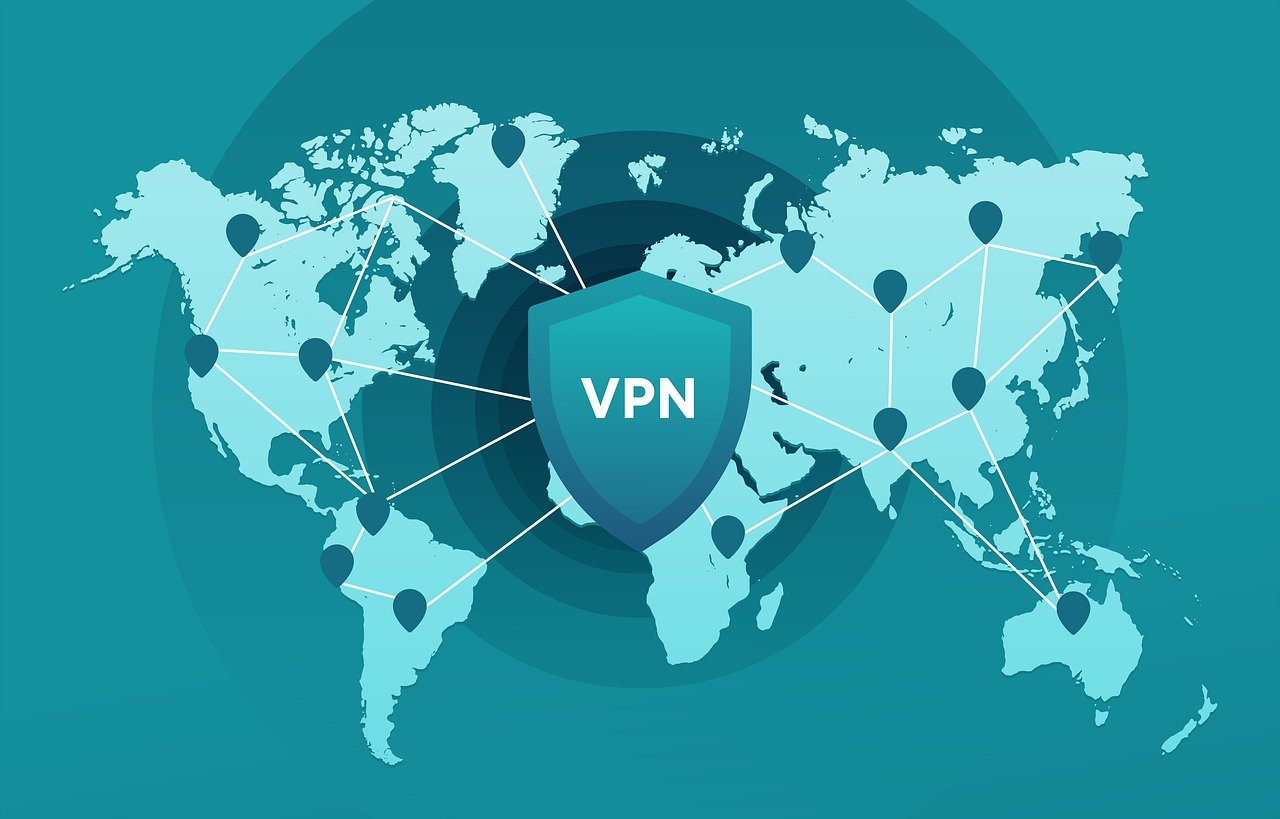
VPNとは何ですか?
VPN は、デバイスとインターネットの間に安全な接続を作成するテクノロジーです。転送中のデータを暗号化し、実際の IP アドレスを隠し、ネットワーク使用時のプライバシーとセキュリティを強化します。
VPN はデバイスとインターネットの間に仮想の直接接続を確立し、暗号化されたトンネルを通じてデータを送信します。この接続により、デジタル プライバシーの保護が約束されます。
インターネット ページにアクセスするとき、お使いのデバイスとデータは、ISP から割り当てられた IP アドレスによって決まります。このおかげで、彼らはあなたが現在オンラインで何をしているか、つまりプロバイダー、スペシャリストについて知っています。あなたに関する情報を傍受して使用する可能性のあるサービス、さらには詐欺師さえも攻撃します。 (サイトのパスワード、支払いシステムの詳細など)。
匿名を取得する方法
オンライン監視に対抗するには、仮想プライベート ネットワークが必要です。これを使用すると、インジケーターを簡単に傍受できなくなります。彼らはいわゆるトンネルを通過します。 IP アドレスは隠され、位置は追跡できないため、Torrent などのブロックされたサイトにアクセスすることが可能になります。
ネットワーク上の匿名性を 100% 保証できる VPN はないことを明確に理解する必要があります。
匿名 VPN サービスを選択するには、次のことを知っておく必要があります:
1.サーバーの場所
各州には独自の法律があり、多くの事柄の扱いが異なるため、サーバーを選択するときは、サーバーが設置されている地域に注意してください。あなたが住んでいる国とは根本的に異なる国を探すことをお勧めします。他の州の方が優れていますが、インターネットのインフラが整っています。ドイツに行くこともできます、ドイツはより忠実です。
2.完全な情報をログに保存し、ログ自体を保存する
プロジェクトをインストールして使用するために、多くの企業はログを保存していないことを証明していますが、これは嘘です。ログはどのサービスでも保存されます。ログが 1 日以内に保存され、接続情報のみが保存されるサイトを選択してください。
3.特別なサービスと連携しますか
サービスが特別なサービスに対しては機能しないと思われるかもしれません。それらは非常に遠くにあるため、連邦政府は連絡を取ることができません。連邦政府による令状や強制捜査が行われた場合、連邦政府は関心のある人物に関するすべての情報を公開すると断言できます。圧力や脅迫に抵抗できる人はほとんどいません。
4.支払い方法
Qiwi、Paypal、WebMoney で支払う場合は、すでに燃え尽きてしまいます。支払いに適したウォレットはビットコインです。
5.接続タイプ
例外なく、すべてのタイプの接続は匿名性を確保するのに適しています。

ChatGPTとは何ですか?
ChatGPT は、OpenAI によって構築された GPT-3.5 アーキテクチャでトレーニングされた大規模な言語モデルです。これは現在利用可能な最も強力かつ高度な言語モデルの 1 つであり、多くの実用的な用途があります。
ChatGPT は、自然言語を処理し、与えられた質問やコマンドに応じてテキストを生成できる人工知能システムです。このモデルは、ディープラーニングとニューラルネットワークを使用して、大量のテキストデータから学習し、それに基づいて新しいテキストを作成します。
ChatGPT は、テキストの処理と生成が可能なさまざまな人工知能システムに対する需要の高まりに応えて、2020 年に導入されました。彼は膨大な知識ベースを持っており、科学的、技術的な質問から芸術、エンターテイメント関連の質問に至るまで、幅広い質問に答えることができます。
ChatGPT は、テキストの自動翻訳、顧客の質問への回答の作成、Web ページの記事とテキストの作成、チャットやその他の通信システム用のボットの作成など、さまざまな目的に使用できます。
このチャットを使用するには、リンクに従うか、テレグラムのボット
を使用してくださいChatGPT の利点の 1 つは、大量のデータから学習できることであり、これにより人間が書いたテキストと区別するのが難しい高品質のテキストを生成できます。さらに、ChatGPT は常に更新および改善されており、より複雑で多様なタスクに対応できるようになります。
ChatGPT には多くの利点があるにもかかわらず、いくつかの制限とリスクもあります。たとえば、このモデルを使用する場合は、誤りや誤解を招く可能性のあるテキストが生成される可能性を考慮する必要があります。さらに、ChatGPT はフェイクニュースの作成や情報操作などの悪用の可能性があります。

自分のオンラインストアを作成するにはどうすればよいですか?
オンライン ストアを運営するには、よく考えられた戦略と実践が必要です。オンライン ストアを作成して効果的に運営するための重要な手順をいくつか示します:
1.ニッチと製品の選択:
- カバーしたいニッチを定義します。競合他社と市場を調査します。
- ターゲット ユーザーの興味を引く製品を選択してください。
2.高品質のウェブサイトの作成:
- プロフェッショナルで使いやすいウェブサイトを開発します。
- 方法がわかりませんか? ご注文はこちらから!
- 簡単なナビゲーションと高速なページ読み込みを保証します。
- 製品情報、説明、画像、価格を追加します。
3.検索エンジン最適化 (SEO):
- 検索エンジン (SEO) 向けにサイトを最適化し、検索結果での可視性を高めます。
- キーワード、固有のタイトル、メタ タグを使用します。
4.安全な支払い方法を統合します:
- 顧客にとって購入プロセスが便利になるように、さまざまな支払い方法を提供します。
- SSL 証明書とデータ暗号化により支払いのセキュリティを確保します。
5.在庫と物流管理:
- 在庫切れや過剰在庫を避けるために在庫を効果的に管理します。
- 信頼できるサプライヤーを選択し、配送物流を最適化します。
6.高品質のコンテンツを作成します:
- 高解像度の写真と有益な商品説明を含めます。
- 顧客がメリットを享受できる魅力的なブログ コンテンツを作成します。
7.価格戦略:
- 競合他社と制作コストを考慮して、価格戦略を定義します。
- 顧客を引き付けるために割引やプロモーションを提供します。
8.カスタマー サービス管理:
- 質問に答え、問題を解決することで、質の高いカスタマー サービスを提供します。
- お客様からのフィードバックを真摯に受け止め、ストアの改善に役立ててください。
9.マーケティングとプロモーション:
- ソーシャル メディア、コンテキスト広告、電子メール ニュースレターなどのマーケティング チャネルを使用します。
- 魅力的なプロモーションや割引を作成して顧客を引きつけます。
10.結果の測定と分析:
- 分析を使用してストアのパフォーマンスを追跡します。
- データを分析して何が機能しているのかを確認し、戦略を調整します。
11.法的遵守:
- オンライン ストアがデータ保護、税、その他の法律に準拠していることを確認してください。
12.拡大と成長:
- 製品の拡充、プロセスの改善、顧客ベースの拡大に継続的に努めます。
オンライン ストアの運営は長期的なプロセスであり、労力と戦略的アプローチが必要です。常に更新し、変化する市場の需要に適応することは、オンライン ストアを適切に管理するのに役立ちます。

暗号通貨: 金融のデジタル未来
暗号通貨は、今日、経済学者と一般の人々の両方の注目を集めているトピックであり、金融業界で最も革命的なイノベーションの 1 つと考えられています。このレポートでは、暗号通貨とは何か、その仕組み、そしてそれが世界経済に与える潜在的な影響について見ていきます。
暗号通貨とは何ですか?
暗号通貨は、暗号化を使用して安全なトランザクションを提供し、新しい単位の作成を制御するデジタル通貨または仮想通貨の形式です。電子形式でのみ存在し、物理的な「コイン」や「紙幣」を持たないという点で、ドルやユーロなどの従来の法定通貨とは異なります。
暗号通貨はどのように機能しますか?
暗号通貨の主な技術基盤はブロックチェーンです。これは、すべての取引を記録し、一般公開する分散型台帳です。暗号通貨の仕組みの主な側面は次のとおりです:
-
分散化: 暗号通貨は政府や中央銀行などの中央当局によって管理されません。代わりに、ブロックチェーン技術と分散型ネットワークで動作します。
-
暗号化: 暗号通貨トランザクションは暗号的に保護されており、安全かつ匿名になります。
-
マイニング: ビットコインなどの新しい暗号通貨単位の作成は、コンピューターが複雑な数学的問題を解決するマイニング プロセスを通じて行われます。
-
パブリックアクセス: すべての暗号通貨トランザクションは、誰でも検証できるパブリックブロックチェーンに記録されます。
人気の暗号通貨
現在、さまざまな暗号通貨が利用可能ですが、最も有名で広く使用されているものには次のようなものがあります。
-
ビットコイン: ビットコインは、2009 年に作成された最初の暗号通貨です。ビットコインは、依然として世界で最も人気があり、資本化されている暗号通貨です。
-
イーサリアム: イーサリアムは、スマート コントラクトと分散型アプリケーションを作成するためのプラットフォームを提供します。
-
リップル: リップルは、国際的な支払いと金融取引の促進に重点を置いています。
-
ライトコイン: ライトコインは、トランザクション時間が短縮されたビットコインの代替として作成されました。
世界経済に対する仮想通貨の影響
仮想通貨には世界経済と金融システムを変える可能性があります。潜在的な影響には次のものがあります:
-
金融包摂: 暗号通貨は、これまで銀行システムから排除されていた人々に金融サービスへのアクセスを提供することができます。
-
国際取引の改善: 暗号通貨を使用すると、コストが削減され、国際送金が高速化されます。
-
金融におけるイノベーション: ブロックチェーン技術は、新しい金融商品やサービスの開発につながる可能性があります。
-
規制当局の課題: 仮想通貨の台頭は、セキュリティや課税の分野など、政府規制当局にも課題をもたらしています。

Web サイトとオンライン ストアの作成: デジタルでの成功への道
ウェブサイトとオンライン ストアの作成は、デジタル変革時代のビジネス開発における重要なステップです。ほとんどの人がオンラインで多くの時間を費やしている今日の世界では、オンラインで強力な存在感を持つことは、起業家として成功するために不可欠な部分です。
ウェブサイトの作成: あなたの仮想の反映
ウェブサイトはあなたのビジネスの仮想の顔です。 あなた、あなたの会社、製品やサービスに関する情報を顧客に提供します。ウェブサイトを作成する場合は、いくつかの重要な側面を考慮することが重要です:
-
デザインとユーザー エクスペリエンス: ウェブサイトは、魅力的なデザインと簡単なナビゲーションを備えた、ユーザーフレンドリーでなければなりません。
-
モバイル対応: モバイル デバイス ユーザーの数の増加を考慮して、サイトをスマートフォンやタブレットに対応させる必要があります。
-
検索エンジン最適化 (SEO): サイトが検索結果に表示されるようにするには、キーワードとメタ タグを使用してサイトを最適化する必要があります。
-
高速読み込み: 訪問者を失わないよう、ウェブサイトは高速に読み込まれる必要があります。
オンライン ストアの作成: ビジネスの仮想ドアを開きます
既製のオンライン ストアまたはマルチサイト ウェブサイトを当社から注文します。 ORDER
オンライン ストアは、商品やサービスをオンラインで販売する強力な手段です。オンライン ストアを作成する場合は、次の重要な側面を考慮してください:
-
ショップ プラットフォーム: Shopify、WooCommerce (WordPress 用)、Magento など、ストアの作成に適したプラットフォームを選択してください。
-
製品カタログ: 詳細な説明と高品質の画像を含む有益な製品カタログを作成します。
-
支払いと配送: 便利な支払い方法を統合し、効率的な配送システムをセットアップします。
-
セキュリティ: SSL 証明書で支払いと顧客データを保護します。
-
在庫管理: 在庫切れを避けるために在庫を効果的に管理します。
オンライン ストアを作成すると、対象ユーザーを拡大し、顧客に便利なショッピング エクスペリエンスを提供できます。競争相手の中で一番乗りを目指そう! 今すぐウェブサイトを注文しましょう
結論
ウェブサイトやオンライン ストアの作成は、仮想プラットフォームを作成するだけではなく、ビジネスがオンライン世界でより大きな成功を収める機会を作り出すことでもあります。オンライン プレゼンスを適切に作成および管理するために時間とリソースを投資すると、デジタル時代に成功し、成長する可能性が大幅に高まります。