 admin
admin
MacBook でスクリーンショットを撮る方法: 6 つの簡単な方法
MacBook の画面からスクリーンショットを撮る 6 つの方法について説明します。キーボード ショートカット、組み込みユーティリティ、サードパーティ アプリケーションの使用です。
Apple コンピュータには Windows PC にある PrintScreen ボタンがないので、初心者は驚かれるかもしれません。ただし、もちろんスクリーンショットを撮ることもできます。
原則として、Apple の OS ではすべての操作がはるかに簡単に実行できます。しかし、スクリーンショットを撮るなどの操作の場合、何らかの理由で macOS ではすべてがはるかに複雑になります。ただし、スクリーンショット用の個別のボタンが欠落している代わりに、macOS には問題を解決するためのオプションがいくつか用意されています。
複数のキーボード ショートカットを使用して、さまざまな効果を与えることができます。内蔵ユーティリティを起動すると、画像の作成やビデオの録画がより自由になり、キーの組み合わせからメモリも解放されます。または、サードパーティの無料アプリケーションを使用するという完全に根本的な方法を使用します。
キーボード ショートカットを使用してスクリーンショットを撮る方法
異なるタスクを実行する 2 つのキーボード ショートカットがあります。
ほとんどの人は知りませんが、Shift + Command + 4 + Space を押すと、カーソルの代わりにカメラ アイコンが表示されます。開いているプログラム ウィンドウにポイントすると、特定のウィンドウの写真を撮ることができます。アイコンをツールバーにポイントすることで、ツールバーのスクリーンショットなどが表示されます。この機能は、デスクトップが開いたウィンドウで乱雑で、きれいなスクリーンショットを撮るのが難しい場合に役立ちます。
Apple の組み込みユーティリティを使用してスクリーンショットを撮る方法
これは「スクリーンショット」と呼ばれ、スクリーンショットを撮るだけでなく、ディスプレイ全体または選択した領域をビデオ キャプチャすることもできます。
ユーティリティを見つけるには、Dock を開いて「スクリーンショット」を検索します。 アプリケーションを起動すると、コントロールのあるパネルが表示されます。キーボード ショートカットの場合と同様に、スクリーンショットを撮るオブジェクトを選択したり、タイマーを設定したり、スクリーンショットやビデオをコンピュータ上で保存する場所などを設定できます。
サードパーティ製アプリケーションでスクリーンショットを撮る
アプリケーション ストアには、スクリーンショットを撮ったり画像を処理したりするためのプログラムが数多くあります。有料オプションと無料オプションの両方があります。たくさんのアプリケーションがありますが、その中から完全に無料で最高のものを 2 つ選びました。
物事を考えるのに多くの時間を費やしたくない人には、Skitch が良い選択です。このソフトウェアは App Store で入手できます。スクリーンショットを撮るだけでなく、編集することもできます。編集ツールは Apple の組み込みユーティリティに似ているため、プログラムの操作は馴染みやすいでしょう。
画像を編集したり、タグ クラウドをピクセル精度で配置したりしたい人には、無料のモンスター Moonsnap が最適です。これは本物のコンバインで、まだ有名な Adobe Photoshop ほど大きくなく、全能ではありませんが、すでに Apple の組み込みツールよりもはるかに強力です。
このアプリケーションには煩わしい広告はありませんが、独自のホットキーをカスタマイズする機能、便利なエディター、倍率 8 倍の虫眼鏡、画像を保存するための無料のクラウド、独自の FTP/SFTP、Amazon S3、または WebDAV に接続する機能があります。このソフトウェアは、画面やウェブカメラからビデオを録画することもできます。
あなたが iPhone の所有者であることに誇りを持っているなら、自分のデバイスがハッカーにハッキングされるのではないかという不安な気持ちをよく知らないかもしれません。ただし、iPhone がハッキングされているかどうかを理解するのに役立つヒントをいくつか用意しました。
画面全体のスクリーンショットを作成する
MacBook で画面全体のスクリーンショットを作成するには、Shift、Command、3 のキーの組み合わせを同時に押し続ける必要があります。
いずれかのウィンドウに小さなウィンドウが表示されます。デスクトップの隅。ポップアップ タブ領域をクリックし、必要なスクリーンショット データをマークします。次に、スクリーンショットを保存します。
画面領域のスナップショット
MacBook Air で画面領域のスクリーンショットを撮るには、Shift、Command、および 4 のボタンを押し続けます。
クリックすると、カーソルが表示され、その部分を選択する必要があります。スクリーンショットを撮る画面。エリアを移動するには、スペースバーを押します。スクリーンショットを撮るには、マウス ボタンを放す必要があります。作成後、画像を編集するためのウィンドウが表示されます。必要なパラメータを選択し、スクリーンショットを保存します。
リンゴのスクリーンショットの作成タブまたはメニュー
メニューまたはウィンドウのスクリーンショットを再作成するには、まずスナップショットが作成されるタブを開きます。次に、Shift、Command、4、スペースバーの組み合わせを押し続けます。
アイコンはカメラのように見えます。マウスボタンを押してスクリーンショットを撮ります。ウィンドウ内で編集して保存します。
スクリーンショットは MacBook のどこに保存されますか?
MacBook 上のすべてのスクリーンショットは、ラップトップのデスクトップに自動的に表示されます。ただし、更新された MacBook では、必要に応じて、スクリーンショットのプログラム設定で写真の保存場所を変更できます。
ラップトップでこのアプリケーションを起動するには、Shift、Command、5 の組み合わせを同時に押してください
Apple はスクリーンショットの撮影を禁止するプログラムを作成しました。
スクリーンショットを別の Apple デバイスに移動するには、ユニバーサル クリップボードを使用します。
スクリーンショットの撮影をキャンセルするのは簡単です。 Esc (エスケープ) ボタンを押すだけです。
方法 1
完全にキャプチャ画面
- スクリーンショットに表示したい内容が正確に画面に表示されていることを確認してください。 関連するウィンドウがすべて表示されていることを確認してください。
- クリック ⌘ コマンド{{HTML14 4}}++⇧シフト3。 このキーボード ショートカットは、画面上のすべてのスクリーンショットを撮ります。 サウンドがオンになっている場合、コンピュータから短いカメラのシャッター音が鳴るはずです。
- デスクトップでスクリーンショットを見つけます。 これは「スクリーンショット」という名前の png ファイルになり、日付と時刻がスタンプされます。 OS X の以前のバージョンでは、「イメージ #」として保存されます。たとえば、これがデスクトップ上の 5 番目のスクリーンショットである場合、「イメージ 5」というラベルが付けられます。
- スクリーンショットを使用します。 スクリーンショットを撮ったら、必要に応じてすぐに使用できます。 それらを電子メールに添付したり、オンラインにアップロードしたり、ワープロなどのアプリケーションに直接ドラッグしたりすることもできます。
方法 2
画面の一部の写真を撮ります
- クリック ⌘ コマンド{{HTML19 6}}++⇧シフト4。 カーソルが小さな十字に変わります。
- クリックしてドラッグし、撮影する領域をハイライト表示します。 カーソルをドラッグした場所に灰色の四角形が表示されます。 Windows を調整する必要がある場合は、Esc キーを押して写真を撮らずに通常のカーソルに戻ります。
- マウスを放します。 コンピュータのオーディオがオンになっている場合、カメラの短いシャッター音が聞こえます。これはスクリーンショットが撮影されたことを示します。
- デスクトップでスクリーンショットを見つけます。 これは「スクリーンショット」という名前の png ファイルになり、日付と時刻がスタンプされます。
- OS X の以前のバージョンでは、「画像 #」として保存されます。たとえば、デスクトップ上の 5 番目のスクリーンショットの場合、「画像 5」というラベルが付けられます。
- スクリーンショットを使用します。 スクリーンショットを撮ったら、必要に応じてすぐに使用できます。 それらを電子メールに添付したり、オンラインにアップロードしたり、ワープロなどのアプリケーションに直接ドラッグしたりすることもできます。
方法 3
開いているウィンドウをキャプチャする
- ⌘ Command++⇧ Shift4 をクリックし、スペースバーを押します。 カーソルが小さなカメラに変わります。
- 作成したいウィンドウの上にマウスを置きます。 カメラが移動すると、さまざまなウィンドウが青色で強調表示されます。 このモードのままでも、⌘ Command+Tab ↹ などのキーボード コマンドを使用してウィンドウを切り替えることができます。
- ウィンドウをクリックします。 他のスクリーンショット方法と同様に、選択したウィンドウの画像はデフォルトでデスクトップに保存されます。
- デスクトップでスクリーンショットを見つけてください。 これは「スクリーンショット」という名前の png ファイルになり、日付と時刻がスタンプされます。
- スクリーンショットを使用します。 スクリーンショットを撮ったら、必要に応じてすぐに使用できます。それらを電子メールに添付したり、インターネットにアップロードしたり、ワープロなどのアプリケーションに直接ドラッグしたりすることもできます。
方法 4
スクリーンショットをバッファ交換に保存します
- クリック ⌘ Command+ Control+⇧ Shift+3。 このメソッドは、スクリーンショットによってファイルがすぐに作成されないことを除いて、上記のメソッドとまったく同じように機能します。 代わりに、画像はクリップボードに保存されます。クリップボードは、コピーしたテキストがコンピュータに保存されるのと同じ一時記憶領域です。
- また、⌘ Command+Control++ を使用し、照準レティクルを適切な場所にドラッグすることで、この方法でスクリーンショットを撮ることもできます。部分的なスクリーンショット方法を使用する場合と同様に、画面の部分⇧ Shift4 します。
- ⌘ Command+V を使用して、画像。 スクリーンショット画像は、Word 文書、画像編集プログラム、多くの電子メール サービスなど、互換性のあるアプリケーションに直接貼り付けることができます。
- メニュー バーの [編集 > [挿入] を使用することもできます。
方法 5
スクリーンショット アプリを使用する(Mojave 以降)
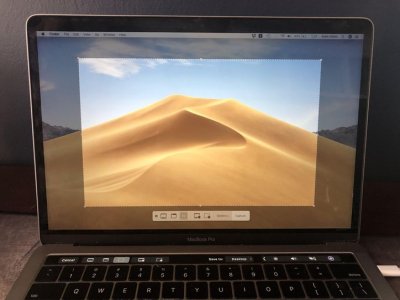
- ⌘コマンド{{HTML41 9}}++⇧ Shift5をクリックします。 これにより、内蔵の Mac スクリーンショット アプリが開きます。 スクリーンショット ツールの小さな灰色のメニューが表示されます。 このアプリケーションは、画面全体、画面の一部、および個々のウィンドウのスクリーンショットを撮ることができます。 タイマーを設定してカーソルを有効にすることもできます。 このアプリでは画面を録画することもできます。
-
- 画面全体をキャプチャします
- ウィンドウをキャプチャします
- 画面の一部のスクリーンショットを撮ります
- 画面全体を録画します
- 画面の一部を録画ツールを選択します。 スクリーンショットを撮るために使用するツールを選択します。オプションは次のとおりです:
- [オプション]をクリックします。 ここでタイマーを設定したり、スクリーンショット上にカーソルを表示したり、スクリーンショットを保存する場所を指定したりできます。
- 「キャプチャ」をクリックします。 これにより、画面全体または選択した部分のスクリーンショットが撮影されます。
- ウィンドウの写真を撮るには、ウィンドウ ツールを使用して画面上のウィンドウをクリックします。
方法 6
グラブを使用するユーティリティ (High Sierra 以前)
- 移動アプリケーション>ユーティリティ>キャプチャに移動します。 Grab Utility Tool アプリケーションが開きます。 画面の左上隅にメニューが表示されますが、ウィンドウは開きません。
- このツールは、macOS の新しいバージョンではスクリーンショット アプリに置き換えられました。
- [キャプチャ] メニューをクリックし、4 つの異なるオプションから選択します。
- 画面全体のスクリーンショットを撮るには、画面をクリックします。 クリックする場所を示すウィンドウが表示され、そのウィンドウが写真に表示されないことが通知されます。
- 画面の一部のスクリーンショットを撮るには、[選択] をクリックします。 ウィンドウが表示され、画面上の描画したい部分の上にマウスを移動するための指示が表示されます。
- 特定のウィンドウのスナップショットを取得するには、ウィンドウを選択します。 次に、写真を撮りたいウィンドウをクリックします。
- 新しいウィンドウが開いたら、[保存] を選択します。 [名前を付けて保存] を選択して、別の名前を付けたり、より適切な場所に移動したりすることもできますが、ファイルとしてのみ保存できることに注意してください。ティフ。 ファイルは自動的に保存されないことに注意してください。