

Статьи
Полезные материалы о веб-разработке, SEO, CMS, программном обеспечении и современных интернет-технологиях. Практические руководства, обзоры, рекомендации и инструкции для работы с сайтами и цифровыми проектами.

Текст для рекламной акции на сайт
Рекламная акция позволяет привлечь внимание покупателей и повысить процент продаж. Очень важно правильно донести до аудитории выгодное предложение для получения лучшего результата.
Давайте вместе разберем несколько советов, которые позволят написать хороший текст рекламной акции и привлечь максимальное количество покупателей.
1. Четкость и конкретика
При написании текста рекламной акции избегайте интриг и неожиданностей. Людям не нравятся предложения, которые выглядят как ненадежные обещания выгоды. Используйте конкретные формулировки, четко отражающие суть акционного предложения.
2. Соблазнительное предложение
Сегодня люди стали очень требовательными, даже немного капризными. Вокруг них существует изобилие различных акций, специальных предложений и низких цен.
Главное, предлагайте людям то, что действительно сможете осуществить. Отталкивайтесь от своих реальных возможностей, особенно финансовых.
3. Нужный момент
Важно при выпуске аукционного предложения подобрать правильный момент. Устраивайте акции, приуроченные к определенным датам или сезонам. Акция не будет пользоваться спросом, если товар никому не нужен большой аудитории в данное время.
4. Не усложняйте
Аукционное предложение не должно быть перегружено кучей условий и заполнением различных бумаг для получения приза. Обозначьте четкие условия и способы получения призов, чтобы избежать недовольных покупателей.
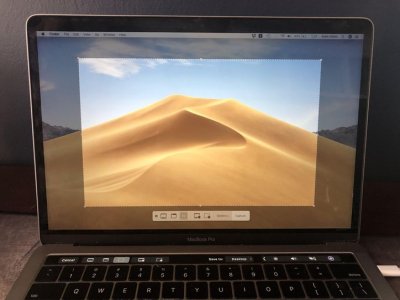
Как сделать скриншот на макбуке: 6 простых способов
Рассказываем о шести способах, как сделать скриншот с экрана макбука: с помощью сочетания клавиш, встроенной утилиты и сторонних приложений.
Компьютеры Apple могут удивить новичков отсутствием кнопки PrintScreen, как у ПК на базе Windows. Однако скриншоты на них делать, конечно, можно.
Как правило, все действия делаются гораздо проще на ОС от Apple. Но в случае с такой операцией, как снятие скриншотов, все почему-то гораздо сложнее именно в macOS. Однако взамен отсутствующей отдельной кнопки для снимков экрана в macOS предусмотрено несколько вариантов решения проблемы.
Можно использовать несколько сочетаний клавиш, которые дадут разный эффект; запустить встроенную утилиту, которая даст больше свободы в создании изображения и записи видео, а также освободит вашу память от комбинаций клавиш. Или применить совсем радикальный способ: использовать стороннее, бесплатное приложение.
Как сделать скриншот, используя сочетание клавиш
Есть два сочетания клавиш, которые выполняют разные задачи.
Мало кто знает, но если нажать Shift + Command + 4 + пробел, то вместо курсора вы увидите значок фотоаппарата. Направив его на окно открытой программы получится сделать снимок конкретного окна. Направив значок на панель инструментов — скриншот панели инструментов и так далее. Эта функция будет полезна, когда рабочий стол завален открытыми окнами, которые мешают сделать аккуратный снимок экрана.
Как сделать скриншот, используя встроенную утилиту от Apple
Она называется «Снимок экрана» и позволяет не только делать скриншоты, но и производить видеозахват всего дисплея или выделенной области.
Чтобы найти утилиту, откройте Dock и введите в поисковой строке «Снимок экрана». После запуска приложения вы увидите панель с элементами управления. На ней можно выбрать объект для снятие скриншота, как в случае с сочетанием клавиш, настроить таймер, место сохранения скриншотов и видео на компьютере и многое другое.
Делаем скриншоты сторонними приложениями
В магазине приложений можно найти множество программ для съемки скриншотов и обработки изображений. Есть как платные, так и бесплатные варианты. Приложений очень много, но мы выбрали два самых лучших и при этом совершенно бесплатных.
Тем, кто не любит долго разбираться, подойдет Skitch — ПО доступно в App Store. Оно позволяет не только делать снимки экрана, но и редактировать их. Инструменты для редактирования схожи со встроенными утилитами от Apple, так что работать с программой будет привычно.
А для тех, кто любит с точностью до пикселя править изображения и расставлять облака тегов, отлично подойдет бесплатный монстр Moonsnap. Это настоящий комбайн, еще не такой громоздкий и всемогущий как знаменитый Adobe Photoshop, но уже гораздо сильнее встроенных инструментов Apple.
В приложении нет навязчивой рекламы, зато есть возможность настройки собственных хоткеев, удобный редактор, лупа с 8-кратным увеличением, бесплатное облако для хранения изображений, возможность подключить свой FTP/SFTP, Amazon S3 или WebDAV. Также софт умеет записывать видео с экрана и веб-камеры.
Если вы являетесь счастливым обладателем iPhone, вам не должно быть знакомо чувство тревоги по поводу взлома вашего устройства злоумышленниками. Однако, мы подготовили несколько советов, которые помогут вам понять, что ваш iPhone взломан.
Создание снимка всего экрана
Для создания скриншота apple всего экрана на макбуке, необходимо зажать одновременно такую комбинацию клавиш: Shift, Command и 3.
В одном из углов рабочего стола появится небольшое окно. Нажать на область всплывшей вкладки и отметить нужные данные снимка экрана. После чего сохранить скрин.
Снимок области экрана
Для того, чтобы получился скриншот на макбук эйр области экрана зажать кнопочки: Shift, Command и 4.
После нажатия появится курсор, которым необходимо выбрать часть экрана для получения скриншота. Для движения области нажать пробел. Чтобы скриншот выполнился необходимо разжать клавишу мыши. После создания всплывет окно для редактирования снимка. Выбрать в нем необходимые параметры и сохранить скрин.
Создание скриншота apple вкладки или меню
Чтобы воссоздать скрин меню или окна сначала открыть вкладку, снимок которого будет создаваться. Затем зажать сочетание Shift, Command, 4 и пробел.
Значок будет иметь вид камеры. Нажать клавишу мышки для того, чтобы сделать скрин. Отредактировать в окне и сохранить.
Куда сохраняется скриншот на макбуке?
Все скриншоты на макбуке автоматически проявляются на рабочем столе ноутбука. Однако на макбуках обновленного типа при желании разрешается поменять место сохранения снимков в настройках программы для скриншотов экрана.
Что бы запустить это приложение на ноутбуке просто одновременно нажать комбинацию: Shift, Command и 5
У Apple созданы программы, которые запрещают делать скриншоты.
Чтобы переместить скриншот на иное устройство эпл можно это сделать с помощью универсального буфера обмена.
Отменить создание скриншота легко. Простым нажатием кнопки Esc (Escape).
Способ 1
Захват всего экрана
- Убедитесь, что на вашем экране отображается именно то, что вы хотите показать на снимке экрана.Убедитесь, что видны все соответствующие окна.
- Нажмите ⌘ Command++⇧ Shift3.Это сочетание клавиш делает снимок экрана всего, что находится на вашем экране. Если звук включен, ваш компьютер должен издать короткий звук затвора камеры.
- Найдите свой снимок экрана на рабочем столе.Это будет файл в формате png с именем «Снимок экрана», помеченный датой и временем. Более ранние версии OS X сохранят его как «Изображение #» — например, если это 5-й снимок экрана на вашем рабочем столе, он будет помечен как «Изображение 5».
-
Используйте снимок экрана.После того, как вы сделали снимки экрана, они готовы к использованию по мере необходимости. Вы можете прикрепить их к электронному письму, загрузить в Интернет или даже перетащить их прямо в приложение, например, в текстовый редактор.
Способ 2
Сделайте снимок части вашего экрана
- Нажмите ⌘ Command++⇧ Shift4.Ваш курсор превратится в маленькое перекрестие прицела.
- Щелкните и перетащите курсор, чтобы выделить область, которую вы хотите сфотографировать.Там, где вы перетаскиваете курсор, должен появиться серый прямоугольник. Если вам вообще нужно настроить Windows, нажмите Escape, чтобы вернуться к обычному курсору, не делая снимок.
- Отпустите мышь.Вы должны услышать короткий шум затвора камеры, если звук вашего компьютера включен. Это сигнализирует о том, что ваш снимок экрана был сделан.
-
Найдите свой снимок экрана на рабочем столе.Это будет файл в формате png с именем «Снимок экрана», помеченный датой и временем.
- Более ранние версии OS X сохранят его как «Изображение #» — например, если это 5-й снимок экрана на вашем рабочем столе, он будет помечен как «Изображение 5».
-
Используйте снимок экрана.После того, как вы сделали снимки экрана, они готовы к использованию по мере необходимости. Вы можете прикрепить их к электронному письму, загрузить в Интернет или даже перетащить их прямо в приложение, например, в текстовый редактор.
Способ 3
Захват открытого окна
- Нажмите ⌘ Command++⇧ Shift4, затем нажмите пробел.Курсор превратится в маленькую камеру.
- Наведите курсор на окно, которое вы хотите сделать.Камера будет выделять разные окна синим цветом, когда она перемещается по ним. Вы можете использовать команды клавиатуры, такие как ⌘ Command+Tab ↹, для чередования окон, все еще находясь в этом режиме.
- Нажмите на окно.Изображение выбранного вами окна будет сохранено на рабочем столе по умолчанию, как и при использовании других методов создания скриншотов.
- Найдите свой снимок экрана на рабочем столе.Это будет файл в формате png с именем «Снимок экрана», помеченный датой и временем.
- Используйте снимок экрана.После того, как вы сделали снимки экрана, они готовы к использованию по мере необходимости. Вы можете прикрепить их к электронному письму, загрузить в Интернет или даже перетащить их прямо в приложение, например, в текстовый редакторю.
Способ 4
Сохраните снимок экрана в буфер обмена
- Нажмите ⌘ Command+Control+⇧ Shift+3.Этот метод работает точно так же, как и приведенный выше, за исключением того, что скриншот не создает файл сразу. Вместо этого изображение сохраняется в буфере обмена, той же области временного хранения, где ваш компьютер запоминает скопированный вами текст.
- Вы также можете сделать снимок экрана с помощью этого метода, используя ⌘ Command+Control++ и перетаскивая прицельную сетку на соответствующую часть⇧ Shift4 экрана, точно так же, как при использовании метода частичного снимка экрана.
-
Используйте ⌘ Command+V, чтобы вставить свое изображение.Изображение со снимка экрана можно вставить прямо в любое совместимое приложение, такое как документ Word, программа для редактирования изображений и многие службы электронной почты.
- Вы также можете использовать «Правка»> «Вставить» в строке меню.
Способ 5
Используйте приложение для создания скриншотов (Mojave и более поздние версии)
- Нажмите ⌘ Command++⇧ Shift5.Откроется встроенное в Mac приложение для создания скриншотов. Появится небольшое серое меню инструментов для создания снимков экрана. Это приложение может делать снимки экрана всего экрана, части экрана и отдельных окон. Вы также можете установить таймер и включить курсор. Приложение также позволяет записывать ваш экран.
-
- Захват всего экрана
- Захват окна
- Сделайте снимок части экрана
- Запишите весь экран
- Запишите часть экранаВыберите инструмент.Выберите инструмент, который вы хотите использовать для создания снимка экрана. Вот ваши варианты:
- Нажмите «Параметры«.Здесь вы можете установить таймер, показать курсор на снимке экрана и указать, где вы хотите сохранить снимок экрана.
- Нажмите «Захватить«.При этом будет сделан снимок всего экрана или выбранной вами части.
- Чтобы сделать снимок окна, щелкните окно на экране, используя инструмент окно.
Способ 6
Используйте утилиту Grab Utility (High Sierra и более ранние версии)
- Перейдите в раздел Приложения> Утилиты> Захватить.Откроется приложение Grab Utility Tool. Вы увидите меню, отображаемые в левом верхнем углу экрана, но окна не будут открываться.
- В более поздних версиях macOS этот инструмент был заменен приложением для создания скриншотов.
- Нажмите меню захвата и выберите один из четырех различных вариантов.
- Чтобы сделать снимок всего экрана, нажмите Экран. Появится окно, в котором будет указано, куда нажать, и сообщающее, что окно не появится на снимке.
- Чтобы сделать снимок части экрана, нажмите «Выбор«. Появится окно с инструкцией по наведению курсора мыши на ту часть экрана, которую вы хотите сделать.
- Чтобы сделать снимок определенного окна, выберите Окно. Затем нажмите на окно, которое вы хотите сфотографировать.
- Когда откроется новое окно, выберите Сохранить.Вы также можете выбрать Сохранить как, чтобы присвоить ему другое имя и / или переместить его в более подходящее место, но учтите, что его можно сохранить только в виде файла .tiff. Обратите внимание, что файл не сохраняется автоматически.

Телеграм: Мессенджер будущего
С развитием технологий и расширением интернет-пространства мессенджеры стали неотъемлемой частью нашей повседневной жизни. Один из таких мессенджеров — Telegram. Почему он заслуживает внимания и какие преимущества он предоставляет.
1. Конфиденциальность и безопасность Telegram славится своей надежностью. Он использует протокол MTProto, который обеспечивает высокий уровень шифрования данных. Пользователи могут создавать секретные чаты с автоматическим удалением сообщений, что делает их переписку еще более конфиденциальной.
2. Большие возможности для общения Telegram позволяет отправлять текстовые сообщения, голосовые сообщения, фотографии, видео, аудиозаписи, документы и даже геолокацию. Это делает его универсальным инструментом для общения.
3. Каналы и боты Telegram поддерживает создание каналов, где пользователи могут подписываться на интересующие их темы. Также здесь есть боты — автоматизированные аккаунты, которые могут выполнять различные задачи: от предоставления новостей до игр.
4. Открытая платформа Telegram предоставляет API для разработчиков, что позволяет создавать собственные боты и приложения на его базе. Это способствует инновациям и разнообразию функционала.
5. Мультиплатформенность Telegram доступен на разных устройствах: смартфонах, планшетах, компьютерах. Вы можете продолжать общение, где бы вы ни находились.
В заключение, Telegram — это не просто мессенджер, а целая экосистема для общения, информационного обмена и развлечений. Его преимущества делают его незаменимым инструментом в современном мире.

Почему выгодно развивать бизнес в Интернете?
Бизнес в Интернете давно популярное явление, которое будет только развиваться. Конечно, как и в любом деле здесь присутствуют трудности, но если быть настойчивым и целеустремленным в данной сфере можно добиться грандиозных результатов.
Какие существуют виды бизнеса в Интернете?

Эффективность рекламы в Интернете
В статье рассматривается эффективность размещения рекламы в Интернете. Дан обзор видов рекламы, а также нескольких экспериментов. Обозначены проблемы измерения эффективности в интернете.
Реклама в Интернете представляет собой мощное средство, впитавшее в себя сильные стороны сразу нескольких коммуникационных каналов, таких, как традиционные СМИ (печать + радио + телевидение) и директ-маркетинг. Интернет-рекламу в первую очередь положительно отличают сравнительно низкая стоимость еще только развивающегося средства, широта охвата аудитории, большой выбор целевых групп, избирательность.
К достоинствам рекламы в Интернете можно отнести и то, что ее несложно нацеливать на аудиторию по самым различным параметрам, по таким, например, как географическое положение пользователя (страна, город), по социально-демографическим характеристикам пользователя, по времени пользования компьютером, по знакомству с рекламой и т.д. При этом важно отметить, что в сети можно не только нацеливать рекламу определенным образом, но и собирать, анализировать детальную, весьма ценную для рекламодателя информацию о пользователях, осуществляя так называемый трекинг и фиксируя количество и качество пользователей, осуществивших контакт с рекламой, количество показов рекламы, количество кликов, динамику контактов и т.д. Анализ такой информации позволяет компаниям быстро корректировать рекламную деятельность, повышать ее эффективность.
Ко всему вышеизложенному стоит добавить, что интернет-реклама является весьма простым и точным инструментом измерения эффективности рекламной деятельности. Далее мы рассмотрим самые часто используемые виды рекламы в Интернете: сайт, баннерную и контекстную рекламу.
Сайт
Веб-сайт, или просто сайт, — это объединенная в компьютерной сети под одним адресом (доменным именем или IP-адресом) совокупность документов частного лица или организации. Любой интернет-сайт сам по себе уже является рекламой компании или товара, которым он посвящен. При размещении информации на сайте нет таких ограничений на объем, как на печатных площадях газет и журналов, в эфире радио и телевидения. Можно разместить сколь угодно много материалов сколь угодно большого объема.
Что очень важно, размещение информации на сайте — это достаточно недорогой способ ее распространения. При этом информация становится доступной для аудитории, находящейся в любом конце света.
Статистика посещений сайта получается с помощью регистрационных программ. Обычно фиксируются хиты и хосты. Хиты (hit, visit) — общее число визитов на сайт за определенное время, например за неделю, месяц и т.д. Хосты (host, site reach) — число уникальных посетителей.
С помощью автоматической статистики также можно получать информацию по географическому положению пользователя, по времени захода на сайт, по заинтересованности в той или иной информации и т.д.
Таким образом, статистика позволяет отслеживать эффективность сайта с точки зрения количества посетителей — представителей целевой аудитории.
Такие данные позволяют работать над содержанием, оптимизацией и продвижением сайта в целях повышения его эффективности. В случае если на сайте ведется продажа товаров или услуг, можно отслеживать его эффективность именно относительно продаж с помощью показателя CTR (Click-Through Rates). Он представляет собой отношение числа “кликов” к числу показов. CTR измеряется в процентах. Его можно представить в следующем виде:
CTR = Количество кликов/количество показов х 100%.
Например, в рамках рекламной кампании сайт посетили 2000 человек, кликнули с целью покупки 18 раз.
Соответственно:
CTR = 0,9% (18 / 2000 х 100%).
Точно так же можно рассчитать коэффициент эффективности сайта, используя вместо количества кликов — количество реальных покупок.
При оценке эффективности сайта важно понимать, что он одновременно выполняет функции двух видов рекламы — продающей и имиджевой. Последнюю (также влияющую на продажи) невозможно оценить с помощью оперативной статистики. Для получения результатов воздействия сайта на отношение к товару, на запоминание торговой марки и т.д. необходимо проведение дополнительных исследований.
Баннерная реклама
Баннер — это графическое изображение, аналогичное рекламному модулю в прессе, но могущее содержать анимированные элементы, а также гиперссылку на сайт или какую-либо страницу рекламодателя.
Эффективность баннера также рассчитывается с использованием показателя CTR.
Например, в рамках рекламной кампании баннер был показан 1000 раз, а кликнули на него 114 раз. Соответственно:
CTR = 1,14% (114 / 10 000 х 100%).
В среднем эффективная баннерная реклама дает 0,1—2% отклика. Иногда CTR может доходить и до 10%. В таком случае она будет высокоэффективной. Если CTR менее 0,1%, то это считается признаком низкоэффективной рекламы.
При расчете эффективности баннеров, как и в случае с сайтом, следует иметь в виду, что они одновременно выполняют функции двух видов рекламы — продающей и имиджевой. Интересно, что, согласно данным исследования компании Millward Brown, рост осведомленности о рекламе “на 96% обусловлен ознакомлением потребителя с баннером и всего на 4% — переходом потребителя на Web-страницу рекламодателя после щелчка на баннере. Такое соотношение между ознакомлением и щелчками сохраняется не только для осведомленности, но и для других показателей усиления марки.

Что такое инвайтинг?
Инвайтинг — это рассылка приглашений, в которых пользователям рекомендуют вступить в сообщество или принять участие в мероприятии.
Его проводят администраторы группы или сообщества. Он является инвайтером. Основная цель инвайтинга — увеличить аудиторию, заинтересованную в тематике сообщества.
Суть задачи — переслать как можно больше инвайтов от зарегистрированных членов сообщества незарегистрированном. Отправка таких сообщений открыта и отслеживается модераторами. Такой способ привлечения подписчиков и членов сообщества нашел самое широкое проявление. В «Инстаграме», «Телеграмме» и других социальных сетях он не так популярен.
Инвайтинг в социальных сетях нужен чтобы:
- сегментировать целевую аудиторию и найти заинтересованных пользователей;
- анализировать информацию о группе;
- система для автоматического инвайтинга выявляет категорию пользователей, заинтересованных в участии;
- решать маркетинговые задачи;
- рассылать заинтересованной аудитории приглашения — наращивать аудиторию;
- привлечь интерес пользователей и увеличить количество продаж;
Правильная настройка автоматического инвайтинга обеспечивает плавный и стабильный рост аудитории.

Как подобрать ключевые слова для сайта
Ключевые слова — это основа любой SEO-стратегии. Они определяют, по каким запросам пользователи будут находить ваш сайт в поисковых системах. Правильно подобранные ключи помогают привлекать целевых посетителей, увеличивать конверсии и продвигать ваш бизнес в интернете.
В этой статье мы подробно разберём, как подобрать ключевые слова для сайта, даже если вы только начинаете заниматься SEO.
1. Понимание целей сайта и аудитории
Перед тем как подбирать ключевые слова, важно четко понимать:
- Какие продукты или услуги вы предлагаете.
- Кто ваша аудитория. Например, возраст, география, интересы.
- Какие действия вы хотите от посетителей. Это может быть покупка, регистрация, подписка на рассылку и т.д.
Чем точнее вы определите эти параметры, тем проще будет подобрать правильные ключевые слова.
2. Создание первичного списка слов
Начните с простого мозгового штурма:
- Запишите все слова и фразы, которые описывают ваши товары или услуги.
- Добавьте синонимы, сокращения и популярные термины.
- Разделите их на категории: товары, услуги, проблемы, решения.
Пример: для сайта, продающего витамины, первичный список может включать:
- витамины для иммунитета
- натуральные добавки
- витамин С купить
- здоровье организма
3. Использование инструментов для поиска ключевых слов
Существует множество сервисов, которые помогут расширить список ключевых слов:
- Google Keyword Planner – бесплатный инструмент, показывает популярность запросов.
- Яндекс.Вордстат – для русскоязычной аудитории.
- Ahrefs, SEMrush, Serpstat – платные сервисы с расширенными возможностями.
- Ubersuggest – бесплатный вариант для идей ключей.
Эти инструменты помогают увидеть:
- частотность запроса,
- уровень конкуренции,
- похожие и дополнительные ключи (long-tail и LSI).
4. Подбор длинных ключевых фраз (long-tail)
Длинные ключевые фразы состоят из 3–5 слов и отражают более конкретный запрос пользователя.
Преимущества:
- меньше конкуренции,
- выше вероятность конверсии,
- точнее попадание в целевую аудиторию.
Примеры:
- «где купить витамин С для детей»
- «натуральные витамины для иммунитета зимой»
5. Анализ конкурентов
Посмотрите, по каким ключевым словам продвигаются ваши конкуренты:
- Изучите их страницы, метатеги (title, description), заголовки.
- Используйте сервисы вроде Ahrefs или SEMrush для анализа ключевых слов конкурентов.
Это поможет вам понять, какие запросы работают, а какие — нет.
6. Разделение ключевых слов по страницам
Каждая страница сайта должна иметь свой уникальный набор ключевых слов:
- Главная страница — высокочастотные ключи, отражающие основную тему сайта.
- Категории товаров/услуг — среднечастотные ключи.
- Блог/статьи — длинные ключи и вопросы пользователей.
Такой подход помогает сделать сайт структурированным и улучшает позиции в поиске.
7. Проверка и корректировка
SEO — процесс динамичный. После внедрения ключевых слов нужно:
- Отслеживать позиции сайта по ключевым запросам через Google Search Console или Яндекс.Вебмастер.
- Корректировать список ключей: удалять нерелевантные, добавлять новые, проверять эффективность.
8. Советы по эффективному подбору ключевых слов
- Не пытайтесь «втиснуть» все ключевые слова на одну страницу. Лучше распределять их по разным страницам.
- Старайтесь писать естественный текст, а не просто перечислять ключи.
- Используйте ключевые слова в заголовках, подзаголовках и метатегах.
- Обращайте внимание на вопросы пользователей — это отличные идеи для блога.
Подбор ключевых слов — это первый и один из самых важных шагов в SEO. Правильно подобранные ключи позволяют привлекать целевых посетителей, повышать продажи и улучшать позиции сайта в поисковых системах.
Начинайте с анализа вашей аудитории и целей, расширяйте список слов с помощью инструментов, используйте длинные ключевые фразы, анализируйте конкурентов и распределяйте ключи по страницам. Систематический подход даст стабильный результат и улучшит видимость вашего сайта в интернете.
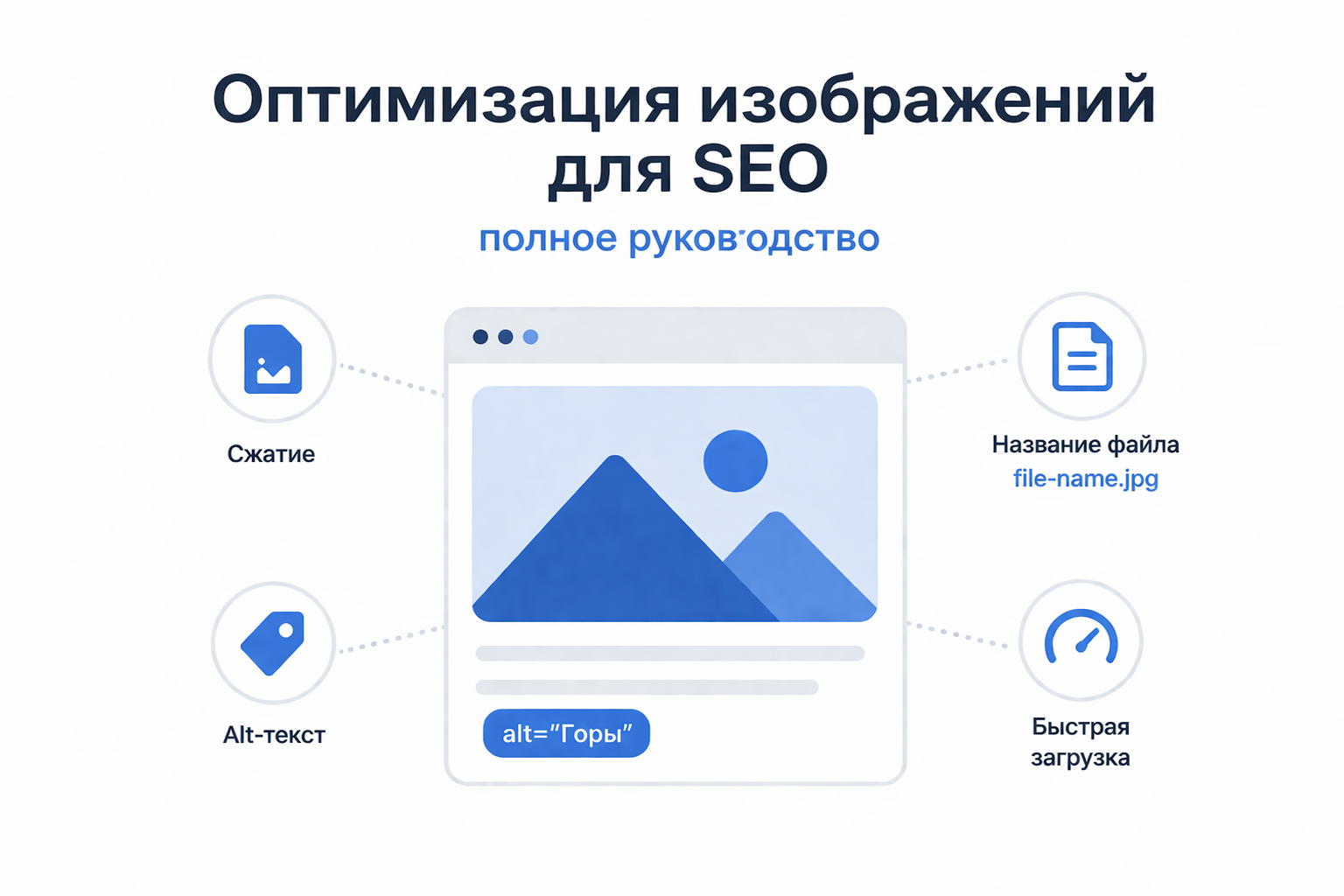
Оптимизация изображений для SEO: полное руководство
Оптимизация изображений — важная часть поисковой оптимизации сайта, которая напрямую влияет на скорость загрузки страниц, пользовательский опыт и позиции в поисковой выдаче. Несмотря на то что текстовый контент остается ключевым фактором ранжирования, правильно подготовленные изображения помогают улучшить видимость сайта и привлечь дополнительный трафик из поиска по картинкам.
Почему оптимизация изображений важна
Изображения могут значительно «утяжелять» страницу, увеличивая время её загрузки. Медленные сайты хуже ранжируются и чаще покидаются пользователями. Кроме того, поисковые системы не «видят» изображения так, как люди, поэтому им требуется дополнительная информация для понимания содержимого.
Грамотная оптимизация помогает:
- ускорить загрузку страниц;
- улучшить позиции в поисковой выдаче;
- повысить доступность сайта;
- привлечь трафик из поиска изображений.
Основные принципы оптимизации изображений
1. Выбор правильного формата
Разные форматы подходят для разных задач:
- JPEG (JPG) — для фотографий и изображений с большим количеством цветов;
- PNG — для изображений с прозрачностью;
- WebP — современный формат с высокой степенью сжатия и хорошим качеством;
- SVG — для иконок и векторной графики.
Использование современных форматов, таких как WebP, позволяет существенно уменьшить размер файлов без потери качества.
2. Сжатие изображений
Перед загрузкой на сайт изображения необходимо сжимать. Это уменьшает размер файла и ускоряет загрузку страницы.
Существует два типа сжатия:
- С потерями — уменьшает размер за счет небольшого снижения качества;
- Без потерь — сохраняет качество, но сжимает менее эффективно.
Оптимальный вариант — найти баланс между качеством и размером файла.
3. Правильные размеры изображений
Не стоит загружать изображения больше, чем требуется. Например, если на сайте изображение отображается в размере 800×600 пикселей, нет смысла загружать файл размером 4000×3000.
Также рекомендуется использовать адаптивные изображения (responsive images), чтобы они корректно отображались на разных устройствах.
4. Атрибут alt (альтернативный текст)
Атрибут alt — это текстовое описание изображения, которое помогает поисковым системам понять его содержание.
Рекомендации:
- описывайте изображение кратко и по делу;
- используйте ключевые слова естественно;
- избегайте переспама.
Пример:
5. Названия файлов
Имя файла также важно для SEO. Вместо стандартных названий вроде IMG1234.jpg используйте понятные и описательные:
Плохо:image1.jpg
Хорошо:krasiviy-zakat-nad-morem.jpg
Используйте латиницу и дефисы для разделения слов.
6. Использование lazy loading
Lazy loading (ленивая загрузка) позволяет загружать изображения только тогда, когда пользователь прокручивает страницу до них. Это снижает начальное время загрузки страницы.
Пример:
7. Карта сайта для изображений
Добавление изображений в XML-карту сайта помогает поисковым системам быстрее находить и индексировать их. Это особенно полезно для сайтов с большим количеством визуального контента.
8. Подписи и контекст
Текст вокруг изображения (подписи, заголовки, абзацы) помогает поисковым системам лучше понять его смысл. Не размещайте изображения без контекста.
Распространенные ошибки
- загрузка слишком больших файлов;
- отсутствие атрибута alt;
- использование неинформативных имен файлов;
- игнорирование современных форматов;
- дублирование изображений без необходимости.
Оптимизация изображений — это не просто техническая задача, а важный элемент комплексного SEO. Она влияет как на производительность сайта, так и на его видимость в поисковых системах. Регулярная работа с изображениями поможет улучшить пользовательский опыт и увеличить органический трафик.
Если вы хотите добиться максимального эффекта, оптимизируйте изображения на всех этапах — от создания до публикации.
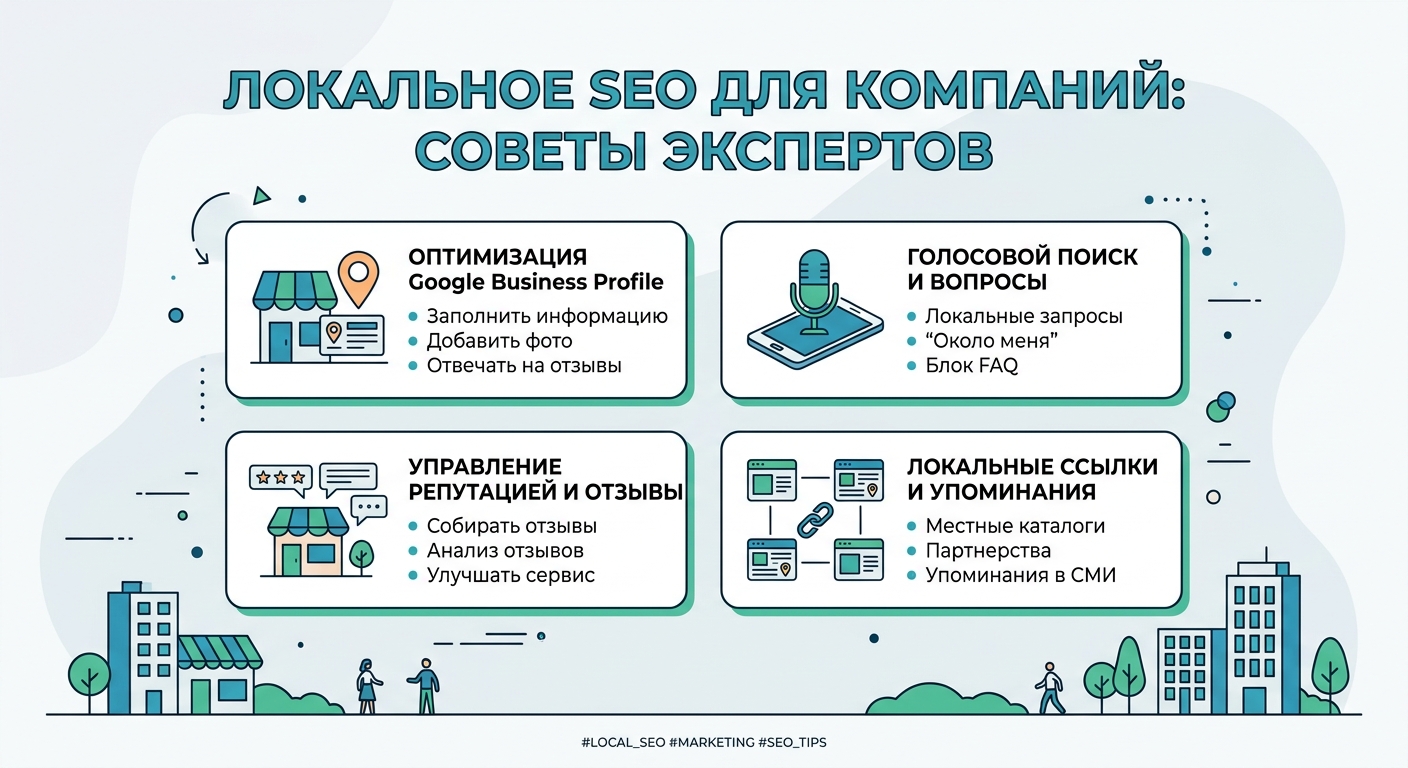
SEO для локальных компаний: советы экспертов
Локальное SEO — это не просто продвижение сайта, а система, которая помогает бизнесу получать клиентов именно из своего города или района. Для компаний, которые работают офлайн или оказывают услуги на месте (строительство, монтаж, салоны, рестораны, сервисы), это один из самых эффективных каналов привлечения клиентов.
Ниже — практическое руководство с советами, которые используют SEO-специалисты для реального роста локального бизнеса.
1. Что такое локальное SEO и почему оно важно
Локальное SEO — это оптимизация сайта и онлайн-присутствия компании для показа в поиске по географическим запросам, например:
- «установка солнечных панелей Кишинёв»
- «гидромассажные ванны купить Молдова»
- «строительная компания рядом»
Главная цель — чтобы ваш бизнес показывался в Google Maps и локальной выдаче, когда клиент находится рядом и готов купить услугу.
Почему это важно:
- Более 40% всех поисковых запросов имеют локальный характер
- Пользователь, который ищет «рядом», уже готов к покупке
- Конкуренция в локальном SEO ниже, чем в общих нишах
2. Google Business Profile — основа локального продвижения
Первое, что нужно сделать — правильно настроить Google Business Profile (ранее Google My Business).
Обязательные элементы:
- точное название компании
- реальный адрес
- телефон
- сайт
- часы работы
- фотографии (очень важно!)
- описание услуг
Совет эксперта:
Регулярно добавляйте фото работ, объектов, команды. Google активно продвигает активные профили.
3. Оптимизация сайта под локальные запросы
Ваш сайт должен «понимать», где вы работаете.
Что важно:
- указание города в заголовках (H1, H2)
- отдельные страницы под города/регионы
- упоминание локации в тексте
- контактная страница с картой
Пример:
❌ Плохо: «Услуги по установке панелей»
✅ Хорошо: «Установка солнечных панелей в Кишинёве и по всей Молдове»
4. Локальные ключевые слова (Local Keywords)
SEO для локального бизнеса строится вокруг ключей с географией.
Примеры:
- ремонт квартир Кишинёв
- монтаж крыш Молдова
- spa бассейны купить Кишинёв
Совет:
Используйте комбинации:
- услуга + город
- услуга + рядом
- услуга + регион
5. Отзывы — мощный фактор ранжирования
Отзывы напрямую влияют на позиции в Google Maps.
Что важно:
- просите клиентов оставлять отзывы
- отвечайте на все отзывы
- используйте реальные фото в ответах (если возможно)
Почему это работает:
Google доверяет бизнесам с живыми отзывами и активностью.
6. Локальные ссылки (Local Link Building)
Ссылки с местных сайтов усиливают доверие.
Где получать ссылки:
- местные каталоги компаний
- городские порталы
- партнерские компании
- локальные СМИ
7. Контент, который продаёт локально
Контент — это не просто статьи, а инструмент привлечения клиентов.
Примеры тем:
- «Сколько стоит установка солнечных панелей в Молдове»
- «Как выбрать гидромассажную ванну для дома»
- «ТОП-5 ошибок при ремонте крыши»
Совет:
Добавляйте географию в статьи — это усиливает SEO.
8. Структура сайта для локального SEO
Хорошая структура сайта помогает Google понять бизнес.
Рекомендуемая структура:
- Главная
- Услуги
- Отдельные страницы услуг
- О нас
- Контакты
- Блог
9. Поведенческие факторы
Google анализирует, как пользователи ведут себя на сайте.
Важно:
- быстрый сайт
- адаптация под мобильные устройства
- понятные кнопки «Позвонить» и «Заказать»
- удобная навигация
10. Частые ошибки в локальном SEO
❌ нет Google Business Profile
❌ нет адреса на сайте
❌ одинаковые тексты для всех городов
❌ отсутствие отзывов
❌ медленный сайт
❌ нет мобильной версии
Локальное SEO — это один из самых быстрых способов получить клиентов без больших рекламных бюджетов. При правильной настройке бизнес начинает получать заявки напрямую из Google и Google Maps.
Главный принцип:
👉 быть максимально понятным для Google и максимально удобным для клиента.
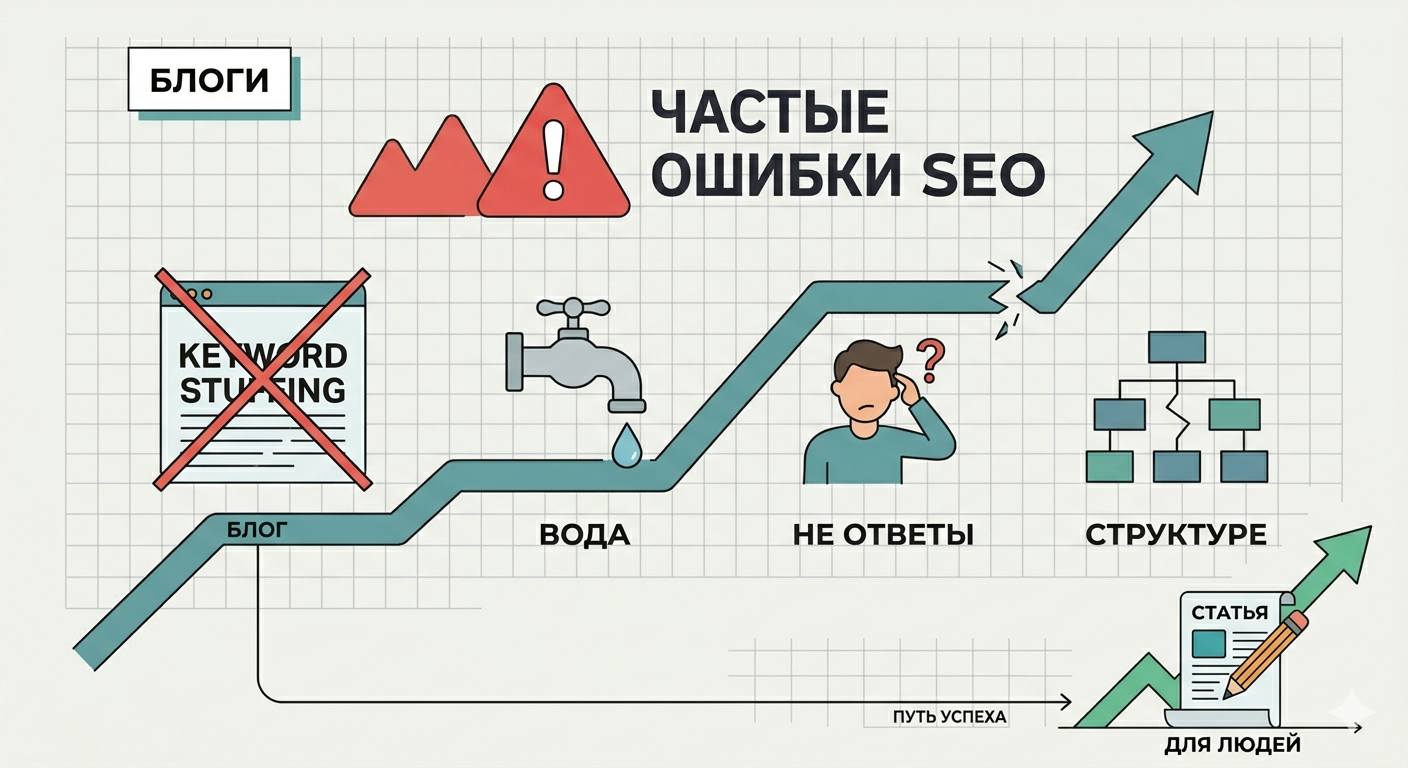
Частые ошибки при написании SEO-текстов
Написание SEO-текстов в 2026 году — это не просто «нашпиговка» страницы ключевыми словами. Поисковые алгоритмы стали умнее, они оценивают пользу для читателя и естественность языка. Тем не менее, многие авторы продолжают совершать ошибки, которые тянут сайт вниз.
Вот основные ловушки, которых стоит избегать.
1. Переспам ключевыми словами (Keyword Stuffing)
Это «привет» из 2010-х. Попытка вставить фразу «купить пластиковые окна недорого Москва» в каждое второе предложение делает текст нечитаемым.
-
Как правильно: Используйте LSI-фразы (синонимы и тематически связанные слова). Плотность основного ключа должна быть умеренной (1–3%). Главное — чтобы текст звучал естественно.
2. Игнорирование интента (намерения) пользователя
Часто авторы пишут огромный лонгрид по запросу «как завязать галстук», хотя пользователю нужна короткая инструкция с картинками. Если содержание страницы не дает быстрого ответа на запрос, человек уйдет, а «поведенческие факторы» сайта ухудшатся.
-
Как правильно: Перед написанием проанализируйте ТОП-5 выдачи по вашему запросу. Посмотрите, какой формат контента предпочитает поисковик (статья, чек-лист, видео или карточка товара).
3. Отсутствие структуры и иерархии заголовков
Текст «простыней» — это провал. Пользователи сканируют страницу глазами, а роботы используют заголовки <h1>, <h2>, <h3> для понимания структуры.
-
Как правильно:
-
<h1>— только один на страницу. -
Используйте списки (маркированные и нумерованные).
-
Разбивайте текст на абзацы по 3–5 строк.
-
4. Неоптимизированные мета-теги (Title и Description)
Даже идеальный текст не получит трафика, если на него никто не кликнет в поиске. Ошибки здесь: отсутствие ключей в Title или слишком длинный, неинформативный Description.
-
Как правильно: Title должен содержать главный ключ ближе к началу. Description должен работать как рекламное объявление: четко описывать выгоду и содержать призыв к действию.
5. Низкая уникальность и «вода»
Копирование чужих мыслей или заполнение объема бесполезными фразами вроде «в современном мире ни для кого не секрет...» снижает ценность страницы. Алгоритмы вроде Google Helpful Content Update жестко фильтруют бесполезный контент.
-
Как правильно: Пишите экспертно. Добавляйте факты, цифры, личный опыт или кейсы. Если статью может написать нейросеть за 5 секунд без правок — значит, в ней слишком много «воды».
6. Забытые атрибуты Alt для изображений
Поисковики не «видят» картинки, они читают их описание. Игнорирование тега alt — это потеря трафика из поиска по картинкам.
-
Как правильно: Описывайте, что изображено на фото, используя ключевые слова, но без фанатизма. Например:
alt="схема сборки офисного кресла".
Главная ошибка современного SEO-копирайтинга — писать для роботов, забывая о людях. Пишите для человека, оптимизируйте для машины.

Какие системные требования у Fortnite на ПК?
Fortnite — популярная онлайн-игра от Epic Games, которая работает даже на относительно бюджетных компьютерах. В статье разберём минимальные и рекомендуемые системные требования, а также расскажем, какое железо потребуется для комфортной игры в Full HD.
Минимальная конфигурация системы
Видеокарта: Intel HD 4000 (ПК); AMD Radeon Vega 8
Процессор: Core i3-3225 3,3 ГГц
Оперативная память: 8 ГБ
ОС: 64-разрядная ОС Windows 10/11 или Mac OS Mojave (версия 10.14.6)
Системные требования для эпического варианта настроек качества
Видеопамять: 8 ГБ или больше
Жёсткий диск: твердотельный накопитель NVMe
ОС: 64-разрядная ОС Windows 10/11
Рекомендуемая конфигурация системы
Видеопамять: 2 ГБ
ОС: 64-разрядная ОС Windows 10/11
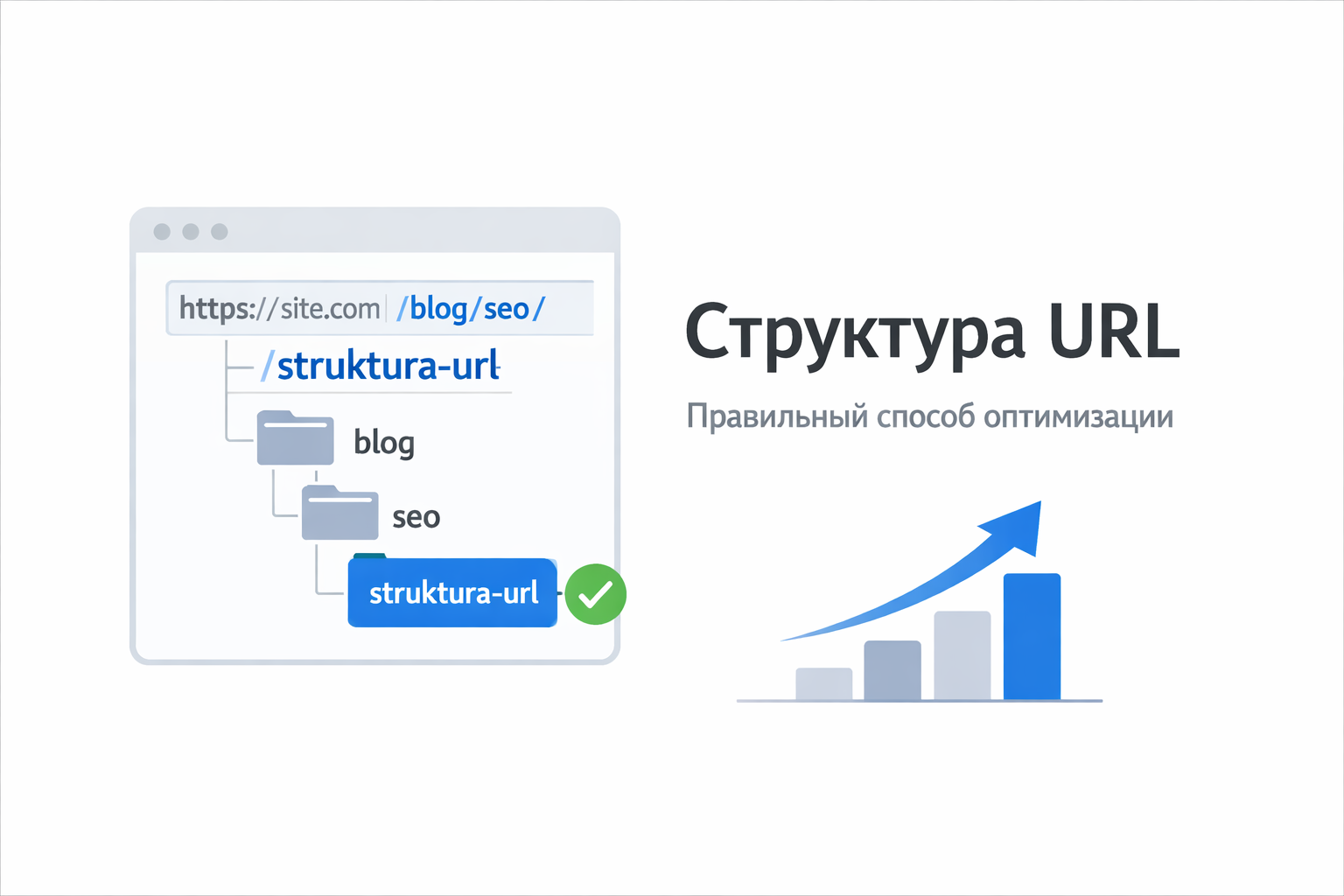
Структура URL: правильный способ оптимизации
Структура URL — это формат и построение адресов страниц на сайте. Правильно настроенные URL помогают пользователям и поисковым системам лучше понимать содержание страницы.
Грамотная структура ссылок является важной частью SEO-оптимизации сайта.
Что такое URL
URL (Uniform Resource Locator) — это адрес страницы в интернете.
Пример URL:
Этот адрес состоит из нескольких частей:
- https:// — протокол соединения
- site.com — домен сайта
- /blog/ — раздел сайта
- /seo-optimizaciya — конкретная страница
Почему структура URL важна для SEO
Правильные URL помогают поисковым системам быстрее понимать тему страницы и улучшают удобство сайта.
Основные преимущества:
- лучшая индексация страниц
- повышение кликабельности в поиске
- понятная структура сайта
- удобная навигация для пользователей
Как должен выглядеть SEO-дружественный URL
Хороший URL должен быть:
- коротким
- понятным
- логичным
- содержать ключевые слова
Пример хорошего URL:
site.com/seo/struktura-url
Плохой пример:
Во втором случае адрес ничего не говорит о содержании страницы.
Основные правила SEO-оптимизации URL
1. Используйте понятные слова
URL должен отражать содержание страницы.
Пример:
Это лучше, чем:
2. Используйте дефисы между словами
Поисковые системы лучше читают слова, разделенные дефисами.
Правильно:
Неправильно:
site.com/seooptimizaciya
3. Делайте URL короткими
Короткие ссылки легче воспринимаются пользователями и поисковыми системами.
Плохо:
Лучше:
4. Используйте логическую структуру
URL должен показывать структуру сайта.
Пример:
site.com/blog/wordpress
site.com/blog/marketing
Это помогает поисковым системам понять иерархию страниц.
5. Используйте только строчные буквы
Лучше использовать только маленькие буквы в URL.
Например:
site.com/seo-optimizaciya
А не:
6. Удаляйте лишние параметры
Слишком много параметров в URL усложняет индексацию.
Плохо:
Лучше:
Оптимальная структура URL для сайта
Пример правильной структуры сайта:
site.com/blog/
site.com/blog/seo/
site.com/blog/seo/struktura-url
Такая структура:
- логичная
- понятная
- удобная для SEO
URL и WordPress
Если сайт сделан на WordPress, важно включить человеко-понятные ссылки.
Это можно сделать в настройках:
Настройки → Постоянные ссылки
Лучший вариант структуры:
Тогда адрес страницы будет выглядеть так:
Правильная структура URL — важная часть SEO-оптимизации сайта.
Она помогает:
- поисковым системам быстрее индексировать страницы
- пользователям понимать содержание ссылки
- улучшать позиции сайта в поисковой выдаче
Поэтому при создании сайта важно сразу настроить простые, логичные и SEO-дружественные URL.