

Makaleler
Web geliştirme, SEO, CMS, yazılım ve modern İnternet teknolojileri hakkında faydalı materyaller. Web siteleri ve dijital projelerle çalışmaya yönelik pratik kılavuzlar, incelemeler, öneriler ve talimatlar.

Bir web sitesi tanıtımı için metin
Reklam kampanyası, alıcıların dikkatini çekmenize ve satış yüzdesini artırmanıza olanak tanır. En iyi sonucu almak için kârlı bir teklifi hedef kitleye doğru şekilde iletmek çok önemlidir.
İyi bir tanıtım metni yazmanıza ve maksimum sayıda müşteri çekmenize olanak sağlayacak birkaç ipucuna birlikte göz atalım.
1. Açıklık ve Belirlilik
Tanıtım metni yazarken entrika ve sürprizlerden kaçının. İnsanlar güvenilmez fayda vaatleri gibi görünen tekliflerden hoşlanmazlar. Promosyon teklifinin özünü açıkça yansıtan spesifik ifadeler kullanın.
2. Cazip teklif
Günümüzde insanlar çok talepkar, hatta biraz kaprisli hale geldi. Çevrelerinde bol miktarda çeşitli promosyonlar, özel teklifler ve düşük fiyatlar bulunur.
Önemli olan, insanlara gerçekten uygulayabileceğiniz bir şey sunmaktır. Gerçek yeteneklerinizden, özellikle de finansal yeteneklerinizden başlayın.
3. Doğru an
Bir açık artırma teklifini yayınlarken doğru anı seçmek önemlidir. Belirli tarihlere veya sezonlara özel promosyonlar düzenleyin. Belirli bir zamanda geniş bir kitlenin ürüne ihtiyaç duymaması durumunda promosyona talep olmayacaktır.
4. Basit tutun
Bir açık artırma teklifi, bir dizi koşulla aşırı doldurulmamalı ve ödül almak için çeşitli evraklar doldurulmamalıdır. Mutsuz müşterilerden kaçınmak için ödül almaya ilişkin net şartlar ve koşullar sağlayın.
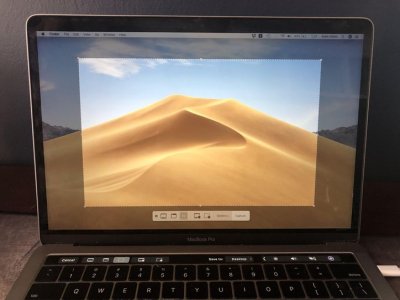
MacBook'ta ekran görüntüsü nasıl alınır: 6 kolay yol
Size MacBook ekranından ekran görüntüsü almanın altı yolunu anlatacağız: klavye kısayolu, yerleşik bir yardımcı program ve üçüncü taraf uygulamaları kullanmak.
Apple bilgisayarlar, Windows PC'lerde PrintScreen düğmesinin bulunmaması nedeniyle yeni başlayanları şaşırtabilir. Ancak elbette bunların ekran görüntülerini alabilirsiniz.
Kural olarak tüm işlemler Apple'ın işletim sisteminde çok daha kolay gerçekleştirilir. Ancak ekran görüntüsü alma gibi bir işlem söz konusu olduğunda macOS'ta her şey nedense çok daha karmaşık. Ancak ekran görüntüleri için eksik olan ayrı düğmenin yerine macOS, sorunu çözmek için çeşitli seçenekler sunar.
Farklı efektler verecek birden fazla klavye kısayolu kullanabilirsiniz; Görüntü oluşturma ve video kaydetme konusunda size daha fazla özgürlük verecek ve ayrıca hafızanızı tuş kombinasyonlarından kurtaracak yerleşik bir yardımcı programı başlatın. Veya tamamen radikal bir yöntem kullanın: üçüncü taraf, ücretsiz bir uygulama kullanın.
Klavye kısayolu kullanılarak ekran görüntüsü nasıl alınır?
Farklı görevleri gerçekleştiren iki klavye kısayolu vardır.
Çok az kişi biliyor, ancak Shift + Command + 4 + Space tuşlarına basarsanız imleç yerine bir kamera simgesi görürsünüz. Açık bir program penceresine işaret ederek belirli bir pencerenin resmini çekebilirsiniz. Simgeyi araç çubuğuna işaret ederek - araç çubuğunun ekran görüntüsü vb. Bu özellik, masaüstünüz düzgün bir ekran görüntüsü almayı zorlaştıran açık pencerelerle dolu olduğunda yararlı olacaktır.
Apple'ın yerleşik yardımcı programını kullanarak nasıl ekran görüntüsü alınır?
Buna "Ekran görüntüsü" denir ve yalnızca ekran görüntüsü almanıza değil, aynı zamanda ekranın tamamını veya seçilen bir alanı videoya çekmenize de olanak tanır.
Yardımcı programı bulmak için Dock'u açın ve "Ekran görüntüsü" ifadesini arayın. Uygulamayı başlattıktan sonra kontrollerin bulunduğu bir panel göreceksiniz. Üzerinde, klavye kısayolunda olduğu gibi ekran görüntüsü almak için bir nesne seçebilir, bir zamanlayıcı ayarlayabilir, ekran görüntülerinin ve videoların bilgisayarınızda nereye kaydedileceğini ve çok daha fazlasını yapabilirsiniz.
Üçüncü taraf uygulamalarla ekran görüntüsü alma
Uygulama mağazasında ekran görüntüsü almaya ve görüntüleri işlemeye yönelik birçok program bulabilirsiniz. Hem ücretli hem de ücretsiz seçenekler var. Çok fazla uygulama var ama biz en iyi ve tamamen ücretsiz olanlardan ikisini seçtik.
Bir şeyleri çözmeye çok fazla zaman harcamayı sevmeyenler için Skitch iyi bir seçimdir; yazılımı App Store'da bulabilirsiniz. Yalnızca ekran görüntüsü almanıza değil aynı zamanda bunları düzenlemenize de olanak tanır. Düzenleme araçları Apple'ın yerleşik yardımcı programlarına benzer, dolayısıyla programla çalışmak tanıdık gelecektir.
Ve görüntüleri düzenlemeyi ve etiket bulutlarını piksel doğruluğuyla düzenlemeyi sevenler için ücretsiz canavar Moonsnap mükemmeldir. Bu, henüz ünlü Adobe Photoshop kadar hantal ve her şeye kadir olmayan, ancak Apple'ın yerleşik araçlarından çok daha güçlü olan gerçek bir kombinasyondur.
Uygulamanın müdahaleci reklamları yoktur, ancak kendi kısayol tuşlarınızı özelleştirme olanağı, kullanışlı bir düzenleyici, 8x büyütmeli bir büyüteç, görüntüleri depolamak için ücretsiz bir bulut ve kendi FTP/SFTP, Amazon S3 veya WebDAV'ınızı bağlama olanağına sahiptir. Yazılım ayrıca ekrandan ve web kamerasından video kaydedebilir.
Bir iPhone'un gururlu sahibiyseniz, cihazınızın bilgisayar korsanları tarafından saldırıya uğramasıyla ilgili endişe hissine aşina olmayabilirsiniz. Ancak iPhone'unuzun saldırıya uğrayıp uğramadığını anlamanıza yardımcı olacak bazı ipuçları hazırladık.
Tüm ekranın ekran görüntüsünü oluşturma
MacBook'ta tüm ekranın Apple ekran görüntüsünü oluşturmak için şu tuş kombinasyonunu aynı anda basılı tutmanız gerekir: Shift, Command ve 3.
A Masaüstünün köşelerinden birinde küçük bir pencere görünecektir. Açılır sekme alanına tıklayın ve gerekli ekran görüntüsü verilerini işaretleyin. Daha sonra ekran görüntüsünü kaydedin.
Bir ekran alanının anlık görüntüsü
MacBook Air'de bir ekran alanının ekran görüntüsünü almak için şu düğmeleri basılı tutun: Shift, Command ve 4.
Tıkladıktan sonra, Ekran görüntüsü almak için ekranın bir bölümünü seçmeniz gereken imleç görünecektir. Alanı taşımak için Ara Çubuğu'na basın. Ekran görüntüsü almak için fare düğmesini bırakmanız gerekir. Oluşturulduktan sonra resmi düzenlemek için bir pencere açılacaktır. Gerekli parametreleri seçin ve ekran görüntüsünü kaydedin.
Bir elmanın ekran görüntüsünü oluşturma sekmesi veya menüsü
Bir menünün veya pencerenin ekran görüntüsünü yeniden oluşturmak için önce anlık görüntüsü oluşturulacak sekmeyi açın. Daha sonra Shift, Command, 4 ve Spacebar kombinasyonunu basılı tutun.
Simge bir kameraya benzeyecek. Ekran görüntüsü almak için fare düğmesine basın. Pencerede düzenleyin ve kaydedin.
Ekran görüntüsü MacBook'ta nereye kaydedilir?
MacBook'taki tüm ekran görüntüleri otomatik olarak dizüstü bilgisayarın masaüstünde görünür. Ancak güncellenen MacBook'larda istenirse ekran görüntüleri için program ayarlarında resimlerin kaydedildiği konumu değiştirebilirsiniz.
Bu uygulamayı bir dizüstü bilgisayarda başlatmak için aynı anda şu kombinasyonlara basmanız yeterlidir: Shift, Command ve 5
Apple, ekran görüntüsü almayı yasaklayan programlar oluşturmuştur.
Ekran görüntüsünü başka bir Apple cihazına taşımak için bunu evrensel panoyu kullanarak yapabilirsiniz.
Ekran görüntüsü almayı iptal etmek kolaydır. Esc (Escape) tuşuna basmanız yeterli.
Yöntem 1
Tam Ekran Yakala
- Ekranınızın tam olarak neyi görüntülediğinden emin olun ekran görüntüsünde göstermek istediğiniz İlgili tüm pencerelerin görünür olduğundan emin olun.
- Tıklayın ⌘ Komut{{HTML14 4}}++⇧ Üst Karakter3. Bu klavye kısayolu, ekranınızdaki her şeyin ekran görüntüsünü alır. Ses açıksa bilgisayarınızın kısa bir kamera deklanşör sesi çıkarması gerekir.
- Ekran görüntüsünü masaüstünüzde bulun. Bu, "Ekran görüntüsü" adında, tarih ve saat damgalı bir png dosyası olacaktır. OS X'in önceki sürümleri bunu "Resim #" olarak kaydeder; örneğin, bu masaüstünüzdeki 5. ekran görüntüsüyse "Resim 5" olarak etiketlenir.
- Ekran görüntüsü kullanın. Ekran görüntüleri aldıktan sonra bunlar gerektiğinde kullanılmaya hazırdır. Bunları bir e-postaya ekleyebilir, çevrimiçi olarak yükleyebilir ve hatta doğrudan kelime işlemci gibi bir uygulamaya sürükleyebilirsiniz.
Yöntem 2
Ekranınızın bir bölümünün fotoğrafını çekin
- ⌘ Komutu tıklayın{{HTML19 6}}++⇧ Shift4. İmleciniz küçük bir artı işaretine dönüşecek.
- Fotoğrafını çekmek istediğiniz alanı vurgulamak için tıklayıp sürükleyin. İmleci sürüklediğiniz yerde gri bir dikdörtgen görünmelidir. Windows'u herhangi bir şekilde ayarlamanız gerekiyorsa, fotoğraf çekmeden normal imlece dönmek için Escape tuşuna basın.
- Fareyi bırakın. Bilgisayarınızın sesi açıksa kısa bir kamera deklanşörü sesi duymalısınız. Bu, ekran görüntüsünün alındığını gösterir.
- Ekran görüntüsünü masaüstünüzde bulun. Bu, "Ekran görüntüsü" adında, tarih ve saat damgalı bir png dosyası olacaktır.
- OS X'in önceki sürümleri bunu "Resim #" olarak kaydeder; örneğin, masaüstünüzdeki 5. ekran görüntüsü ise "Resim 5" olarak etiketlenir.
- Ekran görüntüsü kullanın. Ekran görüntüleri aldıktan sonra bunlar gerektiğinde kullanılmaya hazırdır. Bunları bir e-postaya ekleyebilir, çevrimiçi olarak yükleyebilir ve hatta doğrudan kelime işlemci gibi bir uygulamaya sürükleyebilirsiniz.
Yöntem 3
Açık bir pencere yakalayın
- Tıklayın ⌘ Komut++⇧ Shift4, ardından Ara Çubuğu'na basın. İmleç küçük bir kameraya dönüşecek.
- Fareyi oluşturmak istediğiniz pencerenin üzerine getirin. Kamera, farklı pencereleri hareket ettikçe mavi renkle vurgulayacaktır. Hala bu moddayken pencereleri değiştirmek için ⌘ Komut+Sekme ↹ gibi klavye komutlarını kullanabilirsiniz.
- Pencereyi tıklayın. Seçtiğiniz pencerenin görüntüsü, diğer ekran görüntüsü yöntemleri gibi varsayılan olarak masaüstüne kaydedilecektir.
- Ekran görüntüsünü masaüstünüzde bulun. Bu, "Ekran görüntüsü" adında, tarih ve saat damgalı bir png dosyası olacaktır.
- Ekran görüntüsü kullanın. Ekran görüntüleri aldıktan sonra bunlar gerektiğinde kullanılmaya hazırdır. Bunları bir e-postaya ekleyebilir, İnternet'e yükleyebilir ve hatta doğrudan kelime işlemci gibi bir uygulamaya sürükleyebilirsiniz.
Yöntem 4
Ekran görüntüsünü ara belleğe kaydet değişim
- Tıklayın ⌘ Komut+ Kontrol+⇧ Üst Karakter+3. Bu yöntem, yukarıdaki yöntemle tamamen aynı şekilde çalışır; tek farkı, ekran görüntüsünün dosyayı hemen oluşturmamasıdır. Bunun yerine görüntü, bilgisayarınızın kopyaladığınız metni sakladığı aynı geçici depolama alanı olan panoya kaydedilir.
- Ayrıca, ⌘ Command+Control++ kullanarak ve hedefleme retikülünü uygun konuma sürükleyerek bu yöntemi kullanarak bir ekran görüntüsü alabilirsiniz. Kısmi ekran görüntüsü yöntemini kullanmak gibi, ekranın⇧ Shift4 ile değiştirin.
- Resminizi eklemek için ⌘ Komutu+V kullanın. Ekran görüntüsü resmi, Word belgesi, resim düzenleme programı ve birçok e-posta hizmeti gibi herhangi bir uyumlu uygulamaya doğrudan yapıştırılabilir.
- Ayrıca menü çubuğunda "Düzenle > "Ekle" seçeneğini de kullanabilirsiniz.
Yöntem 5
Ekran görüntüsü uygulaması kullanın (Mojave ve sonrası)
- Tıklayın ⌘ Komut{{HTML41 9}}++⇧ Üst Karakter5. Bu, yerleşik Mac ekran görüntüsü uygulamasını açar. Ekran görüntüsü araçlarının bulunduğu küçük gri bir menü görünecektir. Bu uygulama tüm ekranın, ekranın bazı bölümlerinin ve tek tek pencerelerin ekran görüntülerini alabilir. Ayrıca bir zamanlayıcı ayarlayabilir ve imleci etkinleştirebilirsiniz. Uygulama aynı zamanda ekranınızı kaydetmenize de olanak tanır.
-
- Ekranın tamamını yakalayın
- Pencere yakalayın
- Ekranın bir bölümünün ekran görüntüsünü alın
- Ekranın tamamını kaydedin
- Ekranın bir kısmını kaydedinBir araç seçin. Ekran görüntüsü almak için kullanmak istediğiniz aracı seçin. Seçenekleriniz şunlardır:
- "Seçenekler"'i tıklayın. Burada bir zamanlayıcı ayarlayabilir, imleci ekran görüntüsü üzerinde gösterebilir ve ekran görüntüsünü nereye kaydetmek istediğinizi belirtebilirsiniz.
- “Yakala" seçeneğini tıklayın. Bu, ekranın tamamının veya seçtiğiniz kısmının ekran görüntüsünü alacaktır.
- Bir pencerenin resmini çekmek için, Pencere aracını kullanarak ekrandaki pencereyi tıklayın.
Yöntem 6
Grab Yardımcı Programını Kullanın (High Sierra ve öncesi)
- Git Uygulamalar>Yardımcı Programlar>Yakalama'ya gidin. Grab Utility Tool uygulaması açılacaktır. Ekranın sol üst köşesinde menülerin görüntülendiğini göreceksiniz ancak hiçbir pencere açılmayacaktır.
- Bu aracın yerini, macOS'un sonraki sürümlerinde bir ekran görüntüsü uygulaması almıştır.
- yakala menüsünü tıklayın ve dört farklı seçenek arasından seçim yapın.
- Tüm ekranın ekran görüntüsünü almak için Ekran'ı tıklayın. Nereye tıklayacağınızı söyleyen ve pencerenin fotoğrafta görünmeyeceğini bildiren bir pencere açılacaktır.
- Ekranın bir bölümünün ekran görüntüsünü almak için "Seç" seçeneğini tıklayın. Farenizi ekranın çizmek istediğiniz bölümünün üzerine getirmeniz için talimatlar içeren bir pencere açılacaktır.
- Belirli bir pencerenin anlık görüntüsünü almak için Pencere'yi seçin. Daha sonra fotoğrafını çekmek istediğiniz pencereye tıklayın.
- Yeni bir pencere açıldığında, Kaydet'i seçin. Ayrıca, Farklı Kaydet'i seçerek farklı bir ad verebilir ve/veya daha uygun bir konuma taşıyabilirsiniz ancak yalnızca . tiff. Lütfen dosyanın otomatik olarak kaydedilmediğini unutmayın.

Çevrimiçi bir iş geliştirmek neden karlı?
İnternet üzerinden iş yapmak uzun zamandır giderek gelişen popüler bir olgudur. Elbette her işte olduğu gibi burada da zorluklar var ama bu alanda ısrarcı ve kararlı olursanız harika sonuçlar elde edebilirsiniz.
Ne tür çevrimiçi işletmeler var?

Telegram: Geleceğin habercisi
Teknolojinin gelişmesi ve İnternet alanının genişlemesiyle birlikte anlık mesajlaşma programları günlük hayatımızın ayrılmaz bir parçası haline geldi. Bu habercilerden biri Telegram'dır. Neden ilgiyi hak ediyor ve ne gibi faydalar sağlıyor?
1. Gizlilik ve Güvenlik Telegram, güvenilirliğiyle ünlüdür. Yüksek düzeyde veri şifreleme sağlayan MTProto protokolünü kullanır. Kullanıcılar, mesajların otomatik olarak silinmesiyle gizli sohbetler oluşturarak yazışmalarını daha da gizli hale getirebilirler.
2. Harika iletişim fırsatları Telegram, kısa mesaj, sesli mesaj, fotoğraf, video, ses kaydı, belge ve hatta coğrafi konum göndermenize olanak tanır. Bu onu çok yönlü bir iletişim aracı haline getirir.
3. Kanallar ve Botlar Telegram, kullanıcıların ilgilerini çeken konulara abone olabileceği kanalların oluşturulmasını destekler. Ayrıca haber sağlamaktan oyun oynamaya kadar çeşitli görevleri yerine getirebilen otomatik hesaplar olan botlar da vardır.
4. Açık Telegram platformu, geliştiricilere kendi botlarını ve uygulamalarını buna dayalı olarak oluşturmalarına olanak tanıyan bir API sağlar. Bu, yenilikçiliği ve işlevsellik çeşitliliğini teşvik eder.
5. Multiplatform Telegram farklı cihazlarda kullanılabilir: akıllı telefonlar, tabletler, bilgisayarlar. Nerede olursanız olun iletişime devam edebilirsiniz.
Sonuç olarak, Telegram yalnızca bir mesajlaşma aracı değil, aynı zamanda iletişim, bilgi alışverişi ve eğlence için eksiksiz bir ekosistemdir. Avantajları onu modern dünyada vazgeçilmez bir araç haline getiriyor.

İnternette reklam vermenin etkinliği
Makalede İnternet'te reklam vermenin etkililiği tartışılmaktadır. Reklam türlerine genel bir bakış ve çeşitli deneyler verilmektedir. İnternette verimliliğin ölçülmesine ilişkin sorunlar belirlenir.
İnternet'te reklamcılık, geleneksel medya (basılı + radyo + televizyon) ve doğrudan pazarlama gibi birçok iletişim kanalının güçlü yönlerini aynı anda özümseyen güçlü bir araçtır. İnternet reklamcılığı, her şeyden önce, halen gelişmekte olan ortamın nispeten düşük maliyeti, hedef kitle kapsamının genişliği, hedef grupların geniş seçimi ve seçiciliği ile olumlu bir şekilde ayrılmaktadır.
İnternet'te reklam vermenin avantajları arasında, örneğin kullanıcının coğrafi konumu (ülke, şehir), kullanıcının sosyo-demografik özellikleri, bilgisayarı kullanarak geçirdiği süre, reklamlara aşinalık vb. gibi çeşitli parametrelere göre bir hedef kitleyi hedeflemenin kolay olduğu gerçeği yer alır. İnternette reklamları yalnızca belirli bir şekilde hedeflemekle kalmayıp, aynı zamanda reklamveren bilgileri için çok değerli olan ayrıntılı bilgileri toplayıp analiz edebileceğinizi de unutmamak önemlidir. kullanıcılar hakkında, reklamlarla temasa geçen kullanıcıların sayısı ve kalitesi, reklam gösterim sayısı, tıklama sayısı, temas dinamikleri vb. takip ve kayıt işlemlerinin gerçekleştirilmesi. Bu tür bilgilerin analizi, şirketlerin reklam faaliyetlerini hızlı bir şekilde ayarlamasına ve etkinliğini artırmasına olanak tanır.
Yukarıdakilerin tümüne ek olarak, çevrimiçi reklamcılığın, reklamcılık faaliyetlerinin etkinliğini ölçmek için çok basit ve doğru bir araç olduğunu eklemekte fayda var. Daha sonra internette en sık kullanılan reklam türlerine bakacağız: web sitesi, banner ve içeriğe dayalı reklamcılık.
Site
Bir web sitesi veya kısaca site, bir bilgisayar ağında tek bir adres (alan adı veya IP adresi) altında birleştirilmiş özel bir kişi veya kuruluşa ait dokümanların koleksiyonudur. Herhangi bir web sitesinin kendisi zaten ait olduğu şirket veya ürünün reklamıdır. Bir web sitesinde bilgi yayınlanırken, gazete ve dergilerin basım alanlarında veya radyo ve televizyonda olduğu gibi hacim konusunda herhangi bir kısıtlama yoktur. Dilediğiniz büyüklükte malzemeyi yerleştirebilirsiniz.
Çok önemli olan, bir web sitesinde bilgi yayınlamanın, onu dağıtmanın oldukça ucuz bir yolu olmasıdır. Aynı zamanda bilgi, dünyanın herhangi bir yerindeki izleyicilerin erişimine açık hale gelir.
Site ziyaretlerinin istatistikleri, kayıt programları kullanılarak elde edilir. Genellikle isabetler ve ana bilgisayarlar kaydedilir. İsabetler (isabet, ziyaret) - belirli bir süre boyunca siteye yapılan toplam ziyaret sayısı, örneğin haftalık, aylık vb. Ana bilgisayarlar (ana bilgisayar, site erişimi) - benzersiz ziyaretçi sayısı.
Otomatik istatistikleri kullanarak, kullanıcının coğrafi konumu, siteyi ziyaret zamanı, belirli bilgilere olan ilgisi vb. hakkında da bilgi alabilirsiniz.
Böylece istatistikler, hedef kitlenin temsilcileri olan ziyaretçi sayısı açısından sitenin etkinliğini izlemenize olanak tanır.
Bu tür veriler, sitenin etkinliğini artırmak amacıyla içerik, optimizasyon ve tanıtım üzerinde çalışmanıza olanak tanır. Site ürün veya hizmet satıyorsa, CTR (Tıklama Oranları) göstergesini kullanarak sitenin satışlarla ilgili etkinliğini takip edebilirsiniz. "Tıklama" sayısının gösterim sayısına oranını temsil eder. TO yüzde olarak ölçülür. Şu şekilde temsil edilebilir:
TO = Tıklama sayısı/gösterim sayısı x %100.
Örneğin, bir reklam kampanyası kapsamında site 2000 kişi tarafından ziyaret edildi ve 18 kez satın almak için tıklandı.
Sırasıyla:
TO = %0,9 (18 / 2000 x %100).
Aynı şekilde, tıklama sayısı yerine gerçek satın alma sayısını kullanarak sitenin verimlilik oranını hesaplayabilirsiniz.
Bir sitenin etkililiğini değerlendirirken, bu sitenin iki tür reklamın (satış ve imaj) işlevlerini aynı anda yerine getirdiğini anlamak önemlidir. İkincisi (satışları da etkiler) operasyonel istatistikler kullanılarak değerlendirilemez. Sitenin ürüne yönelik tutum, markanın hatırlanması vb. üzerindeki etkisinin sonuçlarını elde etmek için ek araştırmalar yapılması gerekmektedir.
Banner reklamcılığı
Banner, basındaki reklam modülüne benzer bir grafik resimdir ancak animasyonlu öğelerin yanı sıra reklamverenin bir web sitesine veya herhangi bir sayfasına bir köprü içerebilir.
Banner performansı ayrıca TO kullanılarak hesaplanır.
Örneğin, bir reklam kampanyası kapsamında bir banner 1000 kez gösterildi ve 114 kez tıklandı. Buna göre:
TO = %1,14 (114 / 10.000 x %100).
Etkili banner reklamları ortalama olarak %0,1-2 oranında yanıt oranı sağlar. Bazen TO %10'a kadar çıkabilmektedir. Bu durumda oldukça etkili olacaktır. TO %0,1'in altındaysa bu, düşük performanslı reklamların işareti olarak kabul edilir.
Bir web sitesinde olduğu gibi banner'ların etkinliğini hesaplarken, bunların iki tür reklamın (satış ve görsel) işlevlerini aynı anda yerine getirdiğini aklınızda bulundurmalısınız. İlginç bir şekilde, Millward Brown'un araştırmasına göre, reklam bilinirliği artışı "%96 banner'a maruz kalmayla ve yalnızca %4'ü reklamverenin Web sayfasındaki banner'a tıklamayla sağlanmaktadır. Bu tıklamaya maruz kalma oranı yalnızca farkındalık için değil aynı zamanda diğer marka güçlendirme ölçümleri için de geçerlidir.

Davet eden nedir?
Davet etme, kullanıcıları bir topluluğa katılmaya veya bir etkinliğe katılmaya teşvik eden davetiyelerin gönderilmesidir.
Grup veya topluluk yöneticileri tarafından yürütülür. O bir davetçidir. Davet etmenin temel amacı topluluğun konusuyla ilgilenen kitleyi arttırmaktır.
Görevin özü, kayıtlı topluluk üyelerinden kayıtlı olmayanlara mümkün olduğunca çok davet göndermektir. Bu tür mesajların gönderilmesi moderatörlere açıktır ve izlenmektedir. Aboneleri ve topluluk üyelerini çekmenin bu yöntemi en geniş tezahürü buldu. Instagram, Telegram ve diğer sosyal ağlarda pek popüler değil.
Sosyal ağlarda davet etmek aşağıdakiler için gereklidir:
- hedef kitleyi segmentlere ayırın ve ilgilenen kullanıcıları bulun;
- grup bilgilerini analiz edin;
- Otomatik davet sistemi, katılmakla ilgilenen kullanıcıların kategorisini tanımlar;
- pazarlama sorunlarını çözün;
- ilgilenen kitlelere davetiye gönderin - kitlenizi artırın;
- kullanıcının ilgisini çekin ve satışları artırın;
Otomatik davetiyelerin doğru şekilde ayarlanması, kitlenin sorunsuz ve istikrarlı bir şekilde büyümesini sağlar.
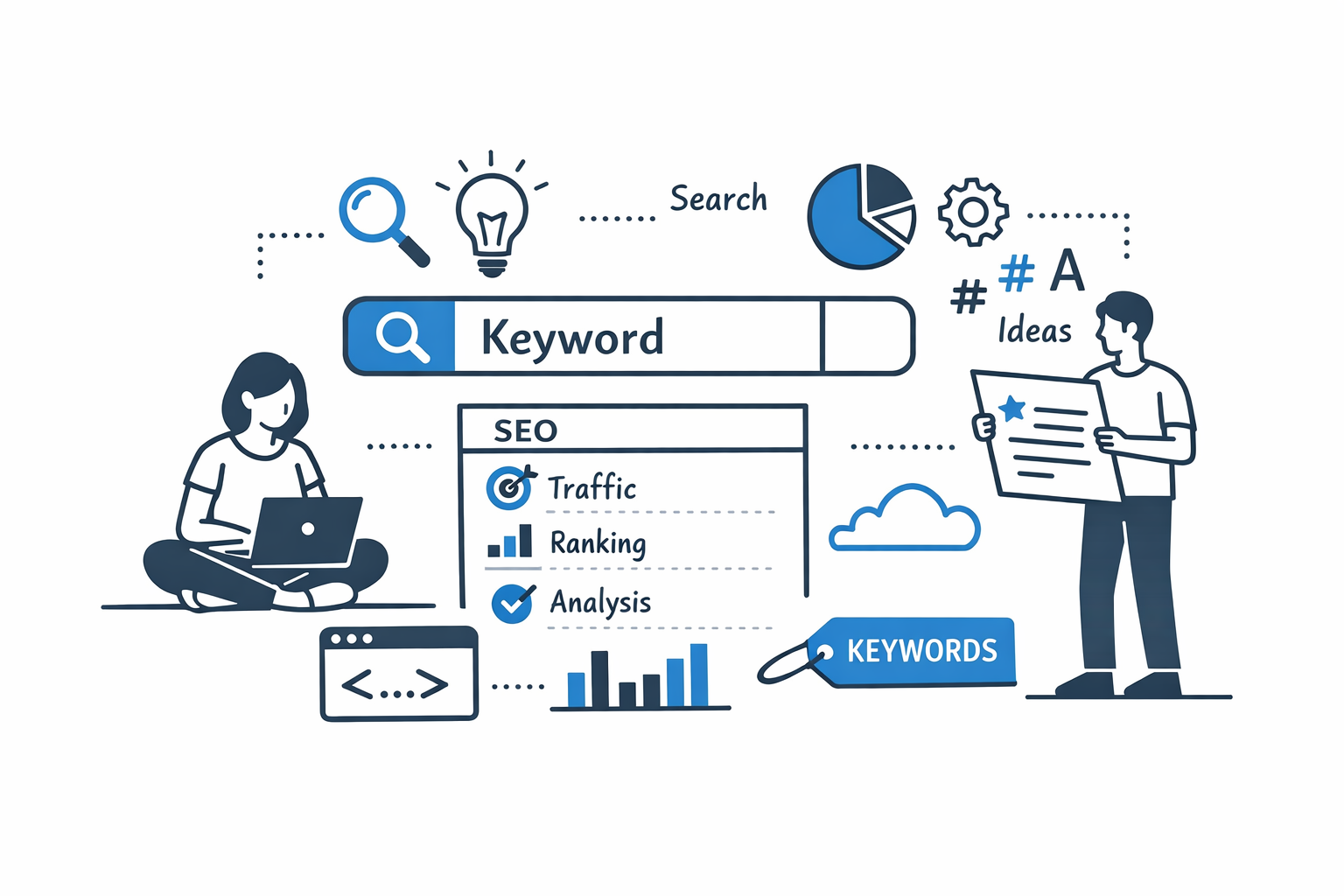
Bir site için anahtar kelimeler nasıl seçilir?
Anahtar kelimeler herhangi bir SEO stratejisinin temelidir. Kullanıcıların sitenizi arama motorlarında bulmak için hangi sorguları kullanacaklarını belirlerler. Doğru seçilmiş anahtar kelimeler, hedeflenen ziyaretçilerin ilgisini çekmenize, dönüşümleri artırmanıza ve işletmenizi internette tanıtmanıza yardımcı olur.
Bu makalede, SEO'ya yeni başlıyor olsanız bile web siteniz için anahtar kelimeleri nasıl seçeceğinize daha yakından bakacağız.
1. Sitenizin hedeflerini ve kitlesini anlama
Anahtar kelimeleri seçmeden önce şunları açıkça anlamanız önemlidir:
- Hangi ürünleri veya hizmetleri sunduğunuz.
- Kitleniz kimlerden oluşuyor? Örneğin yaş, coğrafya, ilgi alanları.
- Ziyaretçilerinizin hangi işlemleri yapmasını istiyorsunuz? Bu bir satın alma, kayıt, bülten aboneliği vb. olabilir.
Bu parametreler hakkında ne kadar spesifik olursanız, doğru anahtar kelimeleri bulmanız o kadar kolay olacaktır.
2. Birincil Kelime Listesi Oluşturma
Basit bir beyin fırtınasıyla başlayın:
- Ürünlerinizi veya hizmetlerinizi tanımlayan tüm kelimeleri ve cümleleri yazın.
- Eş anlamlıları, kısaltmaları ve popüler terimleri ekleyin.
- Bunları kategorilere ayırın: ürünler, hizmetler, sorunlar, çözümler.
Örnek: vitamin satan bir web sitesi için birincil liste şunları içerebilir:
- bağışıklık vitaminleri
- doğal takviyeler
- vitamin C satın al
- vücut sağlığı
3. Anahtar kelimeleri bulmak için araçları kullanma
Anahtar kelime listenizi genişletmenize yardımcı olabilecek birçok hizmet vardır:
- Google Anahtar Kelime Planlayıcı - sorguların popülerliğini gösteren ücretsiz bir araçtır.
- Yandex. Wordstat – Rusça konuşan kitle için.
- Ahrefs, SEMrush, Serpstat – gelişmiş özelliklere sahip ücretli hizmetler.
- Ubersuggest - Anahtar kelime fikirleri için ücretsiz seçenek.
Bu araçlar şunları görmenize yardımcı olur:
- sorgu sıklığı,
- rekabet düzeyi,
- benzer ve ek anahtarlar (uzun kuyruk ve LSI).
4. Uzun anahtar ifadelerin seçimi (uzun kuyruklu)
Uzun anahtar ifadeler 3-5 kelimeden oluşur ve daha spesifik bir kullanıcı isteğini yansıtır.
Avantajları:
- daha az rekabet,
- daha yüksek dönüşüm olasılığı,
- hedef kitleye daha doğru ulaşma.
Örnekler:
- "çocuklar için C vitamini nereden alınır"
- "bağışıklık için doğal vitaminler kış"
5. Rakip analizi
Rakiplerinizin hangi anahtar kelimeler için tanıtım yaptığına bakın:
- Sayfalarını, meta etiketlerini (başlık, açıklama), başlıklarını inceleyin.
- Rakiplerinizin anahtar kelimelerini analiz etmek için Ahrefs veya SEMrush gibi hizmetleri kullanın.
Bu, hangi sorguların işe yarayıp hangilerinin yaramadığını anlamanıza yardımcı olacaktır.
6. Anahtar kelimeleri sayfaya bölme
Sitenin her sayfasının kendine özgü bir anahtar kelime kümesi olmalıdır:
- Ana sayfa - sitenin ana temasını yansıtan yüksek frekanslı anahtar kelimeler.
- Ürün/hizmet kategorileri - orta frekans anahtarları.
- Blog/makaleler - uzun anahtarlar ve kullanıcı soruları.
Bu yaklaşım sitenin yapılandırılmasına yardımcı olur ve arama sıralamalarını iyileştirir.
7. İnceleme ve düzenleme
SEO dinamik bir süreçtir. Anahtar kelimeleri girdikten sonra şunları yapmanız gerekir:
- Google Search Console veya Yandex aracılığıyla anahtar sorgular için sitenin konumlarını takip edin. Web yöneticisi.
- Anahtar kelime listesini ayarlayın: alakasız olanları kaldırın, yenilerini ekleyin, etkinliğini kontrol edin.
8. Etkili anahtar kelime seçimi için ipuçları
- Tüm anahtar kelimelerinizi tek bir sayfaya sıkıştırmaya çalışmayın. Bunları farklı sayfalara dağıtmak daha iyidir.
- Yalnızca anahtar kelimeleri listelemek yerine doğal metin yazmaya çalışın.
- Başlıklarda, alt başlıklarda ve meta etiketlerde anahtar kelimeler kullanın.
- Kullanıcı sorularına dikkat edin; bunlar bir blog için harika fikirlerdir.
Anahtar kelime seçimi SEO'nun ilk ve en önemli adımlarından biridir. Doğru seçilmiş anahtar kelimeler, hedeflenen ziyaretçileri çekmenize, satışları artırmanıza ve sitenizin arama motorlarındaki konumunu iyileştirmenize olanak tanır.
Kitlenizi ve hedeflerinizi analiz ederek başlayın, anahtar kelime listenizi araçlarla genişletin, uzun kuyruklu anahtar kelimeler kullanın, rakipleri analiz edin ve anahtar kelimeleri sayfalar arasında dağıtın. Sistematik bir yaklaşım istikrarlı sonuçlar verecek ve web sitenizin İnternet'teki görünürlüğünü artıracaktır.
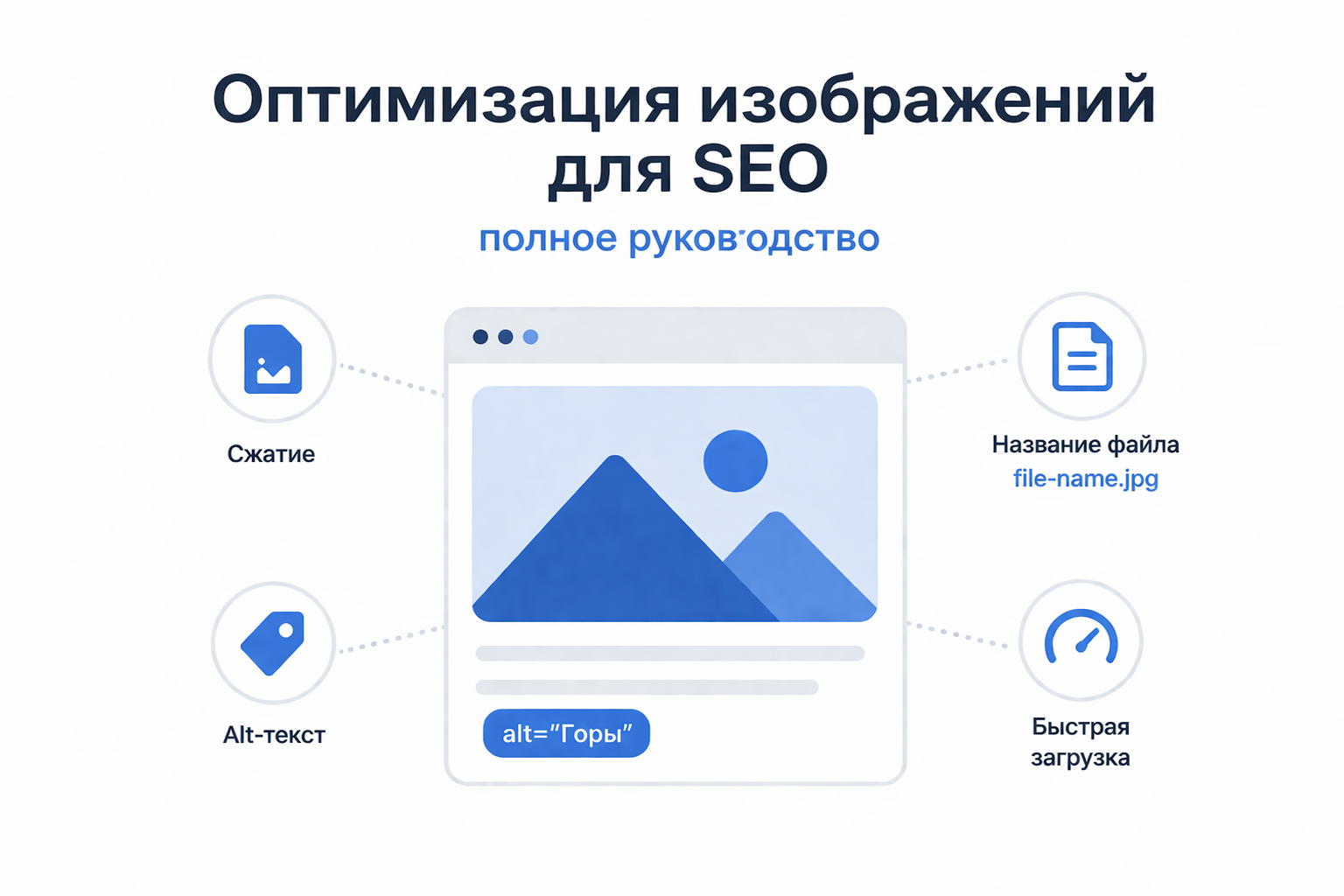
Görselleri SEO İçin Optimize Etme: Tam Kılavuz
Resim optimizasyonu, web sitesi arama motoru optimizasyonunun önemli bir parçasıdır ve sayfa yükleme hızını, kullanıcı deneyimini ve arama sıralamalarını doğrudan etkiler. Metin içeriği önemli bir sıralama faktörü olmayı sürdürürken, uygun şekilde hazırlanmış görseller site görünürlüğünü artırmaya ve görsel aramalardan ek trafik çekmeye yardımcı olabilir.
Resim optimizasyonu neden önemlidir?
Resimler bir sayfaya önemli ölçüde ağırlık ekleyerek yükleme süresini artırabilir. Yavaş web siteleri daha kötü sıralanır ve kullanıcılar tarafından terk edilme olasılıkları daha yüksektir. Ayrıca arama motorları görselleri insanlarla aynı şekilde "görmez", dolayısıyla içeriği anlamak için ek bilgiye ihtiyaç duyarlar.
Yetkin optimizasyon şu konularda yardımcı olur:
- sayfa yüklemeyi hızlandırır;
- arama sonuçlarındaki konumları iyileştirir;
- site erişilebilirliğini artırır;
- görsel aramadan gelen trafiği artırır.
Görüntü optimizasyonunun temel ilkeleri
1. Doğru biçimi seçme
Farklı biçimler, farklı amaçlar için uygundur:
- JPEG (JPG) - çok renkli fotoğraflar ve görseller için;
- PNG - şeffaf görüntüler için;
- WebP - yüksek sıkıştırma oranına ve iyi kaliteye sahip modern biçim;
- SVG - simgeler ve vektör grafikleri için.
WebP gibi modern biçimlerin kullanılması, kalite kaybı olmadan dosya boyutlarını önemli ölçüde azaltabilir.
2. Resimleri Sıkıştırma
Resimlerin siteye yüklenmeden önce sıkıştırılması gerekir. Bu, dosya boyutunu azaltır ve sayfa yüklemeyi hızlandırır.
İki tür sıkıştırma vardır:
- Kayıplı - kaliteyi hafif bir düşüş pahasına azaltır;
- Kayıpsız - kaliteyi korur ancak daha az etkili sıkıştırır.
En iyi seçenek, kalite ile dosya boyutu arasında bir denge bulmaktır.
3. Uygun resim boyutları
Gerekenden daha büyük resimler yüklemeyin. Örneğin bir web sitesindeki görsel 800x600 piksel boyutunda görüntüleniyorsa 4000x3000 boyutunda bir dosya yüklemenin bir anlamı yoktur.
Farklı cihazlarda doğru şekilde görüntülenebilmeleri için duyarlı görsellerin kullanılması da önerilir.
4. alt özelliği (alt text)
alt özelliği, arama motorlarının içeriğini anlamasına yardımcı olan bir görselin metin açıklamasıdır.
Öneriler:
- resmi kısa ve öz bir şekilde açıklayın;
- anahtar kelimeleri doğal bir şekilde kullanın;
- aşırı spamdan kaçının.
Örnek:
5. Dosya Adları
Dosya adı da SEO açısından önemlidir. IMG1234 gibi standart adlar yerine. jpg açık ve açıklayıcı kullanın:
Kötü:resim1. jpg
Tamam:krasiviy-zakat-nad-morem. jpg
Kelimeleri ayırmak için Latin karakterleri ve kısa çizgileri kullanın.
6. Geç yüklemeyi kullanma
Geç yükleme, resimlerin yalnızca kullanıcı kaydırdığında yüklenmesine olanak tanır. Bu, ilk sayfa yükleme süresini azaltır.
Örnek:
7. Resim Site Haritası
XML site haritasına resim eklemek, arama motorlarının bunları daha hızlı bulup dizine eklemesine yardımcı olur. Bu özellikle çok fazla görsel içeriğe sahip siteler için kullanışlıdır.
8. Altyazılar ve Bağlam
Bir görselin etrafındaki metin (altyazılar, başlıklar, paragraflar), arama motorlarının görselin anlamını daha iyi anlamasına yardımcı olur. İçeriği olmayan görselleri yayınlamayın.
Yaygın hatalar
- çok büyük dosyalar yükleme;
- eksik alt özelliği;
- bilgilendirici olmayan kullanım dosya adları;
- modern biçimleri göz ardı etmek;
- görüntüleri gereksiz yere kopyalamak.
Görüntü optimizasyonu yalnızca teknik bir görev değil, kapsamlı SEO'nun önemli bir öğesidir. Hem site performansını hem de arama motorlarındaki görünürlüğünü etkiler. Görsellerle düzenli olarak çalışmak, kullanıcı deneyiminin iyileştirilmesine ve organik trafiğin artırılmasına yardımcı olacaktır.
Maksimum etki istiyorsanız görsellerinizi oluşturma aşamasından yayınlama aşamasına kadar optimize edin.
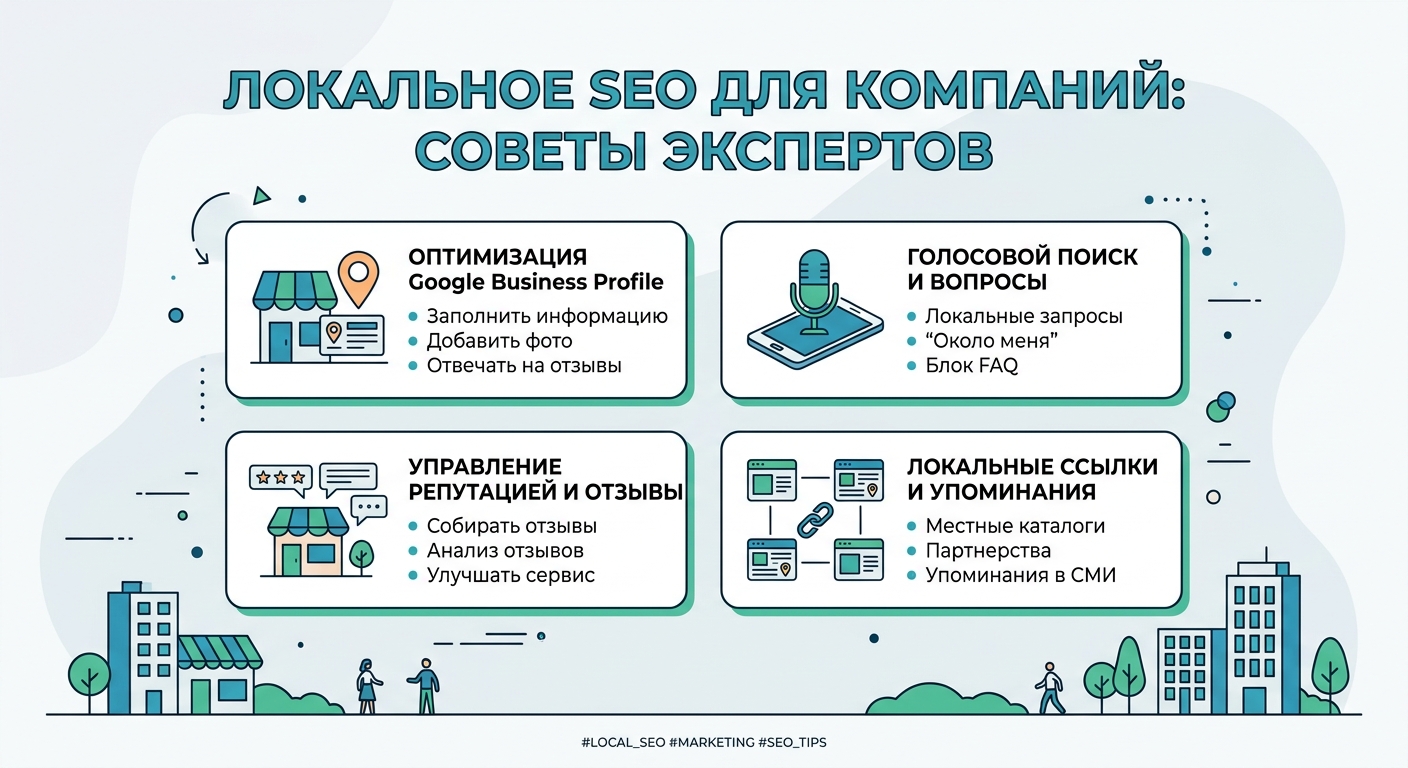
Yerel şirketler için SEO: uzman tavsiyesi
Yerel SEO yalnızca web sitesi tanıtımı değil, aynı zamanda bir işletmenin özellikle kendi şehrinden veya bölgesinden müşteri çekmesine yardımcı olan bir sistemdir. Çevrimdışı çalışan veya yerinde hizmet (inşaat, kurulum, salonlar, restoranlar, hizmetler) sağlayan şirketler için bu, müşteri çekmenin en etkili kanallarından biridir.
Aşağıda, SEO profesyonellerinin yerel işletmelerini gerçek anlamda büyütmek için kullandıkları ipuçlarını içeren pratik bir kılavuz bulunmaktadır.
1. Yerel SEO nedir ve neden önemlidir? Moldova"
Ana hedef, müşteri yakındayken ve hizmeti satın almaya hazır olduğunda işletmenizin Google Haritalar'da ve yerel arama sonuçlarında gösterilmesidir.
Neden bu? önemli:
- Tüm arama sorgularının %40'ından fazlası doğası gereği yereldir
- "Yakındaki" kelimesini arayan bir kullanıcı zaten satın almaya hazırdır
- Yerel SEO rekabeti genel nişlere göre daha düşüktür
2. Google İşletme Profili - yerel tanıtımın temeli
Yapmanız gereken ilk şey, Google İşletme Profilinizi (eski adıyla Google Benim İşletmem) doğru şekilde ayarlamaktır
Gerekli. elements:
- tam şirket adı
- gerçek adres
- telefon
- web sitesi
- açılış saat
- fotoğraflar (çok önemli!)
- hizmetlerin açıklaması
Uzman ipucu:
Çalışmaların, nesnelerin, ekiplerin fotoğraflarını düzenli olarak ekleyin Google. etkin profilleri destekler
3. Sitenizi yerel sorgular için optimize etme
Siteniz nerede çalıştığınızı "anlamalı"
Önemli olan:
- başlıklarda şehrin belirtilmesi (H1, H2)
- şehirler/bölgeler için ayrı sayfalar
- metinde konumların belirtilmesi
- haritalı iletişim sayfası
Örnek:
❌ Kötü: “Kurulum hizmetleri panelleri"
✅ İyi: "Kişinev'de ve Moldova genelinde güneş panellerinin kurulumu"
4. Yerel Anahtar Kelimeler
Yerel işletmelere yönelik SEO, coğrafi anahtar kelimeler üzerine kuruludur.
Örnekler:
- apartman yenilemesi Kişinev
- çatı kurulumu Moldova
- spa havuzları satın alma Kişinev
İpucu:
Birleşimleri kullanın:
- hizmet + şehir
- hizmet + yakındaki
- hizmet + bölge
5. Yorumlar güçlü bir sıralama faktörüdür
Yorumlar Google Haritalar sıralamanızı doğrudan etkiler.
Önemli olan:
- müşterilerden yorum bırakmalarını isteyin
- tüm yorumlara yanıt verin
- gerçek olanları kullanın yanıtlarda fotoğraf (eğer mümkünse)
Neden işe yarıyor:
Google, canlı incelemeler ve etkinlikler konusunda işletmelere güvenir.
6. Yerel Bağlantı Oluşturma
Yerel sitelerden gelen bağlantılar güven oluşturur.
Bağlantılar nereden alınır:
- yerel şirket dizinleri
- şehir portalları
- bağlı kuruluş şirketler
- yerel medya
7. Yerel olarak satılan içerik
İçerik yalnızca makaleler değildir, aynı zamanda müşteri çekmeye yönelik bir araçtır.
Örnek konular:
- “Moldova'da güneş panelleri kurmanın maliyeti nedir?”
- “Ev için jakuzi nasıl seçilir"
- "Çatıyı onarırken yapılan ilk 5 hata"
İpucu:
Makalelerinize coğrafya ekleyin; SEO'yu geliştirir.
8. Yerel SEO için Site Yapısı
İyi site yapısı, Google'ın bir işletmeyi anlamasına yardımcı olur.
Önerilen yapı:
- Ana sayfa
- Hizmetler
- Tek tek sayfalar hizmetler
- Hakkımızda
- İletişim
- Blog
9. Davranışsal faktörler
Google, kullanıcıların sitede nasıl davrandığını analiz eder.
Önemli:
- hızlı site
- mobil cihazlar için uyarlanmıştır
- "Ara" ve "Sipariş" düğmelerini temizleyin
- kolay gezinme
10. Yerel SEO'da yaygın hatalar
❌ Google İşletme Profili yok
❌ sitede adres yok
❌ tüm şehirler için aynı metinler
❌ yorum eksikliği
❌ yavaş web sitesi
❌ cep telefonu yok version
Yerel SEO, büyük reklam bütçeleri olmadan müşteri kazanmanın en hızlı yollarından biridir. Doğru yapılandırıldığında bir işletme doğrudan Google ve Google Haritalar'dan başvuru almaya başlar.
Ana prensip:
👉 Google için mümkün olduğunca açık ve müşteri için mümkün olduğunca kullanışlı olmaktır.
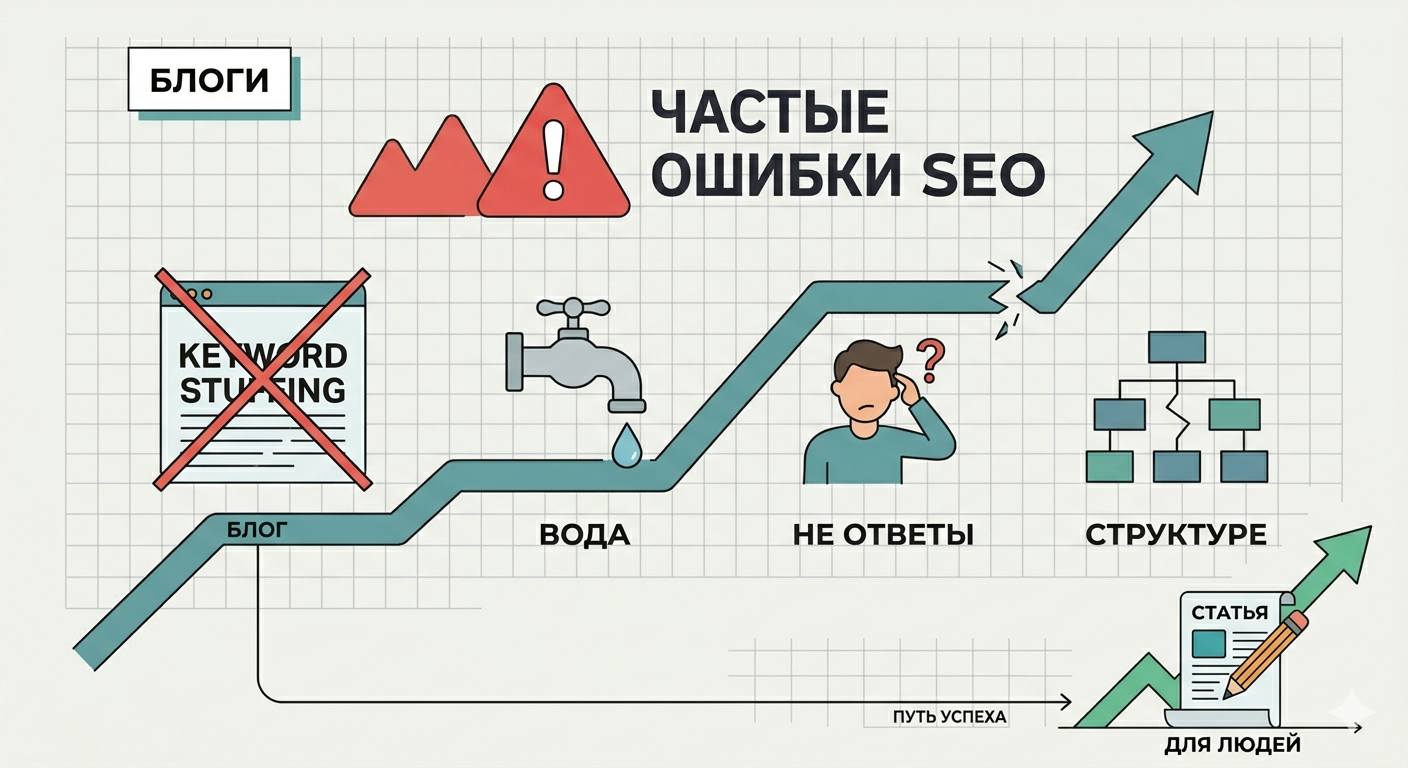
SEO metinleri yazarken sık karşılaşılan hatalar
2026'da SEO metinleri yazmak yalnızca bir sayfayı anahtar kelimelerle "doldurmak" anlamına gelmiyor. Arama algoritmaları daha akıllı hale geldi, okuyucuya olan faydayı ve dilin doğallığını değerlendiriyor. Ancak birçok yazar siteyi aşağı çeken hatalar yapmaya devam ediyor.
İşte kaçınılması gereken başlıca tuzaklar.
1. Anahtar Kelime Doldurma
Bu, 2010'lardan kalma bir "merhaba". Her iki cümlede bir "plastik pencereleri ucuza Moskova satın al" ibaresini eklemeye çalışmak metni okunmaz hale getiriyor.
-
Nasıl yapılır: LSI ifadelerini kullanın (eş anlamlılar ve tematik olarak ilgili kelimeler). Birincil anahtar yoğunluğu orta düzeyde olmalıdır (%1-3). Önemli olan metnin kulağa doğal gelmesidir.
2. Kullanıcının amacını göz ardı etmek
Kullanıcının resimlerle ilgili kısa talimatlara ihtiyacı olmasına rağmen, yazarlar genellikle "kravat nasıl bağlanır" sorgusu için çok uzun bir okuma yazar. Sayfanın içeriği soruya hızlı bir cevap vermezse kişi ayrılır ve sitenin “davranışsal faktörleri” bozulur.
-
Doğru şekilde nasıl yapılır: Yazmadan önce, isteğinize ilişkin EN İYİ 5 sonucu analiz edin. Arama motorunun hangi içerik biçimini tercih ettiğini görün (makale, kontrol listesi, video veya ürün kartı).
3. Başlıkların yapısı ve hiyerarşisi eksikliği
"Sayfa" metni başarısız. Kullanıcılar sayfayı gözleriyle tarar ve robotlar yapıyı anlamak için {{HTML42}<h1>, {{HTML44}<h2>, {{HTML46}<h3> başlıklarını kullanır.
-
Düzgün bir şekilde:
-
{{HTML61}<h1>- sayfa başına yalnızca bir tane. -
Listeleri kullanın (madde işaretli ve numaralı).
-
Metninizi 3-5 satırlık paragraflara bölün.
-
4. Optimize edilmemiş meta etiketler (Başlık ve Açıklama)
Aramada kimse tıklamazsa mükemmel metin bile trafik alamaz. Buradaki hatalar: Başlıkta anahtarların olmaması veya çok uzun, bilgilendirici olmayan Açıklama.
-
Doğru: Başlık, başlangıca yakın bir yerde ana anahtarı içermelidir. Açıklama bir reklam gibi çalışmalıdır: faydayı açıkça tanımlamalı ve bir harekete geçirici mesaj içermelidir.
5. Düşük benzersizlik ve "su"
Başkalarının düşüncelerini kopyalamak veya cildi "modern dünyada bu bir sır değildir..." gibi gereksiz ifadelerle doldurmak sayfanın değerini azaltır. Google Faydalı İçerik Güncellemesi gibi algoritmalar, gereksiz içeriği kesinlikle filtreler.
-
Nasıl yapılır: Ustalıkla yazın. Gerçekleri, rakamları, kişisel deneyimleri veya vakaları ekleyin. Bir sinir ağı, bir yazıyı düzenlemeden 5 saniyede yazabiliyorsa, içinde çok fazla “su” var demektir.
6. Görsellerin Unutulan Alternatif Özellikleri
Arama motorları görselleri "görmez", açıklamalarını okur. alt etiketini göz ardı etmek, görsel aramadan gelen trafiği kaybetmek anlamına gelir.
-
Nasıl yapılır: Fotoğrafta gösterilenleri anahtar kelimeler kullanarak, ancak fanatizm olmadan açıklayın. Örneğin:
alt="ofis koltuğu montaj şeması".
Modern SEO metin yazarlığının ana hatası, robotlar için yazmak, insanları unutmaktır. İnsanlar için yazın, makineler için optimize edin.

Fortnite'ın PC'deki sistem gereksinimleri nelerdir?
Fortnite, Epic Games'in nispeten bütçeli bilgisayarlarda bile çalışan popüler bir çevrimiçi oyunudur. Bu makalede minimum ve önerilen sistem gereksinimlerine bakacağız ve ayrıca Full HD'de rahat oyun oynamak için hangi donanımın gerekli olduğunu anlatacağız.
Minimum sistem yapılandırması
Ekran kartı: Intel HD 4000 (PC); AMD Radeon Vega 8
CPU: Core i3-3225 3,3 GHz
RAM: 8 GB
İşletim Sistemi: Windows 10/11 64-bit veya Mac OS Mojave (sürüm 10.14.6)
Olağanüstü kalite ayarları için sistem gereksinimleri
Video belleği: 8 GB veya daha fazla
Sabit Disk: NVMe SSD
İşletim Sistemi: Windows 10/11 64 bit
Önerilen sistem yapılandırması
Video belleği: 2 GB
İşletim Sistemi: Windows 10/11 64 bit
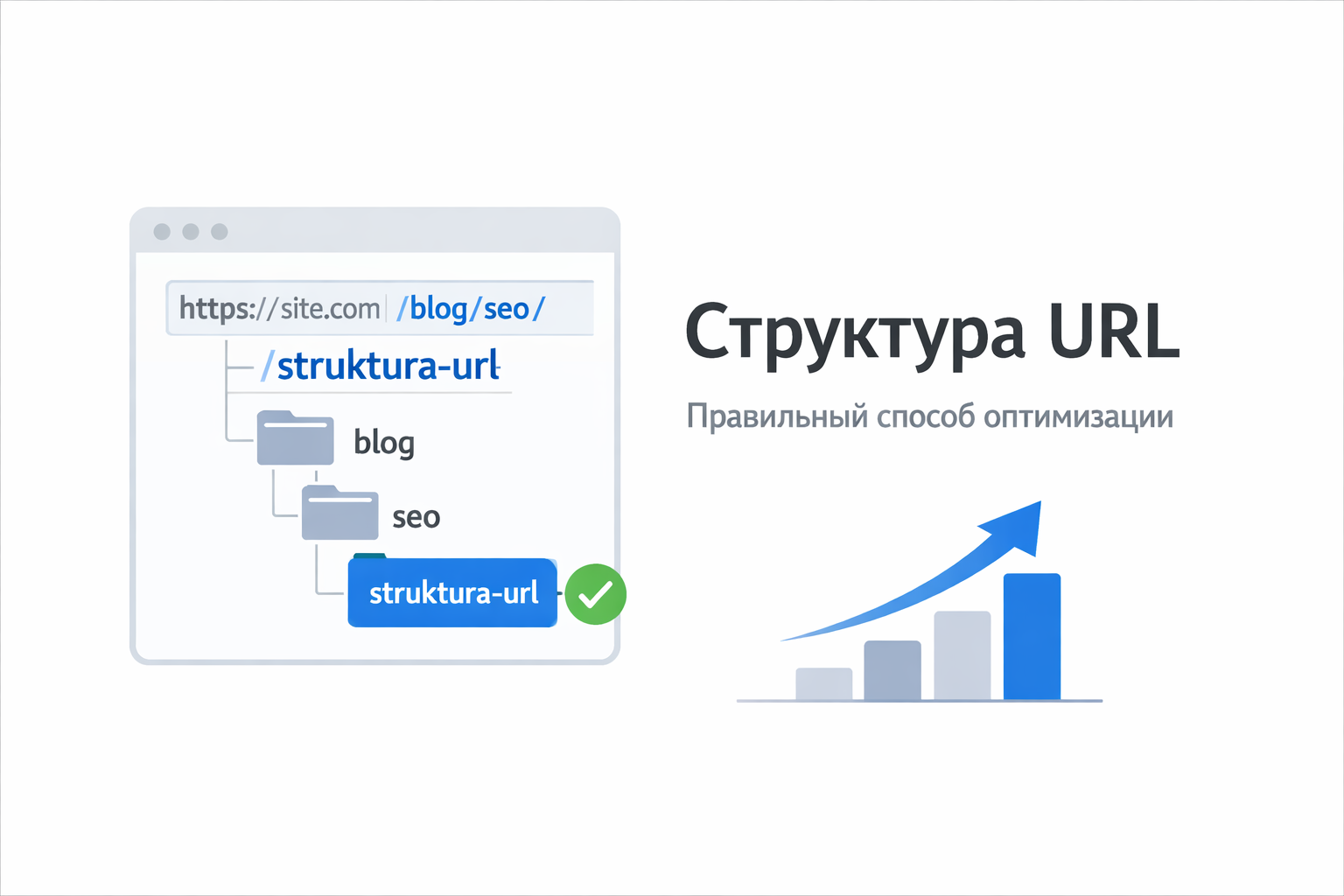
URL Yapısı: Optimize Etmenin Doğru Yolu
URL yapısı, bir sitedeki sayfa adreslerinin biçimi ve yapısıdır. Düzgün yapılandırılmış URL'ler, kullanıcıların ve arama motorlarının sayfanın içeriğini daha iyi anlamalarına yardımcı olur.
İyi bağlantı yapısı, web sitesinin SEO optimizasyonunun önemli bir parçasıdır.
URL nedir?
URL (Tekdüzen Kaynak Bulucu), İnternet'teki bir sayfanın adresidir.
Örnek URL:
Bu adres birkaç bölümden oluşur:
- https:// - bağlantı protokolü
- site. com - site alanı
- /blog/ - site bölümü
- /seo-optimizaciya - belirli sayfa
URL Yapısı SEO İçin Neden Önemlidir?
İyi URL'ler, arama motorlarının bir sayfanın konusunu daha hızlı anlamasına ve sitenizin kullanılabilirliğini artırmasına yardımcı olur.
Ana avantajlar:
- daha iyi sayfa dizine ekleme
- aramada artan tıklama oranı
- net site yapısı
- için uygun gezinme kullanıcılar
SEO dostu bir URL nasıl görünmelidir?
İyi bir URL şöyle olmalıdır:
- kısa
- temiz
- mantıksal
- anahtar kelimeler içerir
İyi bir URL örneği:
site. com/seo/struktura-url
Kötü örnek:
İçinde ikinci durumda, adres sayfanın içeriği hakkında hiçbir şey söylemiyor.
SEO URL optimizasyonunun temel kuralları
1. Anlaşılır kelimeler kullanın
URL, sayfanın içeriğini yansıtmalıdır.
Örnek:
Şunlardan daha iyidir:
2. Kelimeler arasında kısa çizgi kullanın
Arama motorları, kısa çizgiyle ayrılmış kelimeleri daha iyi okur.
Doğru:
Yanlış:
site. com/seooptimizaciya
3. URL'leri Kısa Tutun
Kısa bağlantıların kullanıcılar ve arama motorları tarafından anlaşılması daha kolaydır.
Kötü:
Daha iyi:
4. Use a logical structure
The URL should show the structure of the site.
Örnek:
site. com/blog/wordpress
site. com/blog/marketing
Bu, arama motorlarının sayfaların hiyerarşisini anlamasına yardımcı olur.
5. Use only lowercase letters
It is better to use only small letters in the URL.
Örneğin:
site. com/seo-optimizaciya
Ve değil:
6. Remove unnecessary parameters
Too many parameters in a URL complicates indexing.
Bad:
Daha iyi:
Bir web sitesi için en uygun URL yapısı
Örnek doğru site yapı:
site. com/blog/
site. com/blog/seo/
site. com/blog/seo/struktura-url
Böyle bir yapı:
- mantıksal
- clear
- SEO dostu
URL ve WordPress
Site WordPress ile oluşturulmuşsa, etkinleştirmek önemlidir İnsanların okuyabileceği bağlantılar.
Bu, ayarlarda yapılabilir:
Ayarlar → Kalıcı Bağlantılar
En iyi yapı seçeneği:
Sonra sayfa adresi şu şekilde görünecektir:
Doğru URL yapısı, web sitesi SEO'sunun önemli bir parçasıdır.
Şunlara yardımcı olur:
- arama motorları sayfaları daha hızlı dizine ekler
- kullanıcılar bağlantının içeriğini anlar
- sitenin arama motorlarındaki konumunu iyileştirir
Bu nedenle, bir web sitesi oluştururken hemen basit, mantıklı ve SEO dostu URL'ler oluşturmak önemlidir.