 admin
admin
MacBook'ta ekran görüntüsü nasıl alınır: 6 kolay yol
Size MacBook ekranından ekran görüntüsü almanın altı yolunu anlatacağız: klavye kısayolu, yerleşik bir yardımcı program ve üçüncü taraf uygulamaları kullanmak.
Apple bilgisayarlar, Windows PC'lerde PrintScreen düğmesinin bulunmaması nedeniyle yeni başlayanları şaşırtabilir. Ancak elbette bunların ekran görüntülerini alabilirsiniz.
Kural olarak tüm işlemler Apple'ın işletim sisteminde çok daha kolay gerçekleştirilir. Ancak ekran görüntüsü alma gibi bir işlem söz konusu olduğunda macOS'ta her şey nedense çok daha karmaşık. Ancak ekran görüntüleri için eksik olan ayrı düğmenin yerine macOS, sorunu çözmek için çeşitli seçenekler sunar.
Farklı efektler verecek birden fazla klavye kısayolu kullanabilirsiniz; Görüntü oluşturma ve video kaydetme konusunda size daha fazla özgürlük verecek ve ayrıca hafızanızı tuş kombinasyonlarından kurtaracak yerleşik bir yardımcı programı başlatın. Veya tamamen radikal bir yöntem kullanın: üçüncü taraf, ücretsiz bir uygulama kullanın.
Klavye kısayolu kullanılarak ekran görüntüsü nasıl alınır?
Farklı görevleri gerçekleştiren iki klavye kısayolu vardır.
Çok az kişi biliyor, ancak Shift + Command + 4 + Space tuşlarına basarsanız imleç yerine bir kamera simgesi görürsünüz. Açık bir program penceresine işaret ederek belirli bir pencerenin resmini çekebilirsiniz. Simgeyi araç çubuğuna işaret ederek - araç çubuğunun ekran görüntüsü vb. Bu özellik, masaüstünüz düzgün bir ekran görüntüsü almayı zorlaştıran açık pencerelerle dolu olduğunda yararlı olacaktır.
Apple'ın yerleşik yardımcı programını kullanarak nasıl ekran görüntüsü alınır?
Buna "Ekran görüntüsü" denir ve yalnızca ekran görüntüsü almanıza değil, aynı zamanda ekranın tamamını veya seçilen bir alanı videoya çekmenize de olanak tanır.
Yardımcı programı bulmak için Dock'u açın ve "Ekran görüntüsü" ifadesini arayın. Uygulamayı başlattıktan sonra kontrollerin bulunduğu bir panel göreceksiniz. Üzerinde, klavye kısayolunda olduğu gibi ekran görüntüsü almak için bir nesne seçebilir, bir zamanlayıcı ayarlayabilir, ekran görüntülerinin ve videoların bilgisayarınızda nereye kaydedileceğini ve çok daha fazlasını yapabilirsiniz.
Üçüncü taraf uygulamalarla ekran görüntüsü alma
Uygulama mağazasında ekran görüntüsü almaya ve görüntüleri işlemeye yönelik birçok program bulabilirsiniz. Hem ücretli hem de ücretsiz seçenekler var. Çok fazla uygulama var ama biz en iyi ve tamamen ücretsiz olanlardan ikisini seçtik.
Bir şeyleri çözmeye çok fazla zaman harcamayı sevmeyenler için Skitch iyi bir seçimdir; yazılımı App Store'da bulabilirsiniz. Yalnızca ekran görüntüsü almanıza değil aynı zamanda bunları düzenlemenize de olanak tanır. Düzenleme araçları Apple'ın yerleşik yardımcı programlarına benzer, dolayısıyla programla çalışmak tanıdık gelecektir.
Ve görüntüleri düzenlemeyi ve etiket bulutlarını piksel doğruluğuyla düzenlemeyi sevenler için ücretsiz canavar Moonsnap mükemmeldir. Bu, henüz ünlü Adobe Photoshop kadar hantal ve her şeye kadir olmayan, ancak Apple'ın yerleşik araçlarından çok daha güçlü olan gerçek bir kombinasyondur.
Uygulamanın müdahaleci reklamları yoktur, ancak kendi kısayol tuşlarınızı özelleştirme olanağı, kullanışlı bir düzenleyici, 8x büyütmeli bir büyüteç, görüntüleri depolamak için ücretsiz bir bulut ve kendi FTP/SFTP, Amazon S3 veya WebDAV'ınızı bağlama olanağına sahiptir. Yazılım ayrıca ekrandan ve web kamerasından video kaydedebilir.
Bir iPhone'un gururlu sahibiyseniz, cihazınızın bilgisayar korsanları tarafından saldırıya uğramasıyla ilgili endişe hissine aşina olmayabilirsiniz. Ancak iPhone'unuzun saldırıya uğrayıp uğramadığını anlamanıza yardımcı olacak bazı ipuçları hazırladık.
Tüm ekranın ekran görüntüsünü oluşturma
MacBook'ta tüm ekranın Apple ekran görüntüsünü oluşturmak için şu tuş kombinasyonunu aynı anda basılı tutmanız gerekir: Shift, Command ve 3.
A Masaüstünün köşelerinden birinde küçük bir pencere görünecektir. Açılır sekme alanına tıklayın ve gerekli ekran görüntüsü verilerini işaretleyin. Daha sonra ekran görüntüsünü kaydedin.
Bir ekran alanının anlık görüntüsü
MacBook Air'de bir ekran alanının ekran görüntüsünü almak için şu düğmeleri basılı tutun: Shift, Command ve 4.
Tıkladıktan sonra, Ekran görüntüsü almak için ekranın bir bölümünü seçmeniz gereken imleç görünecektir. Alanı taşımak için Ara Çubuğu'na basın. Ekran görüntüsü almak için fare düğmesini bırakmanız gerekir. Oluşturulduktan sonra resmi düzenlemek için bir pencere açılacaktır. Gerekli parametreleri seçin ve ekran görüntüsünü kaydedin.
Bir elmanın ekran görüntüsünü oluşturma sekmesi veya menüsü
Bir menünün veya pencerenin ekran görüntüsünü yeniden oluşturmak için önce anlık görüntüsü oluşturulacak sekmeyi açın. Daha sonra Shift, Command, 4 ve Spacebar kombinasyonunu basılı tutun.
Simge bir kameraya benzeyecek. Ekran görüntüsü almak için fare düğmesine basın. Pencerede düzenleyin ve kaydedin.
Ekran görüntüsü MacBook'ta nereye kaydedilir?
MacBook'taki tüm ekran görüntüleri otomatik olarak dizüstü bilgisayarın masaüstünde görünür. Ancak güncellenen MacBook'larda istenirse ekran görüntüleri için program ayarlarında resimlerin kaydedildiği konumu değiştirebilirsiniz.
Bu uygulamayı bir dizüstü bilgisayarda başlatmak için aynı anda şu kombinasyonlara basmanız yeterlidir: Shift, Command ve 5
Apple, ekran görüntüsü almayı yasaklayan programlar oluşturmuştur.
Ekran görüntüsünü başka bir Apple cihazına taşımak için bunu evrensel panoyu kullanarak yapabilirsiniz.
Ekran görüntüsü almayı iptal etmek kolaydır. Esc (Escape) tuşuna basmanız yeterli.
Yöntem 1
Tam Ekran Yakala
- Ekranınızın tam olarak neyi görüntülediğinden emin olun ekran görüntüsünde göstermek istediğiniz İlgili tüm pencerelerin görünür olduğundan emin olun.
- Tıklayın ⌘ Komut{{HTML14 4}}++⇧ Üst Karakter3. Bu klavye kısayolu, ekranınızdaki her şeyin ekran görüntüsünü alır. Ses açıksa bilgisayarınızın kısa bir kamera deklanşör sesi çıkarması gerekir.
- Ekran görüntüsünü masaüstünüzde bulun. Bu, "Ekran görüntüsü" adında, tarih ve saat damgalı bir png dosyası olacaktır. OS X'in önceki sürümleri bunu "Resim #" olarak kaydeder; örneğin, bu masaüstünüzdeki 5. ekran görüntüsüyse "Resim 5" olarak etiketlenir.
- Ekran görüntüsü kullanın. Ekran görüntüleri aldıktan sonra bunlar gerektiğinde kullanılmaya hazırdır. Bunları bir e-postaya ekleyebilir, çevrimiçi olarak yükleyebilir ve hatta doğrudan kelime işlemci gibi bir uygulamaya sürükleyebilirsiniz.
Yöntem 2
Ekranınızın bir bölümünün fotoğrafını çekin
- ⌘ Komutu tıklayın{{HTML19 6}}++⇧ Shift4. İmleciniz küçük bir artı işaretine dönüşecek.
- Fotoğrafını çekmek istediğiniz alanı vurgulamak için tıklayıp sürükleyin. İmleci sürüklediğiniz yerde gri bir dikdörtgen görünmelidir. Windows'u herhangi bir şekilde ayarlamanız gerekiyorsa, fotoğraf çekmeden normal imlece dönmek için Escape tuşuna basın.
- Fareyi bırakın. Bilgisayarınızın sesi açıksa kısa bir kamera deklanşörü sesi duymalısınız. Bu, ekran görüntüsünün alındığını gösterir.
- Ekran görüntüsünü masaüstünüzde bulun. Bu, "Ekran görüntüsü" adında, tarih ve saat damgalı bir png dosyası olacaktır.
- OS X'in önceki sürümleri bunu "Resim #" olarak kaydeder; örneğin, masaüstünüzdeki 5. ekran görüntüsü ise "Resim 5" olarak etiketlenir.
- Ekran görüntüsü kullanın. Ekran görüntüleri aldıktan sonra bunlar gerektiğinde kullanılmaya hazırdır. Bunları bir e-postaya ekleyebilir, çevrimiçi olarak yükleyebilir ve hatta doğrudan kelime işlemci gibi bir uygulamaya sürükleyebilirsiniz.
Yöntem 3
Açık bir pencere yakalayın
- Tıklayın ⌘ Komut++⇧ Shift4, ardından Ara Çubuğu'na basın. İmleç küçük bir kameraya dönüşecek.
- Fareyi oluşturmak istediğiniz pencerenin üzerine getirin. Kamera, farklı pencereleri hareket ettikçe mavi renkle vurgulayacaktır. Hala bu moddayken pencereleri değiştirmek için ⌘ Komut+Sekme ↹ gibi klavye komutlarını kullanabilirsiniz.
- Pencereyi tıklayın. Seçtiğiniz pencerenin görüntüsü, diğer ekran görüntüsü yöntemleri gibi varsayılan olarak masaüstüne kaydedilecektir.
- Ekran görüntüsünü masaüstünüzde bulun. Bu, "Ekran görüntüsü" adında, tarih ve saat damgalı bir png dosyası olacaktır.
- Ekran görüntüsü kullanın. Ekran görüntüleri aldıktan sonra bunlar gerektiğinde kullanılmaya hazırdır. Bunları bir e-postaya ekleyebilir, İnternet'e yükleyebilir ve hatta doğrudan kelime işlemci gibi bir uygulamaya sürükleyebilirsiniz.
Yöntem 4
Ekran görüntüsünü ara belleğe kaydet değişim
- Tıklayın ⌘ Komut+ Kontrol+⇧ Üst Karakter+3. Bu yöntem, yukarıdaki yöntemle tamamen aynı şekilde çalışır; tek farkı, ekran görüntüsünün dosyayı hemen oluşturmamasıdır. Bunun yerine görüntü, bilgisayarınızın kopyaladığınız metni sakladığı aynı geçici depolama alanı olan panoya kaydedilir.
- Ayrıca, ⌘ Command+Control++ kullanarak ve hedefleme retikülünü uygun konuma sürükleyerek bu yöntemi kullanarak bir ekran görüntüsü alabilirsiniz. Kısmi ekran görüntüsü yöntemini kullanmak gibi, ekranın⇧ Shift4 ile değiştirin.
- Resminizi eklemek için ⌘ Komutu+V kullanın. Ekran görüntüsü resmi, Word belgesi, resim düzenleme programı ve birçok e-posta hizmeti gibi herhangi bir uyumlu uygulamaya doğrudan yapıştırılabilir.
- Ayrıca menü çubuğunda "Düzenle > "Ekle" seçeneğini de kullanabilirsiniz.
Yöntem 5
Ekran görüntüsü uygulaması kullanın (Mojave ve sonrası)
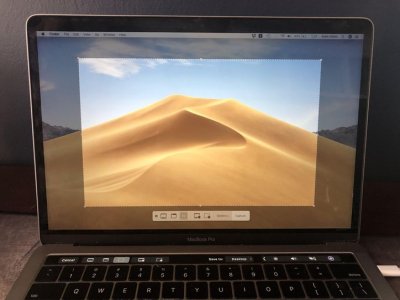
- Tıklayın ⌘ Komut{{HTML41 9}}++⇧ Üst Karakter5. Bu, yerleşik Mac ekran görüntüsü uygulamasını açar. Ekran görüntüsü araçlarının bulunduğu küçük gri bir menü görünecektir. Bu uygulama tüm ekranın, ekranın bazı bölümlerinin ve tek tek pencerelerin ekran görüntülerini alabilir. Ayrıca bir zamanlayıcı ayarlayabilir ve imleci etkinleştirebilirsiniz. Uygulama aynı zamanda ekranınızı kaydetmenize de olanak tanır.
-
- Ekranın tamamını yakalayın
- Pencere yakalayın
- Ekranın bir bölümünün ekran görüntüsünü alın
- Ekranın tamamını kaydedin
- Ekranın bir kısmını kaydedinBir araç seçin. Ekran görüntüsü almak için kullanmak istediğiniz aracı seçin. Seçenekleriniz şunlardır:
- "Seçenekler"'i tıklayın. Burada bir zamanlayıcı ayarlayabilir, imleci ekran görüntüsü üzerinde gösterebilir ve ekran görüntüsünü nereye kaydetmek istediğinizi belirtebilirsiniz.
- “Yakala" seçeneğini tıklayın. Bu, ekranın tamamının veya seçtiğiniz kısmının ekran görüntüsünü alacaktır.
- Bir pencerenin resmini çekmek için, Pencere aracını kullanarak ekrandaki pencereyi tıklayın.
Yöntem 6
Grab Yardımcı Programını Kullanın (High Sierra ve öncesi)
- Git Uygulamalar>Yardımcı Programlar>Yakalama'ya gidin. Grab Utility Tool uygulaması açılacaktır. Ekranın sol üst köşesinde menülerin görüntülendiğini göreceksiniz ancak hiçbir pencere açılmayacaktır.
- Bu aracın yerini, macOS'un sonraki sürümlerinde bir ekran görüntüsü uygulaması almıştır.
- yakala menüsünü tıklayın ve dört farklı seçenek arasından seçim yapın.
- Tüm ekranın ekran görüntüsünü almak için Ekran'ı tıklayın. Nereye tıklayacağınızı söyleyen ve pencerenin fotoğrafta görünmeyeceğini bildiren bir pencere açılacaktır.
- Ekranın bir bölümünün ekran görüntüsünü almak için "Seç" seçeneğini tıklayın. Farenizi ekranın çizmek istediğiniz bölümünün üzerine getirmeniz için talimatlar içeren bir pencere açılacaktır.
- Belirli bir pencerenin anlık görüntüsünü almak için Pencere'yi seçin. Daha sonra fotoğrafını çekmek istediğiniz pencereye tıklayın.
- Yeni bir pencere açıldığında, Kaydet'i seçin. Ayrıca, Farklı Kaydet'i seçerek farklı bir ad verebilir ve/veya daha uygun bir konuma taşıyabilirsiniz ancak yalnızca . tiff. Lütfen dosyanın otomatik olarak kaydedilmediğini unutmayın.