Warenkorb Anmelden
DEVNEW.ORG » Linux » Programme für Linux

Programme für Linux

Nützliche Software für Linux-Betriebssysteme: Anwendungen, Systemdienstprogramme, Entwicklungstools, Dateiverwaltung, Multimedia und Systemeinstellungen. Eine Auswahl an Software für verschiedene Linux-Distributionen.
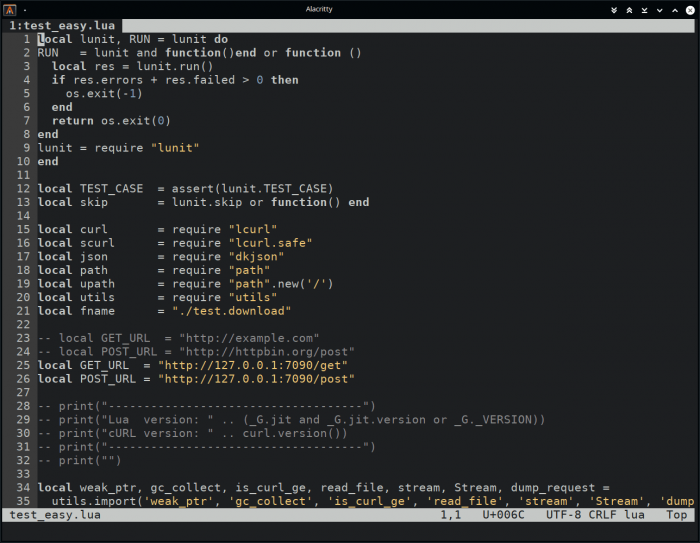
dte kleiner Linux-Konsoleneditor

dte ist ein kleiner, benutzerfreundlicher Konsolentexteditor. Unterstützt Tabulatoren, Syntaxhervorhebung, Hotkeys usw.

Installation

Installation auf Ubuntu (LinuxMint)

sudo apt install dte

Installation in ArchLinux von AUR

Git-Klon https://aur.archlinux.org/dte.git
cd dte
makepkg -sri

Installation in openSuse

sudo zypper install dte

Installation in Gentoo

sudo emerge -a sys-apps/dtc

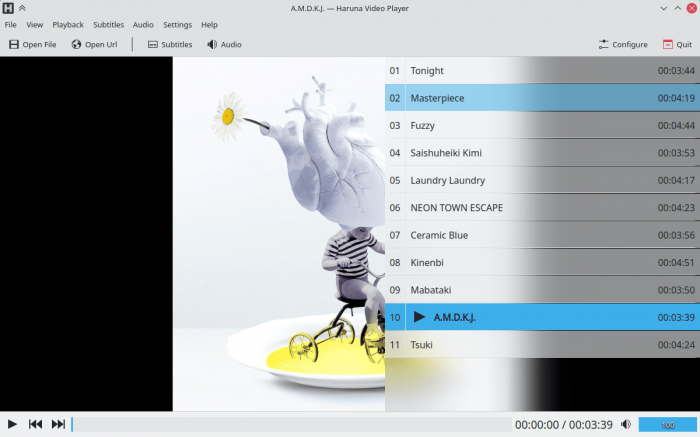
Haruna-Videoplayer von KDE Linux

Haruna ist ein Videoplayer aus dem KDE-Projekt, der auf den Bibliotheken Qt/QML und libmpv basiert. MPV-Gabel mit neuen Funktionen.

Installation

Installation über Flatpak

Installation:

flatpak install flathub org.kde.haruna

Start:

flatpak run org.kde.haruna

Installation über Snap

sudo snap install haruna

Installation auf Ubuntu (LinuxMint)

sudo apt install haruna

Installation in Gentoo

sudo emerge -a dev-haskell/harp

OBS Studio Linux

OBS Studio (Open Broadcaster Software) — это бесплатная программа на русском языке для записи видео и стримов на Twitch, YouTube, GoodGame, SC2TV, Hitbox.TV и любые другие RTMP-серверы трансляций.

Установка Ubuntu 14.04 LTS, FFmpeg официально не включен, так что вам понадобится отдельный PPA:

sudo add-apt-repository ppa:kirillshkrogalev/ffmpeg-next
sudo apt-get update && sudo apt-get install ffmpeg

Ubuntu 15.04 и следующих версий, FFmpeg официально включен:

sudo apt-get install ffmpeg


После установки FFmpeg, установите OBS Studio с помощью:


sudo add-apt-repository ppa:obsproject/obs-studio
sudo apt update
sudo apt-get update && sudo apt-get install obs-studio
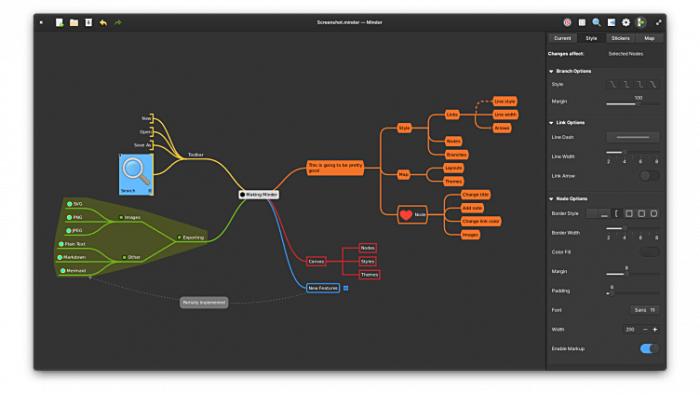

Minder Mind Map Linux

Minder – Ein einfaches Mindmapping-Programm.

Mit dem Programm können Sie grafische Gedankenkarten in Form eines Baums mit vielen Knoten erstellen.

Funktionen

  • Viele Baumlayouts zur Auswahl.
  • Unterstützung für Markdown-Formatierung.
  • Sie können jedem Knoten Textnotizen, Aufgaben oder Bilder hinzufügen.
  • Hinzufügen vorgefertigter Aufkleber.
  • Erstellen von Verbindungen zwischen Baumknoten mit Textbeschriftungen.
  • Stile von Knoten und Verbindungen ändern.
  • Ändern Sie die Farbe ganzer Baumzweige.
  • Schnellsuche mit Filterergebnissen.
  • Wechseln Sie in den „Fokus“-Modus.
  • Automatische Speicherung im Hintergrund.
  • Unbegrenztes Rückgängigmachen/Wiederherstellen.
  • Themenunterstützung.
  • Ausgabe drucken.
  • Und andere Funktionen.

Format-Importunterstützung:

  • OPML
  • FreeMind
  • Freeplane
  • PlainText (mit Formatierung)
  • Gliederung
  • Portable Minder
  • XMind

Export in Formate:

  • CSV
  • FreeMind
  • Freeplane
  • JPEG
  • BMP
  • SVG
  • Markdown
  • Meerjungfrau
  • OPML
  • Org-Modus
  • Gliederung
  • PDF
  • PNG
  • Portable Minder
  • Klartext
  • XMind
  • yEd

Installation

Installation über Flatpak

Installation:

flatpak install flathub com.github.phase1geo.minder

Start:

flatpak run com.github.phase1geo.minder

Installation auf Ubuntu (LinuxMint)

sudo apt install minder

Installation in ArchLinux (Manjaro)

sudo pacman -S minder

Installation auf Fedora

sudo dnf install minder

Installation in openSuse

sudo zypper install minder

Installation in Gentoo

sudo emerge -a acct-group/cinder

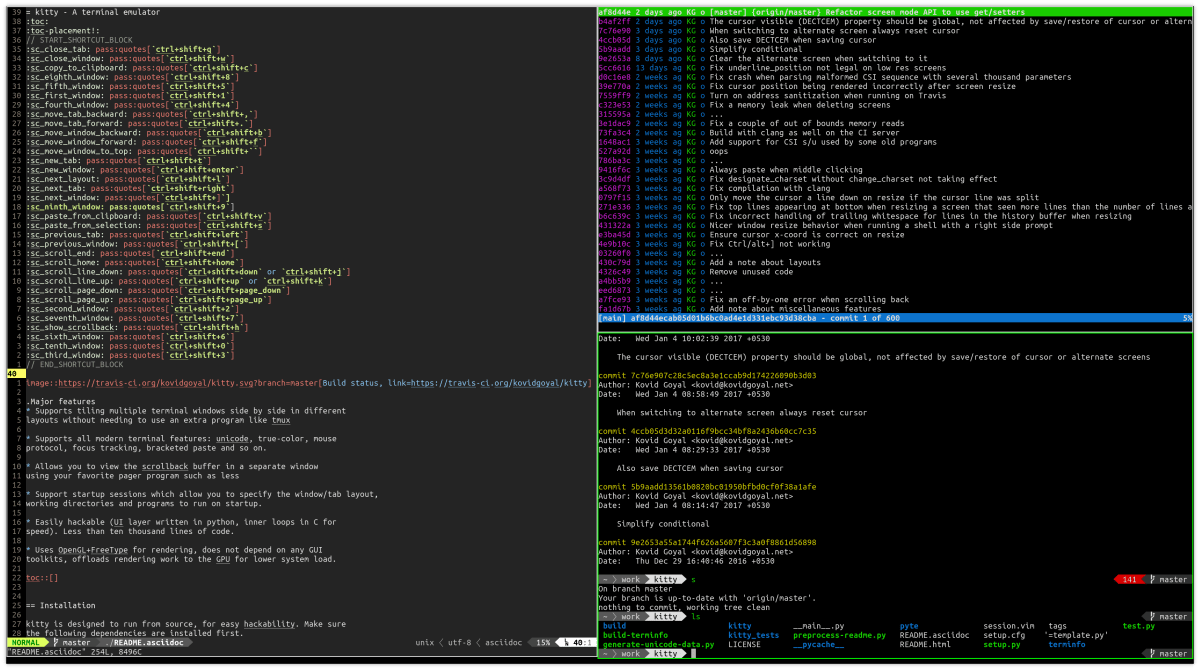
Kitty-Terminal-Emulator mit GPU-Rendering für Linux

Kitty ist ein funktionaler Terminalemulator für Linux. Verwendet Hardware-Rendering. Unterstützt die Aufteilung von Terminalfenstern. Unterstützt die Bildausgabe.

Funktionen

  • Basierend auf OpenGL. Verwendet Hardware-Rendering.
  • Tabs erstellen
  • Kachelunterstützung – Aufteilen eines Terminalfensters in mehrere Fenster.
  • Unterstützt Hotkeys.
  • Erscheinungsbild ändern – Schriftart, Farben und Mauszeiger anpassen.
  • Programmeinstellungen werden in einer Datei angegeben ~/.config/kitty/kitty.conf
  • Bilder ausgeben.
  • Hyperlink-Unterstützung.
  • Benutzerdefinierte Aktionen.
  • Plugin-Unterstützung (Kätzchen).

Installation

Installation auf Ubuntu (LinuxMint)

sudo apt install kitty

Installation in ArchLinux (Manjaro)

sudo pacman -S kitty

Installation auf Fedora

sudo dnf install kitty

Installation in openSuse

sudo zypper install kitty

Installation in Gentoo

sudo emerge -a x11-terms/kitty

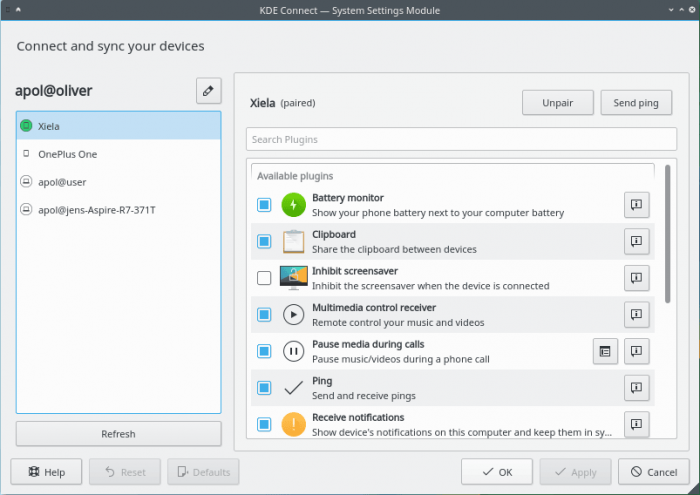
KDE Connect Linux

KDE Connect ist ein Programm, mit dem Sie die Interaktion zwischen einem PC und einem Smartphone organisieren können. Es unterstützt das Anzeigen von Benachrichtigungen, das Teilen von Dateien, das Verwalten von Musik, das Senden von Nachrichten usw.
Um KDE Connect verwenden zu können, müssen Sie die Desktop-Version des Programms (Linux, Windows oder Mac OS) sowie das Programm auf Ihrem Mobilgerät installieren (Versionen sind für Android und iOS verfügbar). Um eine Verbindung herzustellen, müssen die Geräte mit demselben lokalen Netzwerk verbunden sein.

KDE Connect läuft in der KDE Plasma-Umgebung.

Funktionen:

  • Verbinden Sie mehrere Geräte und interagieren Sie mit ihnen.
  • Erhalten Sie Benachrichtigungen von Ihrem Telefon und zeigen Sie sie auf Ihrem Desktop an.
  • Anrufbenachrichtigungen.
  • Steuern Sie die Musik, die auf Ihrem Computer abgespielt wird, von Ihrem Telefon aus.
  • Verwenden Sie Ihr Telefon als Fernbedienung für Ihren Computer.
  • Remote-Befehlsausführung. Führen Sie verschiedene voreingestellte Befehle auf Ihrem PC aus, indem Sie die Tasten Ihres Telefons drücken. Sie können beispielsweise Befehle festlegen, um den Computer auszuschalten und neu zu starten, ihn zu sperren oder in den Energiesparmodus zu versetzen, das Thema zu ändern, die Helligkeit zu ändern, Screenshots zu machen usw..
  • Überprüfen Sie den Akkustand Ihres Telefons.
  • Dateien zwischen Geräten teilen.
  • Links zwischen Geräten austauschen.
  • Freigegebene Zwischenablage.
  • Dateien auf Ihrem Telefon anzeigen (mit SFTP).
  • Steuern Sie die Computerlautstärke über Ihr Telefon.
  • Blättern Sie die Präsentationsfolien auf Ihrem Telefon.
  • Synchronisiert Kontakte zwischen Ihrem Computer und einem angeschlossenen Gerät.
  • SMS-Nachrichten von Ihrem Computer senden.
  • Suchen Sie mithilfe eines Tonsignals nach einem Telefon.

    Installation auf Ubuntu (LinuxMint)

    sudo apt install kdeconnect

    Installation in ArchLinux (Manjaro)

    sudo pacman -S kdeconnect

    Installation auf Fedora

    sudo dnf install kde-connect

    Installation in openSuse

    sudo zypper install kdeconnect

    Installation in Gentoo

    sudo emerge -a kde-misc/kdeconnect


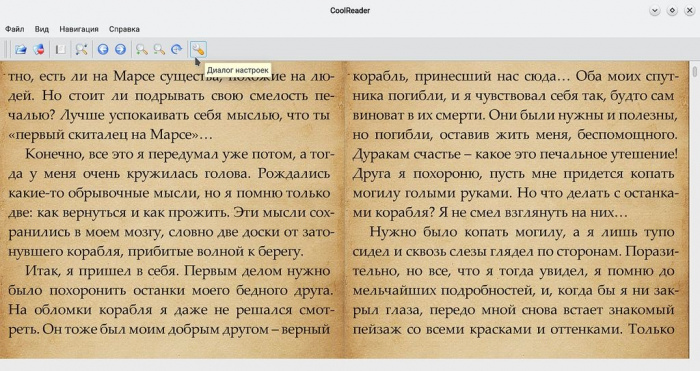
CoolReader Linux

CoolReader ist ein plattformübergreifender E-Book-Reader.

Installation in ArchLinux (Manjaro)

sudo pacman -S coolreader

Installation in Fedora

sudo dnf install coolreader

Installation in openSuse

sudo zypper install coolreader

Installation in Gentoo

sudo emerge -a app-text/coolreader

PixelPixel Linux

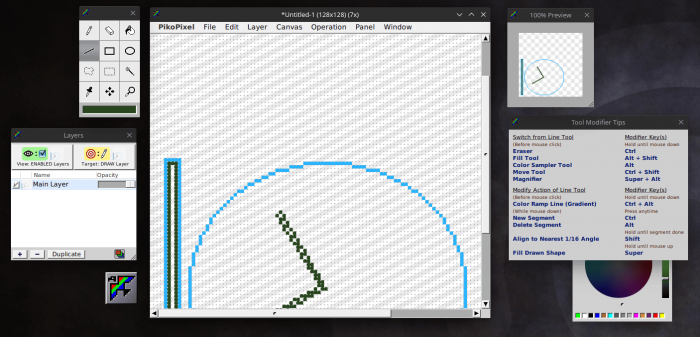
PikoPixel – ein Programm zum Zeichnen von Pixelbildern.

PikoPixel ist nicht mit unnötigen Funktionen überladen und verfügt über grundlegende Funktionen zum Zeichnen von Pixelbildern. Enthält einen minimalen Satz Zeichenwerkzeuge.

Hauptfunktionen

  • Zeichenwerkzeuge: Bleistift, Linie, Rechteck, Kreis, Füllung, Radiergummi, Pipette.
  • Auswahlwerkzeuge: rechteckige Auswahl, Freiformauswahl, geschlossene Bereichsauswahl.
  • Layer-Unterstützung.
  • Unterstützt Ebenentransparenz.
  • Raster bearbeiten.
  • Anpassbarer Leinwandhintergrund.
  • Unterstützt Hotkeys.
  • Unbegrenztes Rückgängigmachen.
  • Vergrößerte Bilder exportieren.
  • Farbauswahldialog mit mehreren Paletten.
  • Schnittstelle mit schwebenden Panels.

    Installation in ArchLinux von AUR

    Git-Klon https://aur.archlinux.org/pikopixel.git
    CD-Pikopixel
    makepkg -sri

    Installation in Gentoo

    sudo emerge -a gnustep-apps/pikopixel

OnlyOffice Linux-Office-Suite

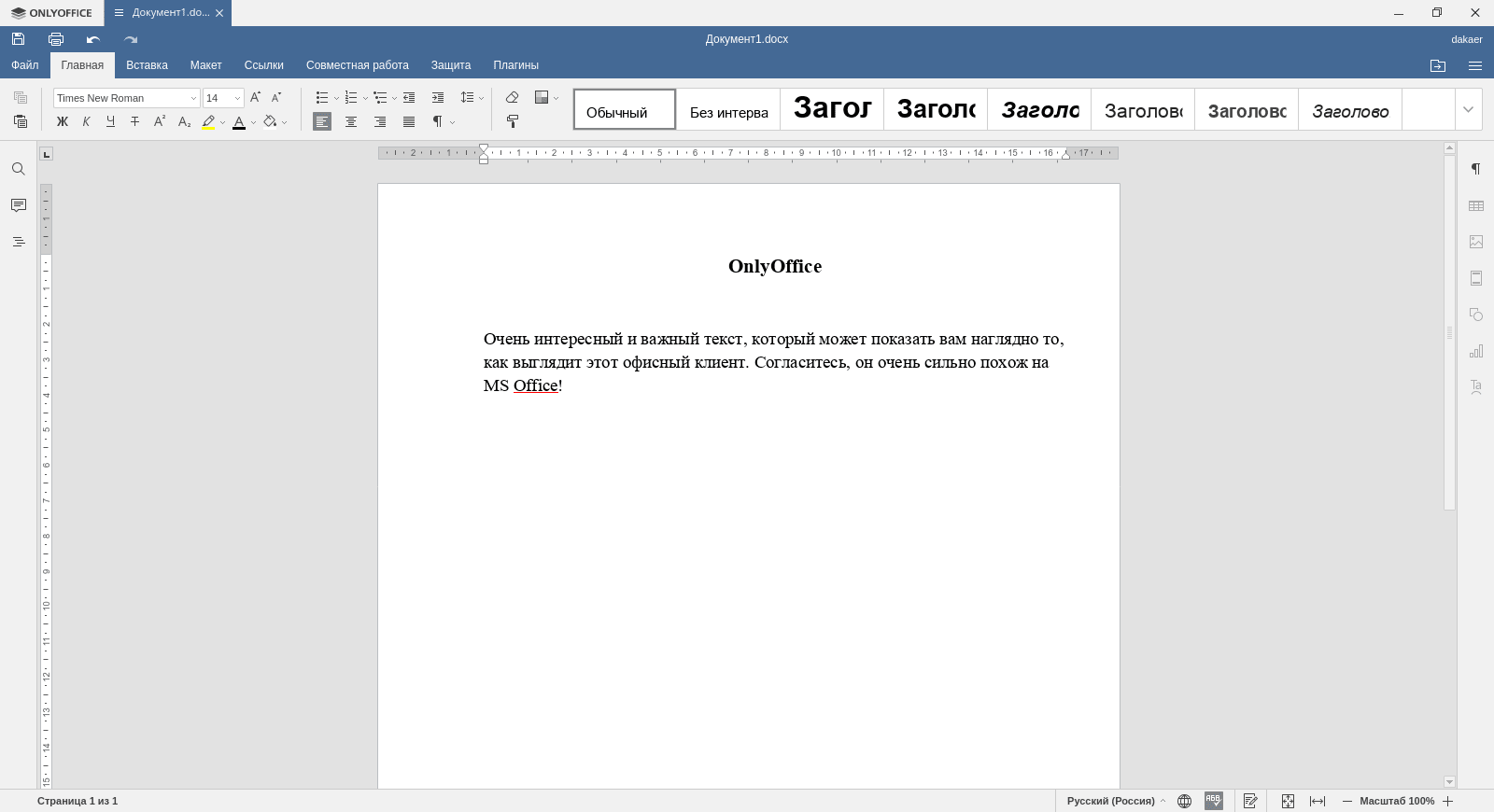
OnlyOffice Desktop ist eine Office-Suite, die Microsoft Office-Formate gut unterstützt. Beinhaltet Textverarbeitung, Tabellenkalkulation und Präsentationen.

OnlyOffice-Komposition:

  • Textverarbeitung.
  • Tabellenprozessor.
  • Programm zum Erstellen von Präsentationen.

Unterstützte Formate:

  • DOCX
  • ODT
  • XLSX
  • ODS
  • CSV
  • PPTX
  • ODP
  • Und andere.

Name

Früher TeamLab genannt.

Installation

OnlyOffice kann mit den folgenden Methoden unter Linux installiert werden:

  • Verwenden Sie ein vorgefertigtes DEB- oder RPM-Paket, das von der Website des Entwicklers heruntergeladen werden kann.
  • Verwenden Sie die AppImage-Version, die auf der Website des Entwicklers verfügbar ist. Diese Version erfordert keine Installation.
  • Installation über Snap.
  • Installation über Flatpak.

Installation über Flatpak

Installation:

flatpak install flathub org.onlyoffice.desktopeditors

Start:

flatpak run org.onlyoffice.desktopeditors

Installation über Snap

sudo snap install onlyoffice-desktopeditors
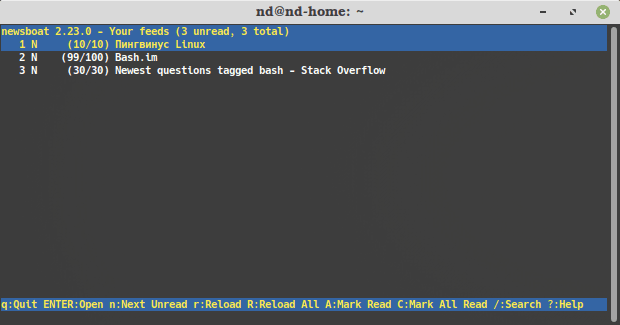
Newsboat-Konsole RSS-Aggregator Linux

Newsboat – Konsolenprogramm zum Lesen von RSS/Atom-Feeds (Newsfeeds).

Installation

Installation über Snap

sudo snap install newsboat

Installation auf Ubuntu (LinuxMint)

sudo apt install newsboat

Installation in ArchLinux (Manjaro)

sudo pacman -S newsboat

Installation auf Fedora

sudo dnf install newsboat

Installation in openSuse

sudo zypper install newsboat

Installation in Gentoo

sudo emerge -a net-news/newsboat

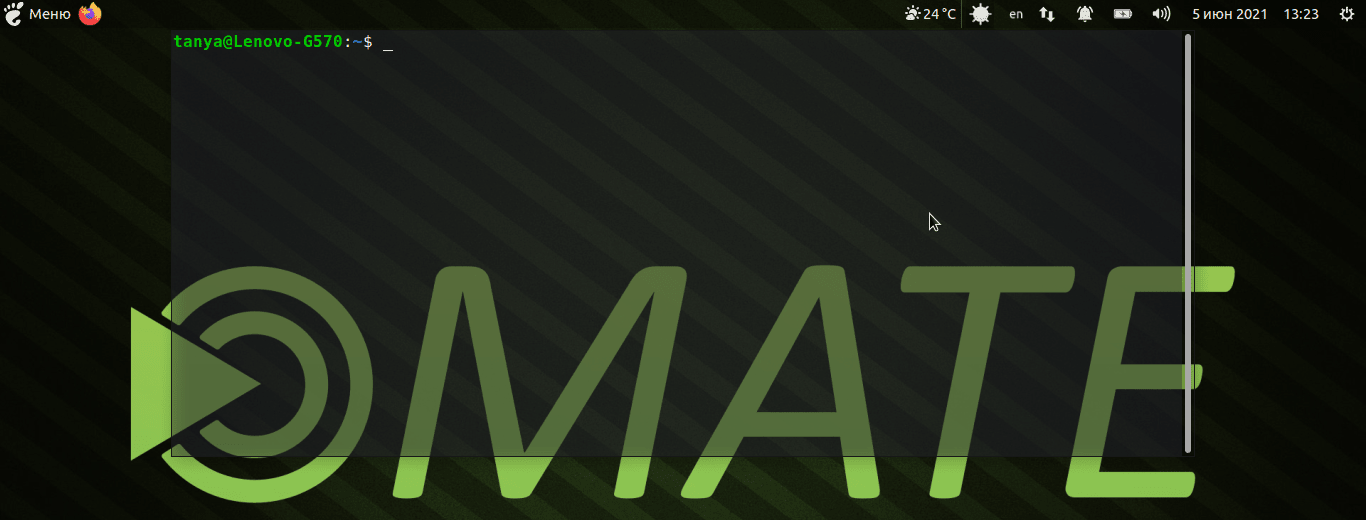
Tilda Drop-Down-Terminal Linux

Tilda ist ein Dropdown-Terminal. Anpassbares Aussehen und Verhalten. Schnittstelle: Gtk.

Installieren von

In Ubuntu (LinuxMint) installieren

sudo apt install tilda

Installation in ArchLinux (Manjaro)

sudo pacman -S tilda

Installation in Fedora

sudo dnf install tilda

In openSuse installieren

sudo zypper install tilda

Installation in Gentoo

sudo emerge -a x11-terms/tilda

Es war Linux

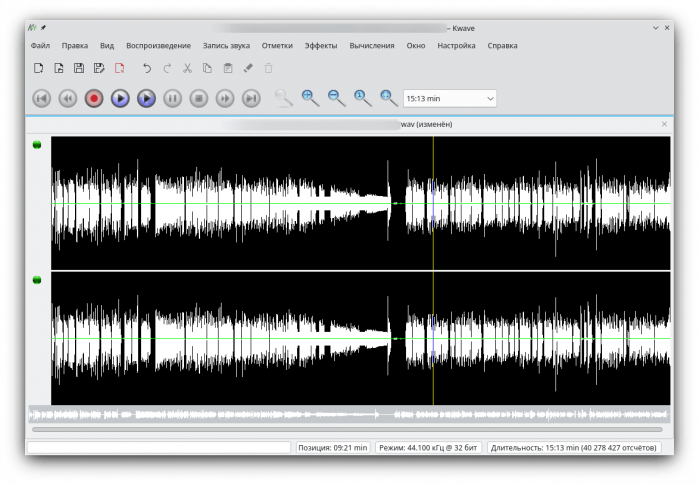
KWave ist ein einfaches Programm zum Aufnehmen und Bearbeiten von Audio.

Hauptfunktionen

Tonaufnahme. Auswählen einer Tonquelle. Aufnahmeparameter festlegen.

Audiotracks bearbeiten.

Stille und Lärm hinzufügen.

Auswirkungen:

Lautstärke ändern.

Normalisierung.

Steigend.

Verblassen.

Tiefpassfilter.

Notch-Filter.

Bandpassfilter.

Tonhöhe ändern.

Umgekehrt.

Installation über Snap

sudo snap install kwave

Installation auf Ubuntu (LinuxMint)

sudo apt install kwave

Installation auf ArchLinux (Manjaro)

sudo pacman -S kwave

Installation auf Fedora

sudo dnf install kwave

Installation in openSuse

sudo zypper install kwave

Installation in Gentoo

sudo emerge -a kde-apps/kwave

Schnellkauf

Hinterlassen Sie Ihre Kontaktdaten, und wir melden uns bei Ihnen, um die Bestellung abzuschließen.