

Artículos
Materiales útiles sobre desarrollo web, SEO, CMS, software y tecnologías modernas de Internet. Guías prácticas, reseñas, recomendaciones e instrucciones para trabajar con sitios web y proyectos digitales.

Texto para la promoción de un sitio web
La campaña publicitaria le permite atraer la atención de los compradores y aumentar el porcentaje de ventas. Es muy importante transmitir correctamente una oferta rentable a la audiencia para obtener el mejor resultado.
Veamos juntos algunos consejos que le permitirán escribir un buen texto promocional y atraer el máximo número de clientes.
1. Claridad y especificidad
Al escribir texto promocional, evite intrigas y sorpresas. A la gente no le gustan las ofertas que parecen promesas de beneficios poco fiables. Utilice una redacción específica que refleje claramente la esencia de la oferta promocional.
2. Oferta tentadora
Hoy en día la gente se ha vuelto muy exigente, incluso un poco caprichosa. A su alrededor hay una gran cantidad de promociones, ofertas especiales y precios bajos.
Lo principal es ofrecer a las personas algo que realmente puedas implementar. Comienza desde tus capacidades reales, especialmente las financieras.
3. Momento adecuado
Es importante elegir el momento adecuado a la hora de lanzar una oferta de subasta. Organizar promociones dedicadas a fechas o temporadas concretas. La promoción no tendrá demanda si el producto no es necesario para una gran audiencia en un momento determinado.
4. Mantenlo simple
Una oferta de subasta no debe sobrecargarse con un montón de condiciones y completar varios documentos para recibir un premio. Proporcione términos y condiciones claros para reclamar premios para evitar clientes descontentos.
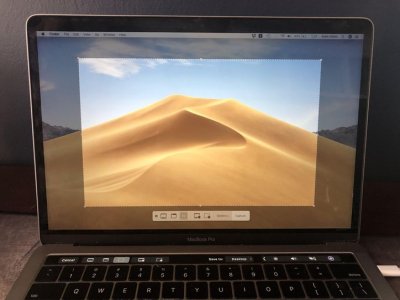
Cómo tomar una captura de pantalla en una MacBook: 6 formas sencillas
Le informaremos sobre seis formas de tomar una captura de pantalla desde la pantalla de una MacBook: usando un método abreviado de teclado, una utilidad integrada y aplicaciones de terceros.
Las computadoras Apple pueden sorprender a los novatos al no tener el botón Imprimir pantalla en las PC con Windows. Sin embargo, por supuesto, puedes tomar capturas de pantalla de ellos.
Como regla general, todas las acciones se realizan mucho más fácilmente en el sistema operativo Apple. Pero en el caso de una operación como tomar capturas de pantalla, por alguna razón todo es mucho más complicado en macOS. Sin embargo, en lugar del botón separado que falta para las capturas de pantalla, macOS ofrece varias opciones para resolver el problema.
Puedes utilizar múltiples atajos de teclado que darán diferentes efectos; Inicie una utilidad incorporada que le brindará más libertad para crear imágenes y grabar videos, y también liberará su memoria de combinaciones de teclas. O utilice un método completamente radical: utilice una aplicación gratuita de terceros.
Cómo tomar una captura de pantalla usando un método abreviado de teclado
Hay dos métodos abreviados de teclado que realizan diferentes tareas.
Pocas personas lo saben, pero si presionas Shift + Command + 4 + Space, en lugar del cursor verás un ícono de cámara. Al apuntarlo a una ventana de programa abierta, puede tomar una fotografía de una ventana específica. Apuntando el icono a la barra de herramientas: una captura de pantalla de la barra de herramientas, etc. Esta función será útil cuando su escritorio esté lleno de ventanas abiertas que dificulten tomar una captura de pantalla ordenada.
Cómo tomar una captura de pantalla usando la utilidad incorporada de Apple
Se llama "Captura de pantalla" y le permite no solo tomar capturas de pantalla, sino también capturar en video toda la pantalla o un área seleccionada.
Para encontrar la utilidad, abra el Dock y busque "Captura de pantalla". Después de iniciar la aplicación, verá un panel con controles. En él puedes seleccionar un objeto para tomar una captura de pantalla, como es el caso de un atajo de teclado, configurar un temporizador, dónde guardar capturas de pantalla y videos en tu computadora, y mucho más.
Realizar capturas de pantalla con aplicaciones de terceros
En la tienda de aplicaciones puedes encontrar muchos programas para realizar capturas de pantalla y procesar imágenes. Hay opciones tanto de pago como gratuitas. Aplicaciones hay muchísimas, pero hemos seleccionado dos de las mejores y completamente gratuitas.
Para aquellos a quienes no les gusta perder mucho tiempo resolviendo cosas, Skitch es una buena opción: el software está disponible en la App Store. Te permite no solo tomar capturas de pantalla sino también editarlas. Las herramientas de edición son similares a las utilidades integradas de Apple, por lo que trabajar con el programa le resultará familiar.
Y para aquellos a quienes les gusta editar imágenes y organizar nubes de etiquetas con precisión de píxeles, el monstruo gratuito Moonsnap es perfecto. Esta es una verdadera combinación, aún no tan voluminosa y omnipotente como el famoso Adobe Photoshop, pero ya es mucho más potente que las herramientas integradas de Apple.
La aplicación no tiene publicidad intrusiva, pero tiene la capacidad de personalizar sus propias teclas de acceso rápido, un editor conveniente, una lupa con aumento de 8x, una nube gratuita para almacenar imágenes y la capacidad de conectar su propio FTP/SFTP, Amazon S3 o WebDAV. El software también puede grabar vídeo desde la pantalla y la cámara web.
Si eres el orgulloso propietario de un iPhone, es posible que no estés familiarizado con la sensación de ansiedad de que tu dispositivo sea pirateado por piratas informáticos. Sin embargo, hemos preparado algunos consejos para ayudarte a comprender si tu iPhone está pirateado.
Crear una captura de pantalla de toda la pantalla
Para crear una captura de pantalla de Apple de toda la pantalla en una MacBook, debes mantener presionada simultáneamente la siguiente combinación de teclas: Mayús, Comando y 3.
Una pequeña La ventana aparecerá en una de las esquinas del escritorio. Haga clic en el área de la pestaña emergente y marque los datos de captura de pantalla requeridos. Luego guarde la captura de pantalla.
Instantánea de un área de la pantalla
Para tomar una captura de pantalla en una MacBook Air de un área de la pantalla, mantenga presionados los botones: Mayús, Comando y 4.
Después de hacer clic, aparecerá un cursor Aparecerá con el que deberás seleccionar una parte de la pantalla para realizar una captura de pantalla. Para mover el área, presione la barra espaciadora. Para tomar una captura de pantalla, debe soltar el botón del mouse. Una vez creada, aparecerá una ventana para editar la imagen. Seleccione los parámetros necesarios y guarde la captura de pantalla.
Crear una captura de pantalla de una pestaña o menú de Apple
Para recrear una captura de pantalla de un menú o ventana, primero abra la pestaña cuya instantánea se creará. Luego mantenga presionada la combinación Mayús, Comando, 4 y Barra espaciadora.
El ícono se verá como una cámara. Presione el botón del mouse para tomar una captura de pantalla. Edite en la ventana y guarde.
¿Dónde se guarda una captura de pantalla en una MacBook?
Todas las capturas de pantalla de una MacBook aparecen automáticamente en el escritorio de la computadora portátil. Sin embargo, en MacBooks actualizados, si lo desea, puede cambiar la ubicación donde se guardan las imágenes en la configuración del programa para capturas de pantalla.
Para iniciar esta aplicación en una computadora portátil, simplemente presione simultáneamente la combinación: Shift, Command y 5
Apple ha creado programas que prohíben tomar capturas de pantalla.
Para mover una captura de pantalla a otro dispositivo Apple, puedes hacerlo usando el portapapeles universal.
Cancelar tomar una captura de pantalla es fácil. Simplemente presione el botón Esc (Escape).
Método 1
Capturar pantalla completa
- Asegúrate de tener Tu pantalla muestra exactamente lo que deseas para mostrar en la captura de pantalla. Asegúrate de que todas las ventanas relevantes estén visibles.
- Haga clic en ⌘ Comando{{HTML14 4}}++⇧ Mayús3. Este método abreviado de teclado toma una captura de pantalla de todo lo que aparece en tu pantalla. Si el sonido está activado, su computadora debería emitir un breve sonido del obturador de la cámara.
- Encuentra tu captura de pantalla en tu escritorio. Este será un archivo png llamado "Captura de pantalla" y con la fecha y la hora estampadas. Las versiones anteriores de OS X la guardarán como "Imagen n.°"; por ejemplo, si esta es la quinta captura de pantalla en su escritorio, se etiquetará como "Imagen 5".
- Usa una captura de pantalla. Una vez que hayas tomado capturas de pantalla, estarán listas para usarse según sea necesario. Puede adjuntarlos a un correo electrónico, cargarlos en línea o incluso arrastrarlos directamente a una aplicación, como un procesador de textos.
Método 2
Toma una foto de parte de tu pantalla
- Haga clic en ⌘ Comando{{HTML19 6}}++⇧ Mayús4. El cursor se convertirá en una pequeña cruz.
- Haz clic y arrastra para resaltar el área que deseas fotografiar. Debería aparecer un rectángulo gris donde arrastras el cursor. Si necesita ajustar Windows, presione Escape para volver al cursor normal sin tomar una foto.
- Suelta el mouse. Deberías escuchar un breve ruido del obturador de la cámara si el audio de tu computadora está activado. Esto indica que se ha tomado su captura de pantalla.
- Encuentra tu captura de pantalla en tu escritorio. Este será un archivo png llamado "Captura de pantalla" y con la fecha y la hora estampadas.
- Las versiones anteriores de OS X la guardarán como "Imagen n.º"; por ejemplo, si es la quinta captura de pantalla de su escritorio, se etiquetará como "Imagen 5".
- Usa una captura de pantalla. Una vez que hayas tomado capturas de pantalla, estarán listas para usarse según sea necesario. Puede adjuntarlos a un correo electrónico, cargarlos en línea o incluso arrastrarlos directamente a una aplicación, como un procesador de textos.
Método 3
Capturar una ventana abierta
- Haga clic en ⌘ Comando++⇧ Mayús4 y luego presiona la barra espaciadora. El cursor se convertirá en una pequeña cámara.
- Pasa el cursor sobre la ventana que deseas crear. La cámara resaltará diferentes ventanas en azul a medida que se mueva por ellas. Puedes usar comandos de teclado como ⌘ Comando+Tab ↹ para alternar ventanas mientras estás en este modo.
- Haga clic en la ventana. La imagen de la ventana que seleccione se guardará en el escritorio de forma predeterminada, al igual que otros métodos de captura de pantalla.
- Encuentra tu captura de pantalla en tu escritorio. Este será un archivo png llamado "Captura de pantalla" y con la fecha y hora marcadas.
- Usa una captura de pantalla. Una vez que hayas tomado capturas de pantalla, estarán listas para usarse según sea necesario. Puede adjuntarlos a un correo electrónico, subirlos a Internet o incluso arrastrarlos directamente a una aplicación, como un procesador de textos.
Método 4
Guardar la captura de pantalla en el búfer. intercambiar
- Haga clic en ⌘ Comando+ Control+⇧ Mayús+3. Este método funciona exactamente igual que el anterior, excepto que la captura de pantalla no crea el archivo de inmediato. En cambio, la imagen se guarda en el portapapeles, la misma área de almacenamiento temporal donde su computadora almacena el texto que copió.
- También puedes tomar una captura de pantalla usando este método usando ⌘ Comando+Control++ y arrastrando la retícula de puntería a la posición apropiada. parte⇧ Shift4 de la pantalla, como si usaras el método de captura de pantalla parcial.
- Utiliza ⌘ Comando+V para insertar tu imagen. La imagen de captura de pantalla se puede pegar directamente en cualquier aplicación compatible, como un documento de Word, un programa de edición de imágenes y muchos servicios de correo electrónico.
- También puedes usar "Editar > "Insertar" en la barra de menú.
Método 5
Usa una aplicación de captura de pantalla (Mojave y posterior)
- Haga clic en ⌘ Comando{{HTML41 9}}++⇧ Mayús5. Esto abre la aplicación de captura de pantalla incorporada de Mac. Aparecerá un pequeño menú gris de herramientas de captura de pantalla. Esta aplicación puede tomar capturas de pantalla de toda la pantalla, partes de la pantalla y ventanas individuales. También puede configurar un temporizador y habilitar el cursor. La aplicación también te permite grabar tu pantalla.
-
- Capturar toda la pantalla
- Capturar una ventana
- Tomar una captura de pantalla de parte de la pantalla
- Grabar toda la pantalla
- Grabar parte de la pantallaSeleccione una herramienta. Selecciona la herramienta que deseas utilizar para tomar una captura de pantalla. Estas son tus opciones:
- Haz clic en "Opciones". Aquí puede configurar un temporizador, mostrar el cursor en la captura de pantalla y especificar dónde desea guardar la captura de pantalla.
- Haga clic en "Capturar". Esto tomará una captura de pantalla de toda la pantalla o de la parte que seleccione.
- Para tomar una fotografía de una ventana, haga clic en la ventana en la pantalla usando la herramienta Ventana.
Método 6
Usa la utilidad Grab (High Sierra y versiones anteriores)
- Ir. a Aplicaciones>Utilidades>Captura. Se abrirá la aplicación Grab Utility Tool. Verá menús en la esquina superior izquierda de la pantalla, pero no se abrirá ninguna ventana.
- Esta herramienta ha sido reemplazada por una aplicación de captura de pantalla en versiones posteriores de macOS.
- Haga clic en el menú captura y elija entre cuatro opciones diferentes.
- Para tomar una captura de pantalla de toda la pantalla, haga clic en Pantalla. Aparecerá una ventana indicándote dónde hacer clic y informándote que la ventana no aparecerá en la foto.
- Para tomar una captura de pantalla de parte de la pantalla, haga clic en "Seleccionar". Aparecerá una ventana con instrucciones para pasar el mouse sobre la parte de la pantalla que desea dibujar.
- Para tomar una instantánea de una ventana específica, seleccione Ventana. Luego haga clic en la ventana que desea fotografiar.
- Cuando se abra una nueva ventana, seleccione Guardar. También puedes seleccionar Guardar como para darle un nombre diferente y/o moverlo a una ubicación más apropiada, pero ten en cuenta que solo se puede guardar como un archivo . pelea. Tenga en cuenta que el archivo no se guarda automáticamente.

¿Por qué es rentable desarrollar un negocio online?
Los negocios en Internet han sido durante mucho tiempo un fenómeno popular que seguirá desarrollándose. Por supuesto, como en cualquier negocio, aquí surgen dificultades, pero si eres persistente y decidido en esta área, puedes lograr grandes resultados.
¿Qué tipos de negocios online existen?

Telegram: Mensajero del futuro
Con el desarrollo de la tecnología y la expansión del espacio de Internet, la mensajería instantánea se ha convertido en una parte integral de nuestra vida diaria. Uno de estos mensajeros es Telegram. Por qué merece atención y qué beneficios aporta.
1. Privacidad y seguridad Telegram es famoso por su confiabilidad. Utiliza el protocolo MTProto, que proporciona un alto nivel de cifrado de datos. Los usuarios pueden crear chats secretos con eliminación automática de mensajes, haciendo que su correspondencia sea aún más confidencial.
2. Grandes oportunidades de comunicación Telegram te permite enviar mensajes de texto, mensajes de voz, fotos, videos, grabaciones de audio, documentos e incluso geolocalización. Esto lo convierte en una herramienta de comunicación versátil.
3. Canales y Bots Telegram admite la creación de canales donde los usuarios pueden suscribirse a temas que les interesen. También hay bots: cuentas automatizadas que pueden realizar diversas tareas: desde proporcionar noticias hasta jugar.
4. La plataforma abierta Telegram proporciona una API para desarrolladores, que les permite crear sus propios bots y aplicaciones basadas en ella. Esto promueve la innovación y la diversidad de funcionalidades.
5. Telegram multiplataforma está disponible en diferentes dispositivos: teléfonos inteligentes, tabletas, computadoras. Puedes continuar la comunicación estés donde estés.
En conclusión, Telegram no es solo un mensajero, sino todo un ecosistema de comunicación, intercambio de información y entretenimiento. Sus ventajas la convierten en una herramienta indispensable en el mundo moderno.

La eficacia de la publicidad en Internet.
El artículo analiza la eficacia de la publicidad en Internet. Se ofrece una descripción general de los tipos de publicidad, así como varios experimentos. Se identifican los problemas de medir la eficiencia en Internet.
La publicidad en Internet es una poderosa herramienta que ha absorbido las fortalezas de varios canales de comunicación a la vez, como los medios tradicionales (prensa escrita + radio + televisión) y el marketing directo. La publicidad en Internet se distingue positivamente, en primer lugar, por el coste relativamente bajo del medio aún en desarrollo, la amplitud de la cobertura de la audiencia, una gran selección de grupos objetivo y la selectividad.
Las ventajas de la publicidad en Internet incluyen el hecho de que es fácil dirigirse a una audiencia según una variedad de parámetros, como, por ejemplo, la ubicación geográfica del usuario (país, ciudad), las características sociodemográficas del usuario, el tiempo que pasa usando la computadora, la familiaridad con la publicidad, etc. Es importante tener en cuenta que en Internet no solo puede orientar la publicidad de una manera determinada, sino también recopilar y analizar información detallada que es muy valiosa para el anunciante. usuarios, realizando el llamado seguimiento y registrando el número y la calidad de los usuarios que han entrado en contacto con la publicidad, el número de impresiones de anuncios, el número de clics, la dinámica de los contactos, etc. El análisis de dicha información permite a las empresas ajustar rápidamente las actividades publicitarias y aumentar su eficacia.
A todo lo anterior, cabe añadir que la publicidad online es una herramienta muy sencilla y precisa para medir la eficacia de las actividades publicitarias. A continuación, veremos los tipos de publicidad más utilizados en Internet: sitio web, banner y publicidad contextual.
Sitio
Un sitio web, o simplemente un sitio, es una colección de documentos de un individuo u organización privada unidos en una red informática bajo una dirección (nombre de dominio o dirección IP). Cualquier sitio web ya es en sí mismo un anuncio de la empresa o producto al que se dedica. Al publicar información en un sitio web, no existen restricciones de volumen como las que existen en el espacio impreso de periódicos y revistas, o en la radio y la televisión. Puedes colocar tantos materiales del tamaño que quieras.
Lo que es muy importante es que publicar información en un sitio web es una forma bastante económica de distribuirla. Al mismo tiempo, la información está disponible para audiencias ubicadas en cualquier parte del mundo.
Las estadísticas de visitas al sitio se obtienen mediante programas de registro. Por lo general, se registran los hits y los hosts. Visitas (visita, visita): el número total de visitas al sitio durante un tiempo determinado, por ejemplo, por semana, mes, etc. Anfitriones (anfitrión, alcance del sitio): la cantidad de visitantes únicos.
Utilizando estadísticas automáticas, también puede obtener información sobre la ubicación geográfica del usuario, el tiempo de visita al sitio, el interés en cierta información, etc.
Por lo tanto, las estadísticas le permiten rastrear la efectividad del sitio en términos del número de visitantes, representantes de la audiencia objetivo.
Dichos datos le permiten trabajar en el contenido, la optimización y la promoción del sitio para aumentar su eficacia. Si el sitio vende bienes o servicios, puede realizar un seguimiento de su eficacia en relación con las ventas utilizando el indicador CTR (tasas de clics). Representa la relación entre el número de "clics" y el número de impresiones. El CTR se mide como porcentaje. Se puede representar de la siguiente manera:
CTR = Número de clics/número de impresiones x 100%.
Por ejemplo, como parte de una campaña publicitaria, el sitio fue visitado por 2000 personas y hicieron clic para comprar 18 veces.
Respectivamente:
CTR = 0,9 % (18/2000 x 100 %).
De la misma manera, puedes calcular el índice de eficiencia del sitio, utilizando la cantidad de compras reales en lugar de la cantidad de clics.
Al evaluar la eficacia de un sitio, es importante comprender que realiza simultáneamente las funciones de dos tipos de publicidad: venta e imagen. Esto último (que también afecta a las ventas) no puede evaluarse mediante estadísticas operativas. Para obtener resultados del impacto del sitio en la actitud hacia el producto, en el recuerdo de la marca, etc., es necesaria una investigación adicional.
Banner publicitario
Un banner es una imagen gráfica similar a un módulo publicitario en prensa, pero puede contener elementos animados, así como un hipervínculo a un sitio web o cualquier página del anunciante.
El rendimiento del banner también se calcula utilizando el CTR.
Por ejemplo, como parte de una campaña publicitaria, un banner se mostró 1000 veces y se hizo clic en él 114 veces. En consecuencia:
CTR = 1,14% (114/10.000 x 100%).
En promedio, la publicidad de banner eficaz produce una tasa de respuesta del 0,1 al 2 %. A veces el CTR puede alcanzar hasta el 10%. En este caso, será muy eficaz. Si el CTR es inferior al 0,1%, se considera un signo de publicidad de bajo rendimiento.
Al calcular la efectividad de los banners, como en el caso de un sitio web, se debe tener en cuenta que realizan simultáneamente las funciones de dos tipos de publicidad: venta e imagen. Curiosamente, según una investigación de Millward Brown, el crecimiento del conocimiento de los anuncios está "impulsado en un 96% por la exposición al banner y solo un 4% por hacer clic en el banner de la página web del anunciante. Esta relación exposición-clic es válida no sólo para el conocimiento, sino también para otras métricas de refuerzo de la marca".

¿Qué es invitar?
Invitar es el envío de invitaciones que alientan a los usuarios a unirse a una comunidad o participar en un evento.
Lo llevan a cabo administradores de grupos o comunidades. Él es un invitador. El objetivo principal de invitar es aumentar la audiencia interesada en el tema de la comunidad.
La esencia de la tarea es enviar tantas invitaciones como sea posible de miembros registrados de la comunidad a miembros no registrados. El envío de dichos mensajes está abierto y supervisado por los moderadores. Este método de atraer suscriptores y miembros de la comunidad ha encontrado la manifestación más amplia. No es tan popular en Instagram, Telegram y otras redes sociales.
Es necesario invitar en las redes sociales para:
- segmentar el público objetivo y encontrar usuarios interesados;
- analizar información del grupo;
- el sistema de invitación automática identifica la categoría de usuarios interesados en participar;
- resolver problemas de marketing;
- envíe invitaciones a audiencias interesadas: aumente su audiencia;
- atraer el interés de los usuarios y aumentar las ventas;
Configurar correctamente las invitaciones automáticas garantiza un crecimiento fluido y estable de la audiencia.

Cómo elegir palabras clave para un sitio
Las palabras clave son la base de cualquier estrategia de SEO. Determinan qué consultas utilizarán los usuarios para encontrar su sitio en los motores de búsqueda. Las palabras clave seleccionadas correctamente ayudan a atraer visitantes específicos, aumentar las conversiones y promocionar su negocio en Internet.
En este artículo, analizaremos más de cerca cómo elegir palabras clave para su sitio web, incluso si recién está comenzando con SEO.
1. Comprender los objetivos y la audiencia de su sitio
Antes de elegir palabras clave, es importante comprender claramente:
- Qué productos o servicios ofrece.
- ¿Quién es tu audiencia? Por ejemplo, edad, geografía, intereses.
- ¿Qué acciones desea que realicen sus visitantes? Esto podría ser una compra, registro, suscripción al boletín informativo, etc.
Cuanto más específico sea acerca de estos parámetros, más fácil será encontrar las palabras clave adecuadas.
2. Crear una lista de palabras principales
Empiece con una simple lluvia de ideas:
- Escriba todas las palabras y frases que describen sus productos o servicios.
- Agregue sinónimos, abreviaturas y términos populares.
- Divídelos en categorías: productos, servicios, problemas, soluciones.
Ejemplo: para un sitio web que vende vitaminas, la lista principal podría incluir:
- vitaminas inmunes
- suplementos naturales
- vitamina C comprar
- salud corporal
3. Uso de herramientas para buscar palabras clave
Existen muchos servicios que pueden ayudarle a ampliar su lista de palabras clave:
- Planificador de palabras clave de Google: una herramienta gratuita que muestra la popularidad de las consultas.
- Yandex. Wordstat – para la audiencia de habla rusa.
- Ahrefs, SEMrush, Serpstat: servicios pagos con funciones avanzadas.
- Ubersuggest: opción gratuita para ideas de palabras clave.
Estas herramientas lo ayudan a ver:
- frecuencia de consultas,
- nivel de competencia,
- claves similares y adicionales (de cola larga y LSI).
4. Selección de frases clave largas (long-tail)
Las frases clave largas constan de 3 a 5 palabras y reflejan una solicitud de usuario más específica.
Ventajas:
- menos competencia,
- mayor probabilidad de conversión,
- llegar con mayor precisión al público objetivo.
Ejemplos:
- "dónde comprar vitamina C para niños"
- "vitaminas naturales para la inmunidad en invierno"
5. Análisis de la competencia
Mire para qué palabras clave promocionan sus competidores:
- Estudie sus páginas, metaetiquetas (título, descripción) y encabezados.
- Utilice servicios como Ahrefs o SEMrush para analizar las palabras clave de sus competidores.
Esto le ayudará a comprender qué consultas funcionan y cuáles no.
6. División de palabras clave por página
Cada página del sitio debe tener su propio conjunto único de palabras clave:
- Página de inicio: palabras clave de alta frecuencia que reflejan el tema principal del sitio.
- Categorías de productos/servicios: claves de frecuencia media.
- Blog/artículos: claves largas y preguntas de los usuarios.
Este enfoque ayuda a estructurar el sitio y mejora la clasificación de búsqueda.
7. Revisión y ajuste
El SEO es un proceso dinámico. Después de introducir palabras clave, debe:
- Seguir las posiciones del sitio para consultas clave a través de Google Search Console o Yandex. Webmaster.
- Ajusta la lista de palabras clave: elimina las irrelevantes, añade otras nuevas, comprueba la eficacia.
8. Consejos para una selección eficaz de palabras clave
- No intente agrupar todas las palabras clave en una sola página. Es mejor distribuirlos en diferentes páginas.
- Intenta escribir texto natural en lugar de simplemente enumerar palabras clave.
- Utilice palabras clave en títulos, subtítulos y metaetiquetas.
- Preste atención a las preguntas de los usuarios: son excelentes ideas para un blog.
La selección de palabras clave es el primer y uno de los pasos más importantes del SEO. Las palabras clave seleccionadas correctamente le permiten atraer visitantes específicos, aumentar las ventas y mejorar la posición de su sitio en los motores de búsqueda.
Empiece por analizar su audiencia y sus objetivos, amplíe su lista de palabras clave con herramientas, utilice palabras clave de cola larga, analice a la competencia y distribuya palabras clave entre páginas. Un enfoque sistemático dará resultados estables y mejorará la visibilidad de su sitio web en Internet.
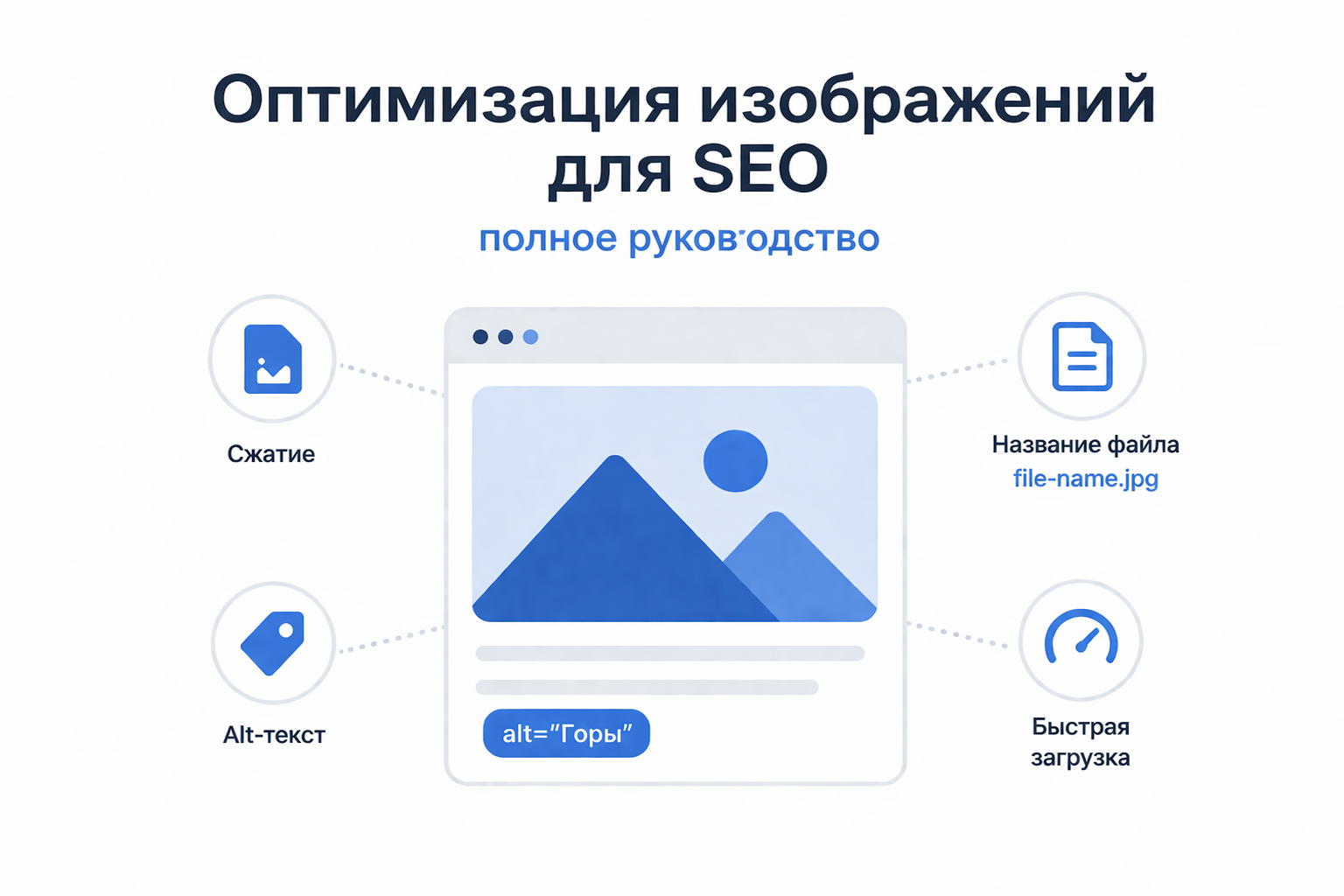
Optimización de imágenes para SEO: la guía completa
La optimización de imágenes es una parte importante de la optimización de los motores de búsqueda de un sitio web, que afecta directamente la velocidad de carga de la página, la experiencia del usuario y las clasificaciones de búsqueda. Si bien el contenido de texto sigue siendo un factor clave de clasificación, las imágenes preparadas adecuadamente pueden ayudar a mejorar la visibilidad del sitio y generar tráfico adicional a partir de las búsquedas de imágenes.
Por qué es importante la optimización de imágenes
Las imágenes pueden agregar un peso significativo a una página, aumentando su tiempo de carga. Los sitios web lentos tienen peor clasificación y tienen más probabilidades de ser abandonados por los usuarios. Además, los motores de búsqueda no "ven" las imágenes de la misma manera que los humanos, por lo que requieren información adicional para comprender el contenido.
La optimización competente ayuda a:
- acelerar la carga de la página;
- mejorar las posiciones en los resultados de búsqueda;
- aumentar la accesibilidad del sitio;
- dirigir el tráfico desde la búsqueda de imágenes.
Principios básicos de optimización de imágenes
1. Elegir el formato correcto
Los diferentes formatos son adecuados para diferentes propósitos:
- JPEG (JPG) - para fotografías e imágenes con mucho color;
- PNG - para imágenes con transparencia;
- WebP - formato moderno con una alta relación de compresión y buena calidad;
- SVG - para iconos y gráficos vectoriales.
El uso de formatos modernos como WebP puede reducir significativamente el tamaño de los archivos sin perder calidad.
2. Compresión de imágenes
Las imágenes deben comprimirse antes de cargarse en el sitio. Esto reduce el tamaño del archivo y acelera la carga de la página.
Hay dos tipos de compresión:
- Con pérdida - reduce el tamaño a costa de una ligera reducción en la calidad;
- Sin pérdida - mantiene la calidad pero comprime menos eficaz.
La mejor opción es encontrar un equilibrio entre calidad y tamaño del archivo.
3. Tamaños de imagen adecuados
No cargue imágenes más grandes de lo requerido. Por ejemplo, si una imagen en un sitio web se muestra a 800x600 píxeles, no tiene sentido cargar un archivo de 4000x3000.
También se recomienda utilizar imágenes responsivas para que se muestren correctamente en diferentes dispositivos.
4. atributo alt (texto alternativo)
El atributo alt es una descripción de texto de una imagen que ayuda a los motores de búsqueda a comprender su contenido.
Recomendaciones:
- describe la imagen brevemente y al grano;
- usa palabras clave con naturalidad;
- evita el exceso de spam.
Ejemplo:
5. Nombres de archivos
El nombre del archivo también es importante para SEO. En lugar de nombres estándar como IMG1234. jpg use claro y descriptivo:
Malo:image1. jpg
Vale:krasiviy-zakat-nad-morem. jpg
Utilice caracteres latinos y guiones para separar palabras.
6. Usar la carga diferida
La carga diferida permite que las imágenes se carguen solo cuando el usuario se desplaza hasta ellas. Esto reduce el tiempo de carga inicial de la página.
Ejemplo:
7. Mapa del sitio de imágenes
Agregar imágenes a un mapa del sitio XML ayuda a los motores de búsqueda a encontrarlas e indexarlas más rápido. Esto es especialmente útil para sitios con mucho contenido visual.
8. Subtítulos y contexto
El texto alrededor de una imagen (títulos, encabezados, párrafos) ayuda a los motores de búsqueda a comprender mejor su significado. No publiques imágenes sin contexto.
Errores comunes
- subir archivos demasiado grandes;
- falta el atributo alt;
- usar nombres de archivos no informativos;
- ignorar formatos modernos;
- duplicar imágenes innecesariamente.
La optimización de imágenes no es solo una tarea técnica, sino un elemento importante de un SEO integral. Afecta tanto al rendimiento del sitio como a su visibilidad en los motores de búsqueda. Trabajar regularmente con imágenes ayudará a mejorar la experiencia del usuario y aumentar el tráfico orgánico.
Si desea el máximo impacto, optimice sus imágenes desde la creación hasta la publicación.
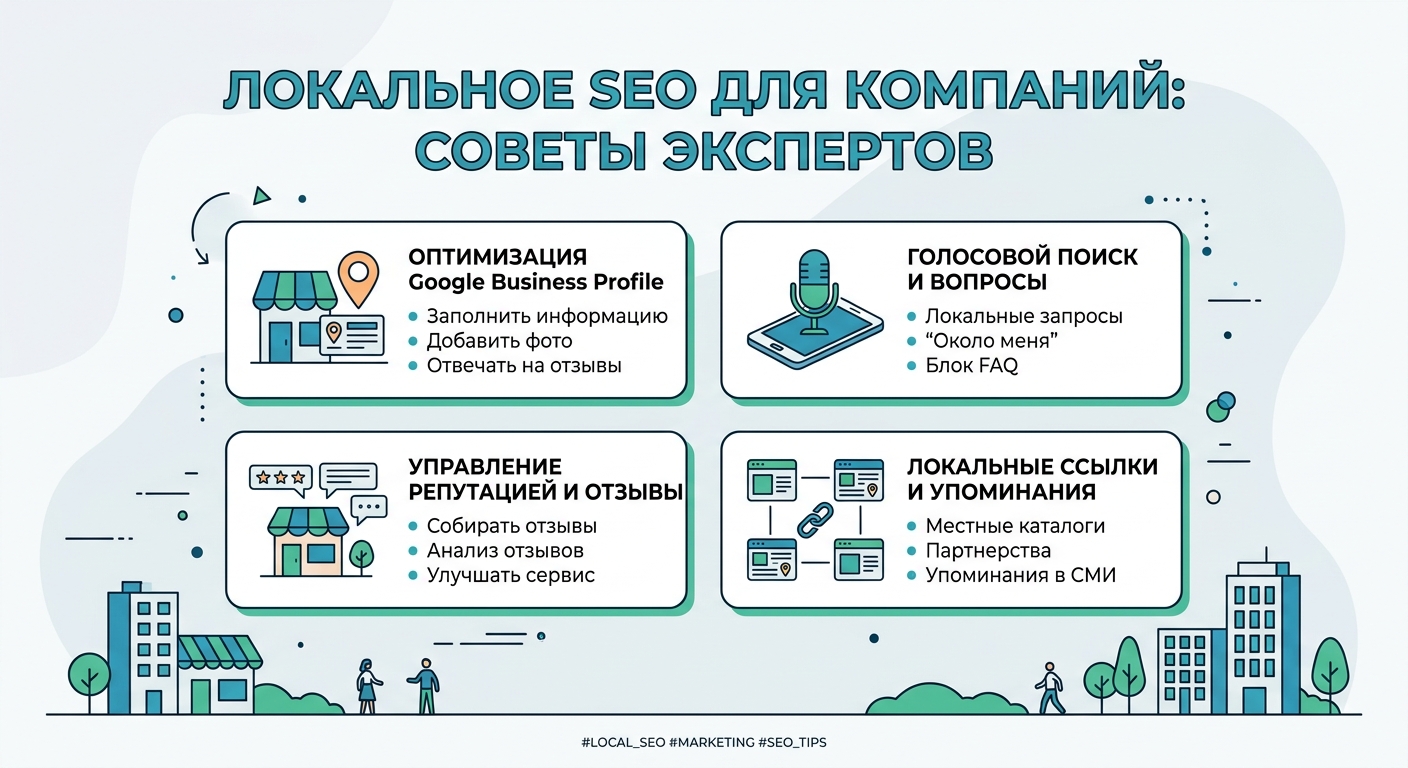
SEO para empresas locales: asesoramiento de expertos
El SEO local no es solo la promoción de un sitio web, sino un sistema que ayuda a una empresa a conseguir clientes específicamente de su ciudad o región. Para las empresas que operan offline o prestan servicios in situ (construcción, instalación, salones, restaurantes, servicios), este es uno de los canales más eficaces para atraer clientes.
A continuación se muestra una guía práctica con consejos que los profesionales de SEO utilizan para hacer crecer verdaderamente su negocio local.
1. ¿Qué es el SEO local y por qué es importante? Moldavia"
El objetivo principal es que su empresa aparezca en Google Maps y en los resultados de búsqueda locales cuando el cliente esté cerca y listo para comprar el servicio.
Por qué es esto importante:
- Más del 40% de todas las consultas de búsqueda son de naturaleza local
- Un usuario que busca "cercano" ya está listo para comprar
- La competencia de SEO local es menor que en los nichos generales
2. Perfil comercial de Google: la base de la promoción local
Lo primero que debe hacer es configurar su perfil comercial de Google (anteriormente Google My Business) correctamente. elementos:
- nombre exacto de la empresa
- dirección real
- teléfono
- sitio web
- horario de atención
- fotos (¡muy importante!)
- descripción de servicios
Consejos de experto:
Agregue periódicamente fotos de trabajos, objetos y equipos. Google promueve activamente perfiles activos.
3. Optimización de su sitio para consultas locales
Su sitio debe "comprender" dónde trabaja.
Ejemplo:
❌ Malo: “Servicios de instalación de paneles"
✅ Bueno: "Instalación de paneles solares en Chisinau y en toda Moldavia"
4. Palabras clave locales
El SEO para empresas locales se basa en palabras clave geográficas.
Ejemplos:
- renovación de apartamento Chisinau
- instalación de techo Moldavia
- piscinas de spa comprar Chisinau
Consejo:
Usa combinaciones:
- servicio + ciudad
- servicio + cercano
- servicio + región
5. Las reseñas son un poderoso factor de clasificación.
Las reseñas impactan directamente en tu clasificación en Google Maps.
Lo importante:
- pedir a los clientes que dejen reseñas
- responder a todas las reseñas
- usar fotos reales en respuestas (si es posible)
Por qué funciona:
Google confía en las empresas con reseñas y actividad en vivo.
6. Creación de enlaces locales
Los enlaces de sitios locales generan confianza.
Dónde obtener enlaces:
- directorios de empresas locales
- portales de ciudades
- afiliado empresas
- medios locales
7. Contenido que se vende localmente
El contenido no son solo artículos, sino una herramienta para atraer clientes.
Temas de ejemplo:
- “¿Cuánto cuesta instalar paneles solares en Moldavia?”
- “Cómo elegir un jacuzzi para al menos inicio"
- "5 errores PRINCIPALES al reparar un techo"
Consejo:
Agregue geografía a sus artículos: mejora el SEO.
8. Estructura del sitio para SEO local
Una buena estructura del sitio ayuda a Google a comprender una empresa.
Estructura recomendada:
- Inicio
- Servicios
- Páginas individuales servicios
- Acerca de nosotros
- Contactos
- Blog
9. Factores de comportamiento
Google analiza cómo se comportan los usuarios en el sitio.
Importante:
- sitio rápido
- adaptado para dispositivos móviles
- botones claros de "Llamar" y "Pedir"
- navegación sencilla
10. Errores comunes en SEO local
❌ sin perfil comercial de Google
❌ sin dirección en el sitio
❌ mismos textos para todas las ciudades
❌ falta de reseñas
❌ sitio web lento
❌ sin móvil version
El SEO local es una de las formas más rápidas de conseguir clientes sin grandes presupuestos publicitarios. Cuando se configura correctamente, una empresa comienza a recibir aplicaciones directamente de Google y Google Maps.
El principio fundamental:
👉 ser lo más claro posible para Google y lo más conveniente posible para el cliente.

Errores comunes al redactar textos SEO
Escribir textos SEO en 2026 no es simplemente “rellenar” una página con palabras clave. Los algoritmos de búsqueda se han vuelto más inteligentes, evalúan el beneficio para el lector y la naturalidad del lenguaje. Sin embargo, muchos autores siguen cometiendo errores que arrastran el sitio hacia abajo.
Estos son los principales errores que se deben evitar.
1. Relleno de palabras clave
Este es un "hola" de la década de 2010. Un intento de insertar la frase “comprar ventanas de plástico a bajo costo en Moscú” en cada segunda oración hace que el texto sea ilegible.
-
Cómo: Usar frases LSI (sinónimos y palabras relacionadas temáticamente). La densidad de clave principal debe ser moderada (1-3%). Lo principal es que el texto suena natural.
2. Ignorar la intención del usuario
A menudo los autores escriben un texto largo y extenso para la consulta "cómo atar una corbata", aunque el usuario necesita instrucciones breves con imágenes. Si el contenido de la página no proporciona una respuesta rápida a la consulta, la persona se marchará y los "factores de comportamiento" del sitio se deteriorarán.
-
Cómo hacerlo correctamente: Antes de escribir, analiza los 5 mejores resultados de tu solicitud. Vea qué formato de contenido prefiere el motor de búsqueda (artículo, lista de verificación, video o tarjeta de producto).
3. Falta de estructura y jerarquía de encabezados
El texto “hoja” es un fracaso. Los usuarios escanean la página con los ojos y los robots usan los encabezados <h1>, <h2>, <h3> para comprender la estructura.
-
Correcto:
-
<h1>: solo uno por página. -
Utilice listas (con viñetas y numeradas).
-
Divida su texto en párrafos de 3 a 5 líneas.
-
4. Metaetiquetas no optimizadas (título y descripción)
Incluso el texto perfecto no generará tráfico si nadie hace clic en él en la búsqueda. Errores aquí: falta de claves en el Título o Descripción demasiado larga y poco informativa.
-
Correcto: El título debe contener la clave principal cerca del principio. La descripción debe funcionar como un anuncio: describir claramente el beneficio y contener una llamada a la acción.
5. Baja unicidad y "agua"
Copiar los pensamientos de otras personas o llenar el volumen con frases inútiles como "en el mundo moderno no es ningún secreto..." reduce el valor de la página. Algoritmos como la Actualización de contenido útil de Google filtran estrictamente el contenido inútil.
-
Cómo hacerlo: Escribe de forma experta. Añade hechos, cifras, experiencias personales o casos. Si una red neuronal puede escribir un artículo en 5 segundos sin editarlo, significa que hay demasiada "agua" en él.
6. Atributos alternativos olvidados para imágenes
Los motores de búsqueda no “ven” las imágenes, leen su descripción. Ignorar la etiqueta alt significa perder tráfico de la búsqueda de imágenes.
-
Cómo hacerlo: Describe lo que se muestra en la foto usando palabras clave, pero sin fanatismos. Por ejemplo:
alt="diagrama de montaje de silla de oficina".
El principal error de la redacción SEO moderna es escribir para robots, olvidándose de las personas. Escribe para humanos, optimiza para máquinas.

¿Cuáles son los requisitos del sistema para Fortnite en PC?
Fortnite es un popular juego en línea de Epic Games que funciona incluso en computadoras relativamente económicas. En este artículo veremos los requisitos mínimos y recomendados del sistema, y también le diremos qué hardware se requiere para jugar cómodamente en Full HD.
Configuración mínima del sistema
Tarjeta de vídeo: Intel HD 4000 (PC); AMD Radeon Vega 8
CPU: Core i3-3225 3,3 GHz
RAM: 8 GB
SO: Windows 10/11 de 64 bits o Mac OS Mojave (versión 10.14.6)
Requisitos del sistema para configuraciones de calidad épicas
Memoria de vídeo: 8 GB o más
Disco duro: NVMe SSD
SO: Windows 10/11 de 64 bits
Configuración del sistema recomendada
Memoria de vídeo: 2 GB
SO: Windows 10/11 de 64 bits
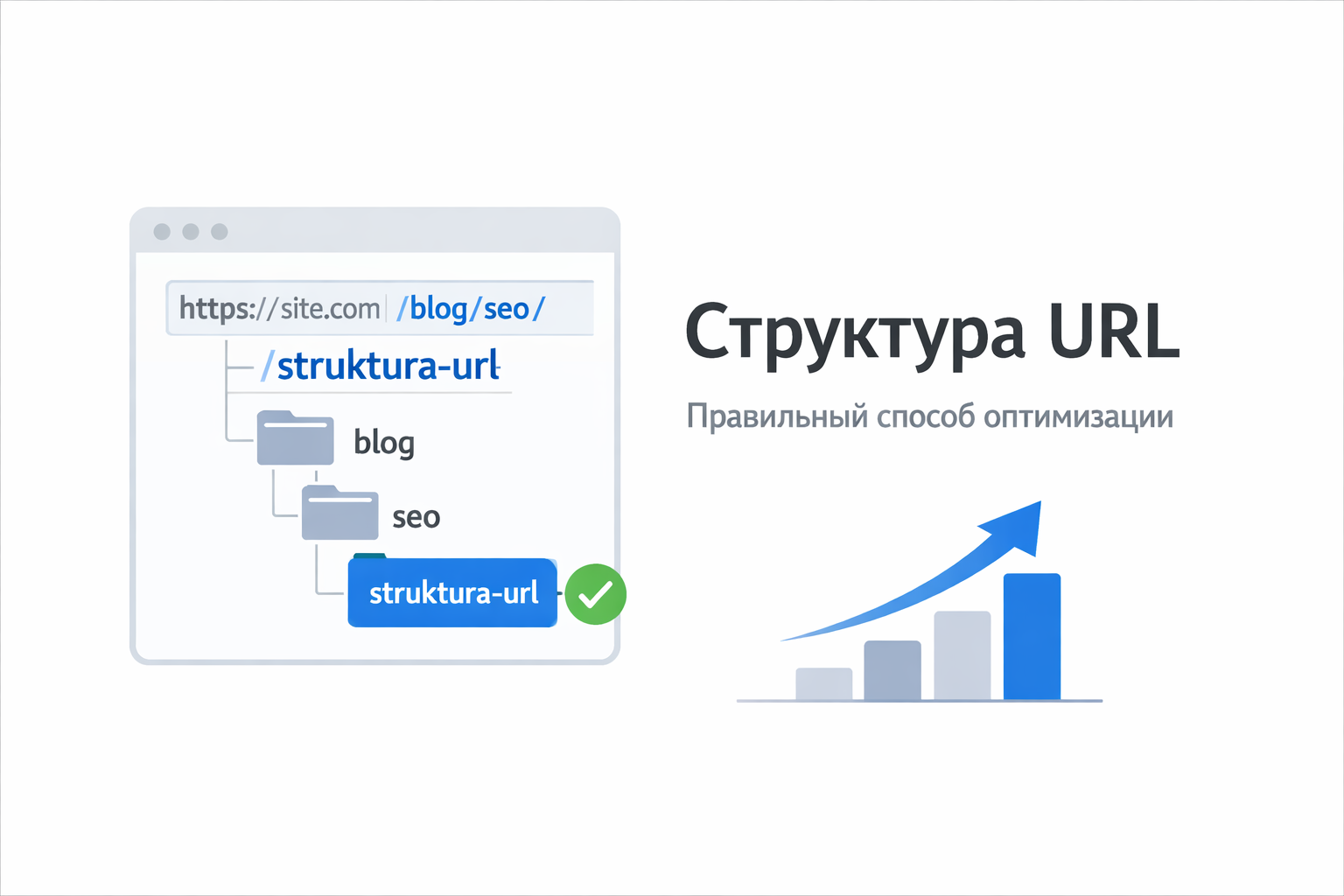
Estructura de URL: la forma correcta de optimizar
Estructura de URL es el formato y la construcción de las direcciones de página en un sitio. Las URL configuradas correctamente ayudan a los usuarios y a los motores de búsqueda a comprender mejor el contenido de la página.
Una buena estructura de enlaces es una parte importante de la optimización SEO del sitio web .
¿Qué es una URL?
URL (Localizador uniforme de recursos) es la dirección de una página en Internet.
URL de ejemplo:
Esta dirección consta de varias partes:
- https:// - protocolo de conexión
- sitio. com - dominio del sitio
- /blog/ - sección del sitio
- /seo-optimizaciya - página específica
Por qué la estructura de la URL es importante para el SEO
Unas buenas URL ayudan a los motores de búsqueda a comprender el tema de una página más rápido y mejoran la usabilidad de su sitio.
Principales ventajas:
- mejor indexación de páginas
- mayor porcentaje de clics en la búsqueda
- estructura clara del sitio
- navegación cómoda para usuarios
Cómo debería verse una URL compatible con SEO
Una buena URL debería ser:
- corta
- claro
- lógico
- contiene palabras clave
Ejemplo de una buena URL:
sitio. es/seo/struktura-url
Mal ejemplo:
Reglas básicas de optimización de URL SEO
1. Utilice palabras claras
La URL debe reflejar el contenido de la página.
Ejemplo:
Es mejor que:
2. Utilice guiones entre palabras
Los motores de búsqueda leen mejor las palabras separadas por guiones.
Correcto:
Incorrecto:
sitio. es/seooptimizaciya
3. Mantenga las URL cortas
Los enlaces cortos son más fáciles de entender para los usuarios y los motores de búsqueda.
Malo:
Mejor:
4. Utilice una estructura lógica
La URL debe mostrar la estructura del sitio.
Ejemplo:
sitio. es/blog/wordpress
sitio. es/blog/marketing
Esto ayuda a los motores de búsqueda a comprender la jerarquía de las páginas.
5. Utilice sólo letras minúsculas
Es mejor utilizar sólo letras minúsculas en la URL.
Por ejemplo:
sitio. es/seo-optimizaciya
Y no:
6. Eliminar parámetros innecesarios
Demasiados parámetros en una URL complica la indexación.
Malo:
Mejor:
Estructura de URL óptima para un sitio web
Ejemplo de sitio correcto estructura:
sitio. es/blog/
sitio. es/blog/seo/
sitio. es/blog/seo/struktura-url
Tal estructura:
- lógico
- claro
- Apto para SEO
URL y WordPress
Si el sitio está creado en WordPress, es importante habilitarlo enlaces legibles por humanos.
Esto se puede hacer en la configuración:
Configuración → Enlaces permanentes
Mejor opción de estructura:
Entonces la dirección de la página se verá así:
La estructura correcta de la URL es una parte importante del SEO de un sitio web.
Ayuda a:
- los motores de búsqueda indexan las páginas más rápido
- los usuarios comprenden el contenido del enlace
- mejoran la posición del sitio en los motores de búsqueda
Por lo tanto, al crear un sitio web, es importante configurar inmediatamente URL simples, lógicas y compatibles con SEO.
Compra rápida
Deje sus datos de contacto y nos pondremos en contacto con usted para completar el pedido.