

Articoli
Materiali utili su sviluppo web, SEO, CMS, software e moderne tecnologie Internet. Guide pratiche, recensioni, consigli e istruzioni per lavorare con siti web e progetti digitali.

Testo per la promozione di un sito web
La campagna pubblicitaria ti consente di attirare l'attenzione degli acquirenti e aumentare la percentuale delle vendite. È molto importante trasmettere correttamente un'offerta redditizia al pubblico per ottenere il miglior risultato.
Diamo un'occhiata insieme ad alcuni suggerimenti che ti permetteranno di scrivere un buon testo promozionale e attirare il numero massimo di clienti.
1. Chiarezza e specificità
Quando scrivi un testo promozionale, evita intrighi e sorprese. Alla gente non piacciono le offerte che sembrano promesse di benefici inaffidabili. Utilizza una formulazione specifica che rifletta chiaramente l'essenza dell'offerta promozionale.
2. Offerta allettante
Oggi le persone sono diventate molto esigenti, anche un po' capricciose. Intorno a loro abbondano varie promozioni, offerte speciali e prezzi bassi.
La cosa principale è offrire alle persone qualcosa che puoi effettivamente implementare. Parti dalle tue reali capacità, soprattutto quelle finanziarie.
3. Momento giusto
È importante scegliere il momento giusto quando si rilascia un'offerta d'asta. Organizza promozioni dedicate a date o stagioni specifiche. La promozione non sarà richiesta se il prodotto non è richiesto da un vasto pubblico in un dato momento.
4. Mantieni la semplicità
Un'offerta d'asta non dovrebbe essere sovraccaricata con una serie di condizioni e la compilazione di vari documenti per ricevere un premio. Fornisci termini e condizioni chiari per richiedere i premi per evitare clienti scontenti.
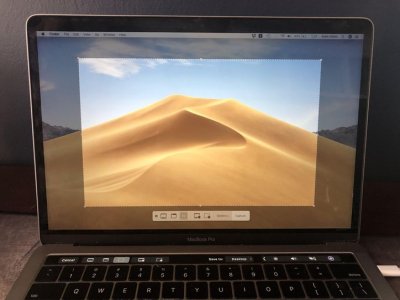
Come fare uno screenshot su un MacBook: 6 semplici modi
Ti parleremo di sei modi per acquisire uno screenshot dallo schermo di un MacBook: utilizzando una scorciatoia da tastiera, un'utilità integrata e applicazioni di terze parti.
I computer Apple potrebbero sorprendere i principianti non avendo il pulsante PrintScreen presente sui PC Windows. Tuttavia, puoi ovviamente fare degli screenshot su di essi.
Di norma, tutte le azioni vengono eseguite molto più facilmente sul sistema operativo Apple. Ma nel caso di un'operazione come l'acquisizione di screenshot, per qualche motivo in macOS tutto è molto più complicato. Tuttavia, al posto della mancanza del pulsante separato per gli screenshot, macOS offre diverse opzioni per risolvere il problema.
Puoi utilizzare più scorciatoie da tastiera che daranno effetti diversi; avvia un'utilità integrata che ti darà più libertà nella creazione di immagini e nella registrazione di video, oltre a liberare la tua memoria dalle combinazioni di tasti. Oppure usa un metodo completamente radicale: usa un'applicazione gratuita di terze parti.
Come acquisire uno screenshot utilizzando una scorciatoia da tastiera
Esistono due scorciatoie da tastiera che eseguono attività diverse.
Poche persone lo sanno, ma se premi Maiusc + Comando + 4 + Spazio, al posto del cursore vedrai l'icona di una fotocamera. Puntandolo verso una finestra di programma aperta, puoi scattare un'immagine di una finestra specifica. Puntando l'icona sulla barra degli strumenti: uno screenshot della barra degli strumenti e così via. Questa funzionalità sarà utile quando il desktop è ingombro di finestre aperte che rendono difficile acquisire uno screenshot accurato.
Come acquisire uno screenshot utilizzando l'utilità integrata di Apple
Si chiama "Screenshot" e consente non solo di acquisire screenshot, ma anche di catturare video dell'intero display o di un'area selezionata.
Per trovare l'utilità, apri il Dock e cerca "Screenshot". Dopo aver avviato l'applicazione, vedrai un pannello con i controlli. Su di esso puoi selezionare un oggetto per acquisire uno screenshot, come nel caso di una scorciatoia da tastiera, impostare un timer, dove salvare screenshot e video sul tuo computer e molto altro.
Acquisire screenshot con applicazioni di terze parti
Nello store delle applicazioni puoi trovare molti programmi per acquisire screenshot ed elaborare immagini. Ci sono sia opzioni a pagamento che gratuite. Esistono moltissime applicazioni, ma noi ne abbiamo selezionate due tra le migliori e completamente gratuite.
Per coloro a cui non piace perdere molto tempo a capire le cose, Skitch è una buona scelta: il software è disponibile nell'App Store. Ti consente non solo di acquisire screenshot, ma anche di modificarli. Gli strumenti di modifica sono simili alle utilità integrate di Apple, quindi lavorare con il programma risulterà familiare.
E per coloro che amano modificare le immagini e organizzare i tag cloud con precisione al pixel, il mostro gratuito Moonsnap è perfetto. Si tratta di una vera e propria mietitrebbia, non ancora ingombrante e onnipotente come il famoso Adobe Photoshop, ma già molto più potente degli strumenti integrati di Apple.
L'applicazione non ha pubblicità intrusiva, ma ha la possibilità di personalizzare i tuoi tasti di scelta rapida, un comodo editor, una lente d'ingrandimento con ingrandimento 8x, un cloud gratuito per l'archiviazione di immagini e la possibilità di connettere il tuo FTP/SFTP, Amazon S3 o WebDAV. Il software può anche registrare video dallo schermo e dalla webcam.
Se sei l'orgoglioso proprietario di un iPhone, potresti non avere familiarità con la sensazione di ansia per il fatto che il tuo dispositivo venga violato dagli hacker. Tuttavia, abbiamo preparato alcuni suggerimenti per aiutarti a capire se il tuo iPhone è stato violato.
Creazione di uno screenshot dell'intero schermo
Per creare uno screenshot di Apple dell'intero schermo su un MacBook, è necessario tenere premute contemporaneamente la seguente combinazione di tasti: Maiusc, Comando e 3.
Un piccolo apparirà la finestra in uno degli angoli del desktop. Fare clic sull'area della scheda popup e contrassegnare i dati dello screenshot richiesti. Quindi salva lo screenshot.
Istantanea di un'area dello schermo
Per acquisire uno screenshot di un'area dello schermo su un MacBook Air, tenere premuti i pulsanti: Maiusc, Comando e 4.
Dopo aver fatto clic, verrà visualizzato un cursore con il quale è necessario selezionare una parte dello schermo per acquisire uno screenshot. Per spostare l'area, premere la barra spaziatrice. Per fare uno screenshot, è necessario rilasciare il pulsante del mouse. Una volta creata, verrà visualizzata una finestra per modificare l'immagine. Seleziona i parametri necessari e salva lo screenshot.
Creazione di uno screenshot di una mela scheda o menu
Per ricreare uno screenshot di un menu o di una finestra, aprire prima la scheda di cui verrà creata l'istantanea. Tieni quindi premuta la combinazione Maiusc, Comando, 4 e Barra spaziatrice.
L'icona avrà l'aspetto di una macchina fotografica. Premi il pulsante del mouse per acquisire uno screenshot. Modifica nella finestra e salva.
Dove viene salvato uno screenshot su un MacBook?
Tutti gli screenshot su un MacBook vengono visualizzati automaticamente sul desktop del laptop. Tuttavia, sui MacBook aggiornati, se lo desideri, puoi modificare la posizione in cui vengono salvate le immagini nelle impostazioni del programma per gli screenshot.
Per avviare questa applicazione su un laptop, è sufficiente premere contemporaneamente la combinazione: Maiusc, Comando e 5
Apple ha creato programmi che vietano di acquisire screenshot.
Per spostare uno screenshot su un altro dispositivo Apple, puoi farlo utilizzando gli appunti universali.
Annulla l'acquisizione di uno screenshot è semplice. Basta premere il pulsante Esc (Escape).
Metodo 1
Cattura schermo intero
- Assicurati di avere Lo schermo visualizzi esattamente ciò che desideri vuoi mostrare nello screenshot. Assicurati che tutte le finestre pertinenti siano visibili.
- Fai clic su ⌘ Comando{{HTML14 4}}++⇧ Maiusc3. Questa scorciatoia da tastiera cattura uno screenshot di tutto ciò che appare sullo schermo. Se l'audio è attivato, il computer dovrebbe emettere un breve suono dell'otturatore della fotocamera.
- Trova il tuo screenshot sul desktop. Questo sarà un file png denominato "Screenshot" e contrassegnato con data e ora. Le versioni precedenti di OS X lo salveranno come "Immagine n." - ad esempio, se questo è il quinto screenshot sul desktop, verrà etichettato "Immagine 5".
- Utilizza uno screenshot. Una volta acquisiti gli screenshot, sono pronti per essere utilizzati secondo necessità. Puoi allegarli a un'e-mail, caricarli online o persino trascinarli direttamente in un'applicazione, ad esempio un elaboratore di testi.
Metodo 2
Scatta una foto di una parte dello schermo
- Fai clic su ⌘ Comando{{HTML19 6}}++⇧ Maiusc4. Il cursore si trasformerà in un piccolo mirino.
- Fai clic e trascina per evidenziare l'area che desideri fotografare. Dovrebbe apparire un rettangolo grigio nel punto in cui trascini il cursore. Se hai bisogno di regolare Windows, premi Esc per tornare al cursore normale senza scattare una foto.
- Rilascia il mouse. Dovresti sentire un breve rumore dell'otturatore della fotocamera se l'audio del computer è attivo. Questo segnala che il tuo screenshot è stato acquisito.
- Trova il tuo screenshot sul desktop. Questo sarà un file png denominato "Screenshot" e contrassegnato con data e ora.
- Le versioni precedenti di OS X lo salveranno come "Immagine n." - ad esempio, se è il quinto screenshot sul desktop, verrà etichettato "Immagine 5".
- Utilizza uno screenshot. Una volta acquisiti gli screenshot, sono pronti per essere utilizzati secondo necessità. Puoi allegarli a un'e-mail, caricarli online o persino trascinarli direttamente in un'applicazione, ad esempio un elaboratore di testi.
Metodo 3
Cattura una finestra aperta
- Fai clic su ⌘ Comando++⇧ Maiusc4, quindi premi la barra spaziatrice. Il cursore si trasformerà in una piccola fotocamera.
- Passa il mouse sopra la finestra che desideri creare. La telecamera evidenzierà le diverse finestre in blu mentre si sposta su di esse. Puoi utilizzare comandi da tastiera come ⌘ Comando+Tab ↹ per alternare le finestre mentre sei ancora in questa modalità.
- Fai clic sulla finestra. L'immagine della finestra selezionata verrà salvata sul desktop per impostazione predefinita, proprio come altri metodi di screenshot.
- Trova il tuo screenshot sul desktop. Questo sarà un file png denominato "Screenshot" e contrassegnato con data e ora.
- Utilizza uno screenshot. Una volta acquisiti gli screenshot, sono pronti per essere utilizzati secondo necessità. Puoi allegarli a un'e-mail, caricarli su Internet o persino trascinarli direttamente in un'applicazione, ad esempio un elaboratore di testi.
Metodo 4
Salva lo screenshot nel buffer scambio
- {{HTML330}% Maiusc+3. Questo metodo funziona esattamente come quello sopra, tranne per il fatto che lo screenshot non crea immediatamente il file. Invece, l'immagine viene salvata negli appunti, la stessa area di archiviazione temporanea in cui il tuo computer memorizza il testo che hai copiato.
- Puoi anche acquisire uno screenshot utilizzando questo metodo utilizzando ⌘ Comando+Controllo++ e trascinando il reticolo di mira nella posizione appropriata parte⇧ Shift4 dello schermo, proprio come se si utilizzasse il metodo dello screenshot parziale.
- Utilizza ⌘ Comando+V per inserire la tua immagine. L'immagine dello screenshot può essere incollata direttamente in qualsiasi applicazione compatibile, come un documento Word, un programma di modifica delle immagini e molti servizi di posta elettronica.
- Puoi anche utilizzare "Modifica > "Inserisci" nella barra dei menu.
Metodo 5
Utilizza un'app per screenshot (Mojave e versioni successive)
- Fai clic su ⌘ Comando{{HTML41 9}}++ Maiusc5. Si apre l'app screenshot integrata nel Mac. Apparirà un piccolo menu grigio di strumenti per screenshot. Questa applicazione può acquisire screenshot dell'intero schermo, di parti dello schermo e di singole finestre. Puoi anche impostare un timer e abilitare il cursore. L'app ti consente anche di registrare il tuo schermo.
-
- Cattura l'intero schermo
- Cattura una finestra
- Cattura uno screenshot di una parte dello schermo
- Registra l'intero schermo
- Registra parte dello schermoSeleziona uno strumento. Seleziona lo strumento che desideri utilizzare per acquisire uno screenshot. Ecco le opzioni:
- Fai clic su "Opzioni". Qui puoi impostare un timer, mostrare il cursore sullo screenshot e specificare dove desideri salvare lo screenshot.
- Fai clic su "Cattura". Verrà acquisito uno screenshot dell'intero schermo o della parte selezionata.
- Per scattare una foto di una finestra, fare clic sulla finestra sullo schermo utilizzando lo strumento Finestra.
Metodo 6
Utilizza l'utilità Grab (High Sierra e versioni precedenti)
- Vai a Applicazioni>Utilità>Acquisisci. Si aprirà l'applicazione Grab Utility Tool. Vedrai i menu visualizzati nell'angolo in alto a sinistra dello schermo, ma nessuna finestra si aprirà.
- Questo strumento è stato sostituito da un'app screenshot nelle versioni successive di macOS.
- Fai clic sul menu cattura e scegli tra quattro diverse opzioni.
- Per acquisire uno screenshot dell'intero schermo, fare clic su Schermo. Apparirà una finestra che ti dice dove cliccare e ti informa che la finestra non apparirà nella foto.
- Per acquisire uno screenshot di una parte dello schermo, fare clic su "Seleziona". Apparirà una finestra con le istruzioni per posizionare il mouse sulla parte dello schermo che desideri disegnare.
- Per scattare un'istantanea di una finestra specifica, seleziona Finestra. Quindi clicca sulla finestra che vuoi fotografare.
- Quando si apre una nuova finestra, seleziona Salva. Puoi anche selezionare Salva con nome per dargli un nome diverso e/o spostarlo in una posizione più appropriata, ma tieni presente che può essere salvato solo come file . tiff. Tieni presente che il file non viene salvato automaticamente.

Telegram: messaggero del futuro
Con lo sviluppo della tecnologia e l'espansione dello spazio Internet, i servizi di messaggistica istantanea sono diventati parte integrante della nostra vita quotidiana. Uno di questi messenger è Telegram. Perché merita attenzione e quali vantaggi offre.
1. Privacy e sicurezza Telegram è famoso per la sua affidabilità. Utilizza il protocollo MTProto, che fornisce un elevato livello di crittografia dei dati. Gli utenti possono creare chat segrete con cancellazione automatica dei messaggi, rendendo la loro corrispondenza ancora più riservata.
2. Grandi opportunità di comunicazione Telegram ti consente di inviare messaggi di testo, messaggi vocali, foto, video, registrazioni audio, documenti e persino geolocalizzazione. Questo lo rende uno strumento di comunicazione versatile.
3. Canali e bot Telegram supporta la creazione di canali in cui gli utenti possono iscriversi ad argomenti che li interessano. Esistono anche i bot, account automatizzati che possono svolgere vari compiti: dal fornire notizie al giocare.
4. La piattaforma aperta di Telegram fornisce un'API per gli sviluppatori, che consente loro di creare i propri bot e applicazioni basate su di essa. Ciò promuove l'innovazione e la diversità delle funzionalità.
5. Telegram multipiattaforma è disponibile su diversi dispositivi: smartphone, tablet, computer. Puoi continuare la comunicazione ovunque tu sia.
In conclusione, Telegram non è solo un messenger, ma un intero ecosistema per la comunicazione, lo scambio di informazioni e l'intrattenimento. I suoi vantaggi lo rendono uno strumento indispensabile nel mondo moderno.

Perché è redditizio sviluppare un business online?
Il business su Internet è da tempo un fenomeno popolare destinato solo a svilupparsi. Naturalmente, come in ogni attività, ci sono delle difficoltà qui, ma se sei persistente e propositivo in quest'area, puoi ottenere ottimi risultati.
Che tipi di attività online esistono?

L'efficacia della pubblicità su Internet
L'articolo discute l'efficacia della pubblicità su Internet. Viene fornita una panoramica dei tipi di pubblicità, nonché diversi esperimenti. Vengono identificati i problemi di misurazione dell'efficienza su Internet.
La pubblicità su Internet è uno strumento potente che ha assorbito le forze di diversi canali di comunicazione contemporaneamente, come i media tradizionali (stampa + radio + televisione) e il marketing diretto. La pubblicità su Internet si distingue innanzitutto positivamente per il costo relativamente basso del mezzo ancora in via di sviluppo, l'ampiezza della copertura del pubblico, l'ampia selezione di gruppi target e la selettività.
I vantaggi della pubblicità su Internet includono il fatto che è facile indirizzare un pubblico in base a una varietà di parametri, come, ad esempio, la posizione geografica dell'utente (paese, città), le caratteristiche socio-demografiche dell'utente, il tempo trascorso utilizzando il computer, la familiarità con la pubblicità, ecc. È importante notare che su Internet non solo è possibile indirizzare la pubblicità in un certo modo, ma anche raccogliere e analizzare informazioni dettagliate che sono molto preziose per l'inserzionista. utenti, effettuando il cosiddetto tracciamento e registrando il numero e la qualità degli utenti che sono entrati in contatto con la pubblicità, il numero di impressioni degli annunci, il numero di clic, la dinamica dei contatti, ecc. L'analisi di tali informazioni consente alle aziende di adattare rapidamente le attività pubblicitarie e aumentarne l'efficacia.
A tutto quanto sopra, vale la pena aggiungere che la pubblicità online è uno strumento molto semplice e accurato per misurare l'efficacia delle attività pubblicitarie. Successivamente esamineremo le tipologie di pubblicità più comunemente utilizzate su Internet: sito web, banner e pubblicità contestuale.
Sito
Un sito web, o semplicemente un sito, è una raccolta di documenti di un privato o di un'organizzazione riuniti su una rete di computer sotto un unico indirizzo (nome di dominio o indirizzo IP). Qualsiasi sito web stesso è già una pubblicità per l'azienda o il prodotto a cui è dedicato. Quando si pubblicano informazioni su un sito web, non esistono le stesse restrizioni sul volume presenti nello spazio cartaceo di giornali e riviste, o su radio e televisione. Puoi posizionare tutti i materiali delle dimensioni che desideri.
Ciò che è molto importante è che pubblicare informazioni su un sito web è un modo abbastanza economico per distribuirle. Allo stesso tempo, le informazioni diventano disponibili al pubblico situato in qualsiasi parte del mondo.
Le statistiche sulle visite al sito vengono ottenute utilizzando i programmi di registrazione. Di solito vengono registrati i successi e gli host. Visite (hit, visita): il numero totale di visite al sito in un determinato periodo, ad esempio per settimana, mese, ecc. Host (host, portata del sito): il numero di visitatori unici.
Utilizzando le statistiche automatiche, puoi anche ottenere informazioni sulla posizione geografica dell'utente, l'ora della visita al sito, l'interesse per determinate informazioni, ecc.
Pertanto, le statistiche consentono di monitorare l'efficacia del sito in termini di numero di visitatori - rappresentanti del pubblico di destinazione.
Tali dati consentono di lavorare sui contenuti, sull'ottimizzazione e sulla promozione del sito per aumentarne l'efficacia. Se il sito vende beni o servizi, puoi monitorarne l'efficacia rispetto alle vendite utilizzando l'indicatore CTR (Click-Through Rates). Rappresenta il rapporto tra il numero di “clic” e il numero di impressioni. Il CTR viene misurato in percentuale. Può essere rappresentato come segue:
CTR = Numero di clic/numero di impressioni x 100%.
Ad esempio, nell'ambito di una campagna pubblicitaria, il sito è stato visitato da 2000 persone e hanno fatto clic per effettuare l'acquisto 18 volte.
Rispettivamente:
CTR = 0,9% (18 / 2000 x 100%).
Allo stesso modo, puoi calcolare l'indice di efficienza del sito, utilizzando il numero di acquisti effettivi anziché il numero di clic.
Quando si valuta l'efficacia di un sito, è importante capire che svolge contemporaneamente le funzioni di due tipi di pubblicità: vendita e immagine. Quest'ultima (che incide anche sulle vendite) non può essere valutata utilizzando le statistiche operative. Per ottenere risultati sull’impatto del sito sull’atteggiamento verso il prodotto, sul ricordo del marchio, ecc., sono necessarie ulteriori ricerche.
Banner pubblicitario
Un banner è un'immagine grafica simile a un modulo pubblicitario sulla stampa, ma può contenere elementi animati, nonché un collegamento ipertestuale a un sito web o a qualsiasi pagina dell'inserzionista.
Anche il rendimento del banner viene calcolato utilizzando il CTR.
Ad esempio, nell'ambito di una campagna pubblicitaria, un banner è stato mostrato 1000 volte ed è stato cliccato 114 volte. Di conseguenza:
CTR = 1,14% (114 / 10.000 x 100%).
In media, un banner pubblicitario efficace produce un tasso di risposta dello 0,1-2%. A volte il CTR può raggiungere fino al 10%. In questo caso, sarà molto efficace. Se il CTR è inferiore allo 0,1%, questo è considerato un segno di pubblicità a basso rendimento.
Quando si calcola l'efficacia dei banner, come nel caso di un sito web, è necessario tenere presente che svolgono contemporaneamente le funzioni di due tipi di pubblicità: vendita e immagine. È interessante notare che, secondo una ricerca di Millward Brown, la crescita della notorietà dell'annuncio è "guidata per il 96% dall'esposizione al banner e solo per il 4% dai clic sul banner nella pagina Web dell'inserzionista. Questo rapporto esposizione/clic vale non solo per la notorietà, ma anche per altri parametri di rafforzamento del marchio.

Cosa è invitante?
Invitare è l'invio di inviti che incoraggiano gli utenti a unirsi a una comunità o a prendere parte a un evento.
È condotto da amministratori di gruppi o comunità. È un invitante. L'obiettivo principale dell'invito è aumentare il pubblico interessato all'argomento della community.
L'essenza del compito è inviare quanti più inviti possibile dai membri della comunità registrati a quelli non registrati. L'invio di tali messaggi è aperto e monitorato dai moderatori. Questo metodo per attirare abbonati e membri della comunità ha trovato la manifestazione più ampia. Non è così popolare su Instagram, Telegram e altri social network.
L'invito sui social network è necessario per:
- segmentare il pubblico di destinazione e trovare utenti interessati;
- analizzare le informazioni del gruppo;
- il sistema di invito automatico identifica la categoria di utenti interessati a partecipare;
- risolvere problemi di marketing;
- invia inviti al pubblico interessato: aumenta il tuo pubblico;
- attira l'interesse degli utenti e aumenta le vendite;
La corretta impostazione degli inviti automatici garantisce una crescita del pubblico regolare e stabile.

Come scegliere le parole chiave per un sito
Le parole chiave sono il fondamento di qualsiasi strategia SEO. Determinano quali query utilizzeranno gli utenti per trovare il tuo sito nei motori di ricerca. Le parole chiave selezionate correttamente aiutano ad attirare visitatori mirati, aumentare le conversioni e promuovere la tua attività su Internet.
In questo articolo, daremo uno sguardo più da vicino a come scegliere le parole chiave per il tuo sito web, anche se hai appena iniziato con la SEO.
1. Comprendere gli obiettivi e il pubblico del tuo sito
Prima di scegliere le parole chiave, è importante comprendere chiaramente:
- Quali prodotti o servizi offri.
- Chi è il tuo pubblico. Ad esempio, età, geografia, interessi.
- Quali azioni vuoi che i tuoi visitatori intraprendano. Potrebbe trattarsi di un acquisto, registrazione, iscrizione alla newsletter, ecc.
Più sei specifico su questi parametri, più facile sarà trovare le parole chiave giuste.
2. Creazione di un elenco di parole principali
Inizia con un semplice brainstorming:
- Scrivi tutte le parole e le frasi che descrivono i tuoi prodotti o servizi.
- Aggiungi sinonimi, abbreviazioni e termini popolari.
- Dividili in categorie: prodotti, servizi, problemi, soluzioni.
Esempio: per un sito web che vende vitamine, l'elenco principale potrebbe includere:
- vitamine per il sistema immunitario
- integratori naturali
- acquisto di vitamina C
- salute del corpo
3. Utilizzo degli strumenti per trovare parole chiave
Esistono molti servizi che possono aiutarti ad espandere il tuo elenco di parole chiave:
- Google Keyword Planner: uno strumento gratuito che mostra la popolarità delle query.
- Yandex. Wordstat – per il pubblico di lingua russa.
- Ahrefs, SEMrush, Serpstat – servizi a pagamento con funzionalità avanzate.
- Ubersuggest - Opzione gratuita per idee per le parole chiave.
Questi strumenti ti aiutano a vedere:
- frequenza delle query,
- livello di concorrenza,
- chiavi simili e aggiuntive (coda lunga e LSI).
4. Selezione di frasi chiave lunghe (coda lunga)
Le frasi chiave lunghe sono costituite da 3-5 parole e riflettono una richiesta più specifica dell'utente.
Vantaggi:
- meno concorrenza,
- maggiore probabilità di conversione,
- più preciso nel raggiungere il pubblico di destinazione.
Esempi:
- "dove acquistare la vitamina C per i bambini"
- "vitamine naturali per l'immunità in inverno"
5. Analisi della concorrenza
Guarda per quali parole chiave i tuoi concorrenti promuovono:
- Studia le loro pagine, i meta tag (titolo, descrizione), i titoli.
- Utilizza servizi come Ahrefs o SEMrush per analizzare le parole chiave dei tuoi concorrenti.
Questo ti aiuterà a capire quali query funzionano e quali no.
6. Divisione delle parole chiave per pagina
Ogni pagina del sito dovrebbe avere il proprio insieme unico di parole chiave:
- Home page - parole chiave ad alta frequenza che riflettono il tema principale del sito.
- Categorie di prodotti/servizi - chiavi a media frequenza.
- Blog/articoli - chiavi lunghe e domande degli utenti.
Questo approccio aiuta a rendere il sito strutturato e migliora il posizionamento nei risultati di ricerca.
7. Revisione e aggiustamento
La SEO è un processo dinamico. Dopo aver introdotto le parole chiave, devi:
- Tracciare le posizioni del sito per le query chiave tramite Google Search Console o Yandex. Webmaster.
- Adegua l'elenco delle parole chiave: rimuovi quelle irrilevanti, aggiungine di nuove, verifica l'efficacia.
8. Suggerimenti per una selezione efficace delle parole chiave
- Non provare a stipare tutte le parole chiave in un'unica pagina. È meglio distribuirli su pagine diverse.
- Prova a scrivere un testo naturale anziché limitarsi a elencare parole chiave.
- Utilizza parole chiave nelle intestazioni, nei sottotitoli e nei meta tag.
- Presta attenzione alle domande degli utenti: queste sono ottime idee per un blog.
La selezione delle parole chiave è il primo e uno dei passaggi più importanti nel SEO. Le parole chiave correttamente selezionate ti consentono di attirare visitatori mirati, aumentare le vendite e migliorare la posizione del tuo sito nei motori di ricerca.
Inizia analizzando il tuo pubblico e i tuoi obiettivi, espandi il tuo elenco di parole chiave con strumenti, utilizza parole chiave a coda lunga, analizza i concorrenti e distribuisci le parole chiave tra le pagine. Un approccio sistematico darà risultati stabili e migliorerà la visibilità del tuo sito web su Internet.
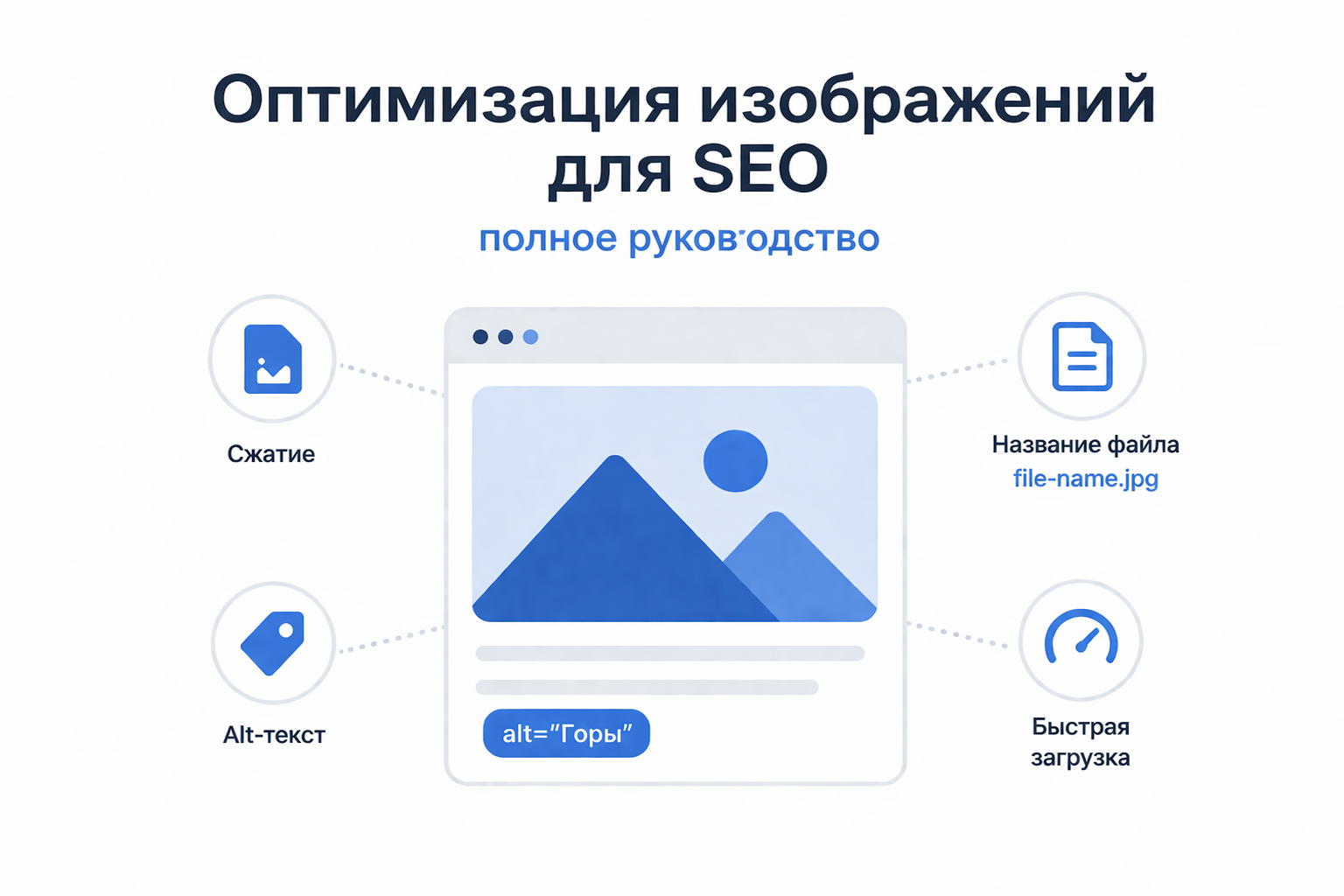
Ottimizzazione delle immagini per la SEO: la guida completa
L'ottimizzazione delle immagini è una parte importante dell'ottimizzazione dei motori di ricerca del sito web, che influisce direttamente sulla velocità di caricamento della pagina, sull'esperienza dell'utente e sul posizionamento nei risultati di ricerca. Sebbene il contenuto testuale rimanga un fattore chiave di ranking, le immagini adeguatamente preparate possono aiutare a migliorare la visibilità del sito e indirizzare ulteriore traffico dalle ricerche di immagini.
Perché è importante l'ottimizzazione delle immagini
Le immagini possono aggiungere peso significativo a una pagina, aumentandone il tempo di caricamento. I siti web lenti si classificano peggio e hanno maggiori probabilità di essere abbandonati dagli utenti. Inoltre, i motori di ricerca non "vedono" le immagini nello stesso modo in cui le vedono gli esseri umani, quindi necessitano di informazioni aggiuntive per comprendere il contenuto.
L'ottimizzazione competente aiuta a:
- velocizzare il caricamento della pagina;
- migliorare le posizioni nei risultati di ricerca;
- aumentare l'accessibilità del sito;
- indirizzare il traffico dalla ricerca di immagini.
Principi di base dell'ottimizzazione delle immagini
1. Scegliere il formato giusto
Diversi formati sono adatti a diversi scopi:
- JPEG (JPG) - per fotografie e immagini con molto colore;
- PNG - per immagini con trasparenza;
- WebP - formato moderno con un rapporto di compressione elevato e buona qualità;
- SVG - per icone e grafica vettoriale.
L'utilizzo di formati moderni come WebP può ridurre significativamente le dimensioni dei file senza perdere la qualità.
2. Compressione delle immagini
Le immagini devono essere compresse prima di essere caricate sul sito. Ciò riduce le dimensioni del file e accelera il caricamento della pagina.
Esistono due tipi di compressione:
- Lossy - riduce le dimensioni al costo di una leggera riduzione della qualità; comprime meno efficaci.
L'opzione migliore è trovare un equilibrio tra qualità e dimensione del file.
3. Dimensioni immagine adeguate
Non caricare immagini più grandi del necessario. Ad esempio, se un'immagine su un sito Web viene visualizzata a 800x600 pixel, non ha senso caricare un file di 4000x3000.
Si consiglia inoltre di utilizzare immagini reattive in modo che vengano visualizzate correttamente su dispositivi diversi.
4. Attributo alt (testo alternativo)
L'attributo alt è una descrizione testuale di un'immagine che aiuta i motori di ricerca a comprenderne il contenuto.
Consigli:
- descrivi l'immagine brevemente e con precisione;
- usa le parole chiave in modo naturale;
- evita l'overspam.
Esempio:
5. Nomi dei file
Il nome del file è importante anche per il SEO. Invece di nomi standard come IMG1234. jpg usa un testo chiaro e descrittivo:
Non valido:immagine1. jpg
Va bene:krasiviy-zakat-nad-morem. jpg
Utilizza caratteri latini e trattini per separare le parole.
6. Utilizzo del caricamento lento
Il caricamento lento consente il caricamento delle immagini solo quando l'utente le scorre. Ciò riduce il tempo di caricamento iniziale della pagina.
Esempio:
7. Mappa del sito immagine
L'aggiunta di immagini a una mappa del sito XML aiuta i motori di ricerca a trovarle e indicizzarle più velocemente. Ciò è particolarmente utile per i siti con molti contenuti visivi.
8. Didascalie e contesto
Il testo attorno a un'immagine (didascalie, intestazioni, paragrafi) aiuta i motori di ricerca a comprenderne meglio il significato. Non pubblicare immagini senza contesto.
nomi di file non informativi;
L'ottimizzazione delle immagini non è solo un compito tecnico, ma un elemento importante di una SEO completa. Influisce sia sulle prestazioni del sito che sulla sua visibilità nei motori di ricerca. Lavorare regolarmente con le immagini aiuterà a migliorare l'esperienza dell'utente e ad aumentare il traffico organico.
Se desideri il massimo impatto, ottimizza le tue immagini dalla creazione alla pubblicazione.
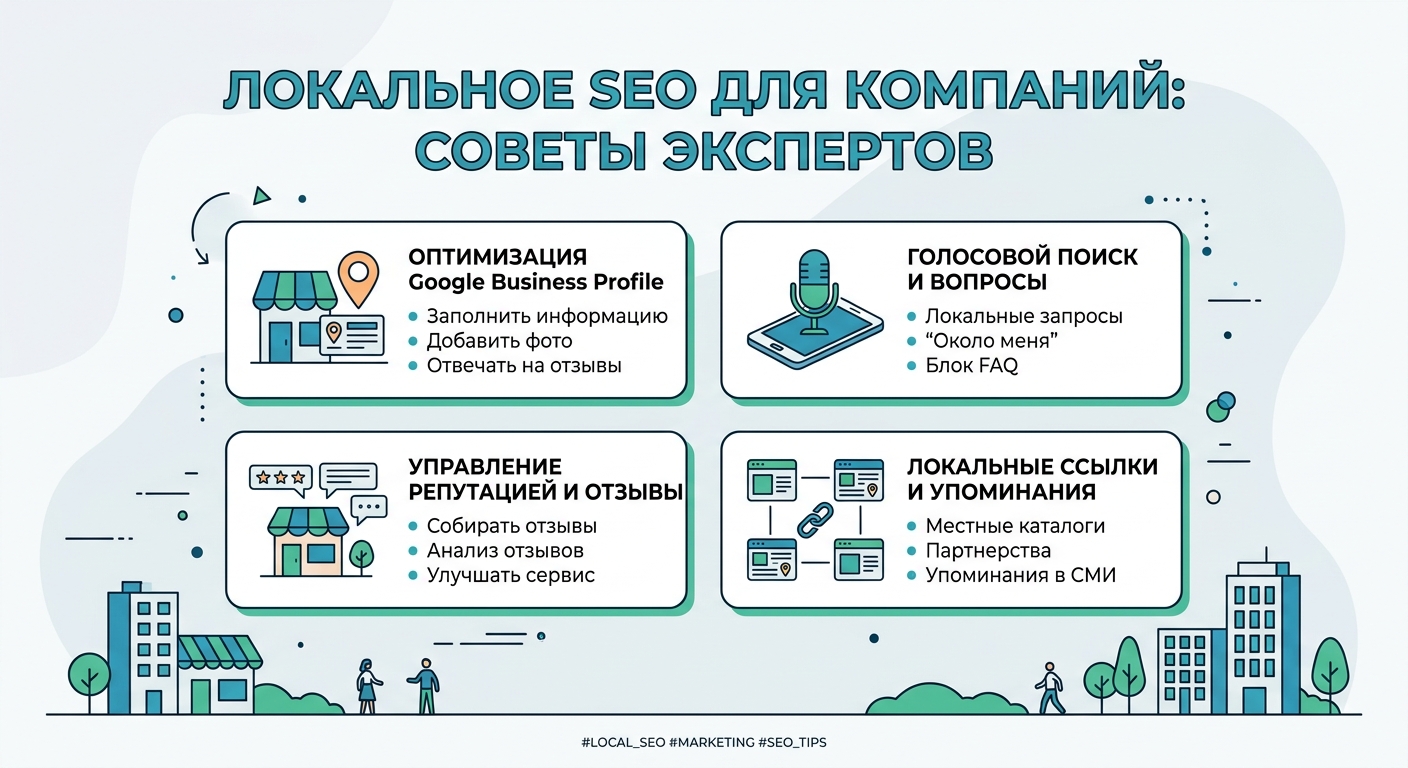
SEO per aziende locali: la consulenza degli esperti
La SEO locale non è solo la promozione di un sito web, ma un sistema che aiuta un'azienda ad acquisire clienti specificatamente dalla propria città o regione. Per le aziende che operano offline o forniscono servizi in loco (costruzione, installazione, saloni, ristoranti, servizi), questo è uno dei canali più efficaci per attirare clienti.
Di seguito è riportata una guida pratica con suggerimenti che i professionisti SEO utilizzano per far crescere davvero la propria attività locale.
1. Cos’è la SEO locale e perché è importante? Moldavia"
L'obiettivo principale è che la tua attività venga mostrata su Google Maps e nei risultati di ricerca locale quando il cliente è nelle vicinanze e pronto ad acquistare il servizio.
Perché è così importante:
- Oltre il 40% di tutte le query di ricerca sono di natura locale
- Un utente che cerca "nelle vicinanze" è già pronto per acquistare
- La concorrenza SEO locale è inferiore rispetto alle nicchie generali
2. Profilo dell'attività su Google: la base della promozione locale
La prima cosa che devi fare è impostare correttamente il profilo dell'attività su Google (ex Google My Business). elementi:
- nome esatto dell'azienda
- indirizzo reale
- telefono
- sito web
- orari di apertura
- foto (molto importante!)
- descrizione dei servizi
Suggerimento esperto:
Aggiungi regolarmente foto di lavori, oggetti, team. Google promuove attivamente i profili attivi.
3. Ottimizzazione del tuo sito per le query locali
Il tuo sito dovrebbe "capire" dove lavori
- indicazione della città nelle intestazioni (H1, H2)
- pagine separate per città/regioni
- menzione delle località nel testo
- pagina dei contatti con mappa
Esempio:
❌ Scarso: “Servizi di installazione pannelli”
✅ Buono: “Installazione di pannelli solari a Chisinau e in tutta la Moldavia”
4. Parole chiave locali
La SEO per le aziende locali si basa su parole chiave geografiche.
Chişinău
Suggerimento:
Utilizza le combinazioni:
- servizio + città
- servizio + nelle vicinanze
- servizio + regione
5. Le recensioni sono un potente fattore di ranking
Le recensioni influiscono direttamente sul tuo posizionamento su Google Maps.
Che cosa è importante:
- chiedi ai clienti di lasciare recensioni
- rispondi a tutte le recensioni
- usa quelle vere foto nelle risposte (se possibile)
Perché funziona:
Google si affida alle aziende con recensioni e attività in tempo reale.
6. Creazione di link locali
I link da siti locali creano fiducia.
Dove trovare i link:
- directory aziendali locali
- portali della città
- affiliato aziende
- media locali
7. Contenuti venduti localmente
I contenuti non sono semplici articoli, ma uno strumento per attirare clienti.
home"
Suggerimento:
Aggiungi geografia ai tuoi articoli: migliora il SEO.
8. Struttura del sito per la SEO locale
Una buona struttura del sito aiuta Google a comprendere un'azienda.
Struttura consigliata:
- Home
- Servizi
- Pagine individuali servizi
- Chi siamo
- Contatti
- Blog
9. Fattori comportamentali
Google analizza il comportamento degli utenti sul sito.
Importante:
- sito veloce
- adattato per dispositivi mobili
- cancella i pulsanti “Chiama” e “Ordina”
- navigazione facile
10. Errori comuni nella SEO locale
❌ nessun profilo dell'attività su Google
❌ nessun indirizzo sul sito
❌ stessi testi per tutte le città
❌ mancanza di recensioni
❌ sito web lento
❌ nessun cellulare versione
La SEO locale è uno dei modi più rapidi per acquisire clienti senza grandi budget pubblicitari. Se configurata correttamente, un'azienda inizia a ricevere applicazioni direttamente da Google e Google Maps.
Il principio fondamentale:
👉 essere il più chiaro possibile per Google e il più conveniente possibile per il cliente.
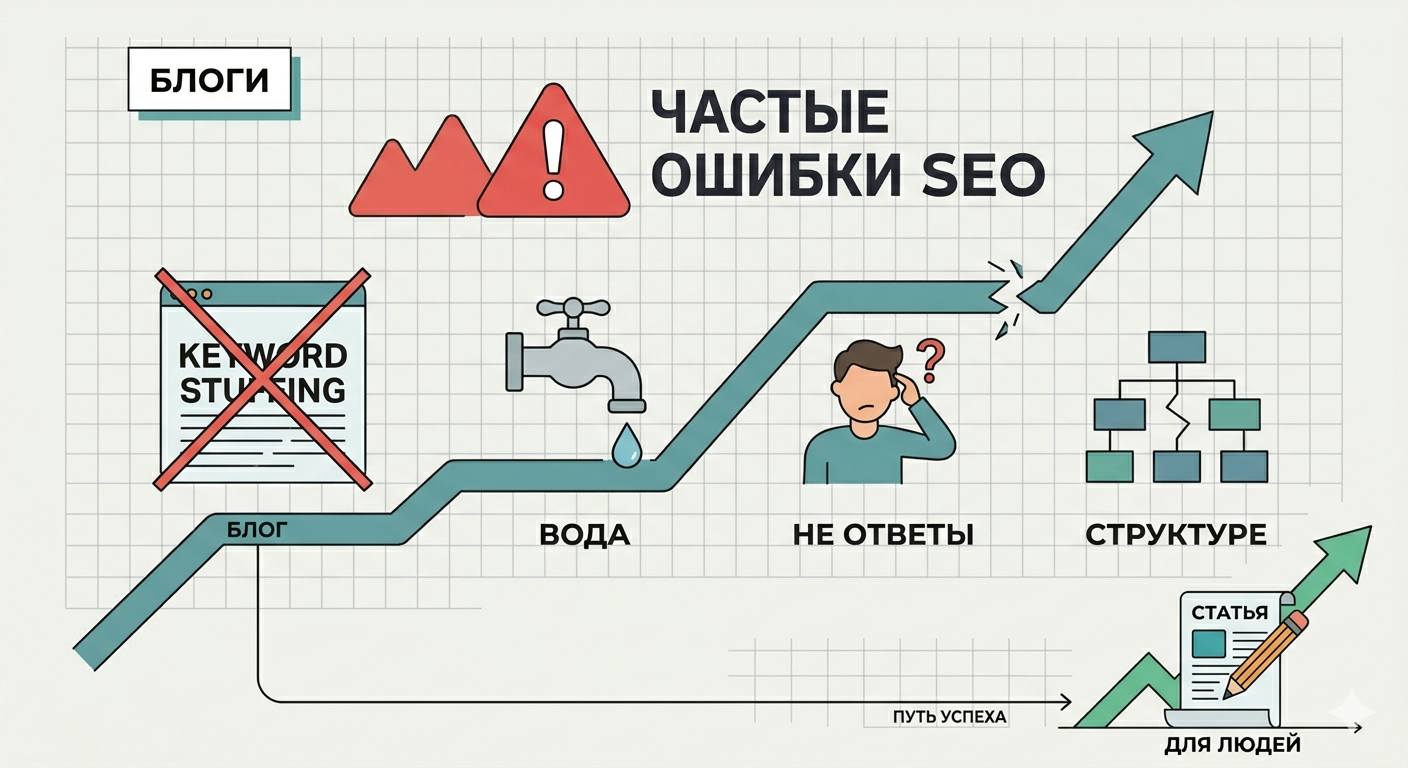
Errori comuni quando si scrivono testi SEO
Scrivere testi SEO nel 2026 non significa semplicemente “riempire” una pagina di parole chiave. Gli algoritmi di ricerca sono diventati più intelligenti, valutano il vantaggio per il lettore e la naturalezza del linguaggio. Tuttavia, molti autori continuano a commettere errori che trascinano il sito verso il basso.
Ecco le principali insidie da evitare.
1. Keyword stuffing
Questo è "ciao" degli anni 2010. Un tentativo di inserire la frase "comprare finestre di plastica a buon mercato Mosca" in una frase su due rende il testo illeggibile.
-
Come: Utilizzare frasi LSI (sinonimi e parole tematiche correlate). La densità della chiave primaria dovrebbe essere moderata (1-3%). La cosa principale è che il testo sembri naturale.
2. Ignorando l'intento dell'utente
Spesso gli autori scrivono una lettura molto lunga per la query "come annodare una cravatta", sebbene l'utente abbia bisogno di brevi istruzioni con immagini. Se il contenuto della pagina non fornisce una risposta rapida alla domanda, la persona se ne andrà e i “fattori comportamentali” del sito peggioreranno.
-
Come farlo correttamente: Prima di scrivere, analizza i TOP 5 risultati per la tua richiesta. Scopri quale formato di contenuto preferisce il motore di ricerca (articolo, lista di controllo, video o scheda prodotto).
3. Mancanza di struttura e gerarchia dei titoli
Il testo del "foglio" è un errore. Gli utenti scansionano la pagina con gli occhi e i robot utilizzano le intestazioni {{HTML42}<h1>, {{HTML44}<h2>, {{HTML46}<h3> per comprenderne la struttura.
-
Correttamente:
-
{{HTML61}<h1>- solo uno per pagina. -
Utilizza elenchi (elenco puntato e numerato).
-
Dividi il testo in paragrafi di 3-5 righe.
-
4. Meta tag non ottimizzati (titolo e descrizione)
Anche il testo perfetto non riceverà traffico se nessuno fa clic su di esso nella ricerca. Errori qui: mancanza di chiavi nel titolo o descrizione troppo lunga e non informativa.
-
Corretto: Il titolo dovrebbe contenere la chiave principale vicino all'inizio. La descrizione dovrebbe funzionare come una pubblicità: descrivere chiaramente il vantaggio e contenere un invito all'azione.
5. Bassa unicità e "acqua"
Copiare i pensieri di altre persone o riempire il volume con frasi inutili come "nel mondo moderno non è un segreto..." riduce il valore della pagina. Algoritmi come Google Helpful Content Update filtrano rigorosamente i contenuti inutili.
-
Come farlo: Scrivi in modo esperto. Aggiungi fatti, cifre, esperienze personali o casi. Se una rete neurale riesce a scrivere un articolo in 5 secondi senza modificarlo, significa che c’è troppa “acqua” al suo interno.
6. Attributi alternativi dimenticati per le immagini
I motori di ricerca non “vedono” le immagini, leggono la loro descrizione. Ignorare il tag alt significa perdere traffico dalla ricerca di immagini.
-
Come fare: Descrivi cosa è mostrato nella foto usando parole chiave, ma senza fanatismo. Ad esempio:
alt="schema di montaggio sedia da ufficio".
L'errore principale del moderno SEO copywriting è scrivere per i robot, dimenticandosi delle persone. Scrivi per gli esseri umani, ottimizza per le macchine.

Quali sono i requisiti di sistema per Fortnite su PC?
Fortnite è un popolare gioco online di Epic Games che funziona anche su computer relativamente economici. In questo articolo esamineremo i requisiti di sistema minimi e consigliati e ti diremo anche quale hardware è necessario per giocare comodamente in Full HD.
Configurazione minima del sistema
Scheda video: Intel HD 4000 (PC); AMD Radeon Vega 8
CPU: Core i3-3225 3,3 GHz
RAM: 8 GB
Sistema operativo: Windows 10/11 a 64 bit o Mac OS Mojave (versione 10.14.6)
Requisiti di sistema per impostazioni di qualità epiche
Memoria video: 8 GB o più
Disco rigido: SSD NVMe
Sistema operativo: Windows 10/11 a 64 bit
Configurazione di sistema consigliata
Memoria video: 2 GB
Sistema operativo: Windows 10/11 a 64 bit
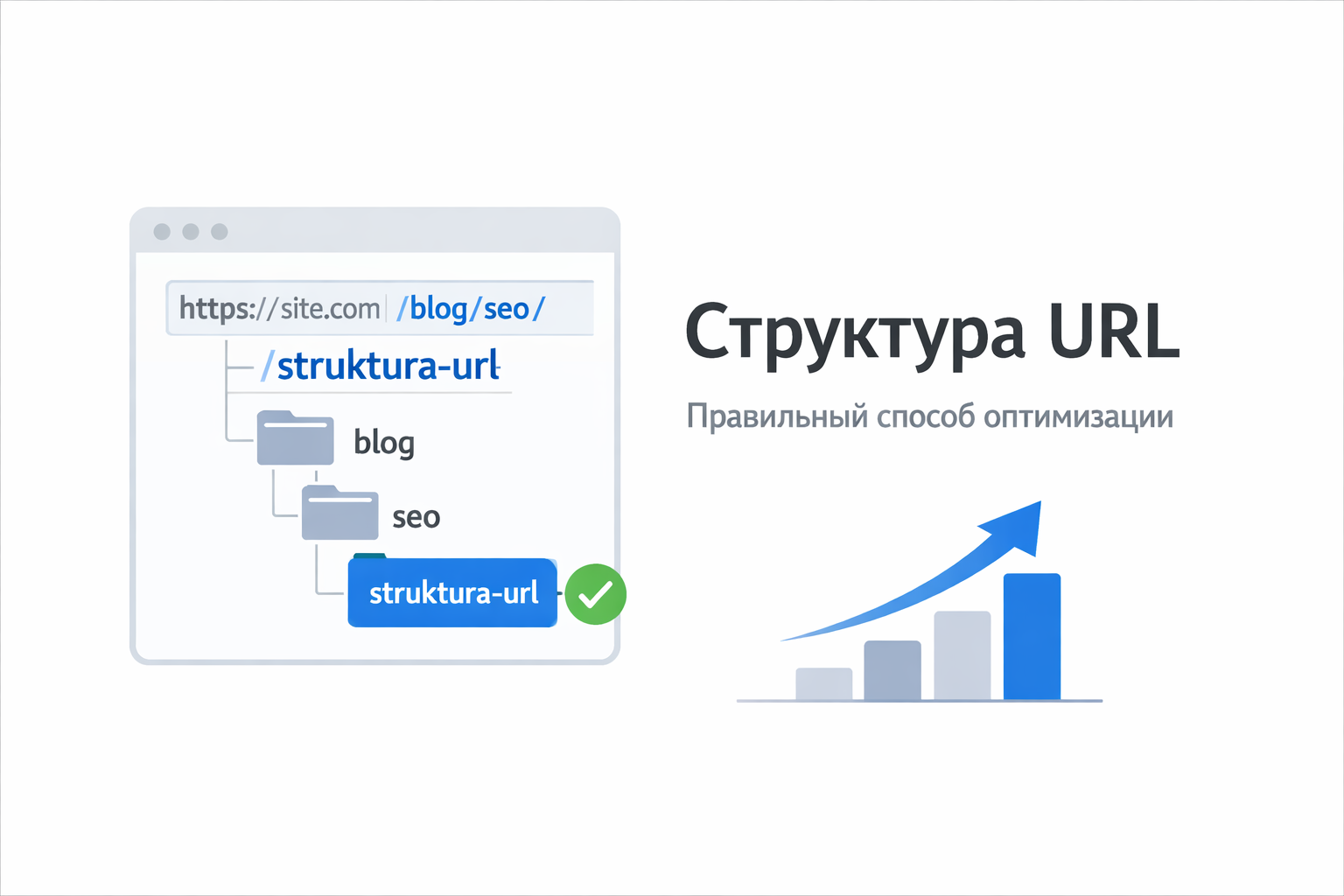
Struttura URL: il modo giusto per ottimizzare
Struttura dell'URL è il formato e la costruzione degli indirizzi di pagina su un sito. Gli URL configurati correttamente aiutano gli utenti e i motori di ricerca a comprendere meglio il contenuto della pagina.
Una buona struttura dei collegamenti è una parte importante dell'ottimizzazione SEO del sito web .
Che cos'è un URL
URL (Uniform Resource Locator) è l'indirizzo di una pagina su Internet.
URL di esempio:
Questo indirizzo è composto da diverse parti:
- https:// - protocollo di connessione
- sito. com - dominio del sito
- /blog/ - sezione del sito
- /seo-optimizaciya - pagina specifica
Perché la struttura degli URL è importante per il SEO
I buoni URL aiutano i motori di ricerca a comprendere più velocemente l'argomento di una pagina e migliorano l'usabilità del tuo sito.
Vantaggi principali:
- migliore indicizzazione delle pagine
- aumento della percentuale di clic nella ricerca
- struttura chiara del sito
- comoda navigazione per utenti
Come dovrebbe apparire un URL ottimizzato per la SEO
Un buon URL dovrebbe essere:
- breve
- chiaro
- logico
- contiene parole chiave
Esempio di un buon URL:
sito. com/seo/struktura-url
Cattivo esempio:
Regole di base per l'ottimizzazione degli URL SEO
1. Utilizza parole chiare
L'URL deve riflettere il contenuto della pagina.
Esempio:
È meglio di:
2. Usa i trattini tra le parole
I motori di ricerca leggono meglio le parole separate da trattini.
Corretto:
Sbagliato:
sito. com/seooptimizaciya
3. Mantieni gli URL brevi
I collegamenti brevi sono più facili da comprendere per gli utenti e i motori di ricerca.
Non valido:
Migliore:
4. Utilizza una struttura logica
L'URL dovrebbe mostrare la struttura del sito.
Esempio:
sito. com/blog/wordpress
sito. com/blog/marketing
Questo aiuta i motori di ricerca a comprendere la gerarchia delle pagine.
5. Utilizza solo lettere minuscole
È preferibile utilizzare solo lettere minuscole nell'URL.
Ad esempio:
sito. com/ottimizzazione SEO
E non:
6. Rimuovi i parametri non necessari
Troppi parametri in un URL complicano l'indicizzazione.
Non valido:
Migliore:
Struttura URL ottimale per un sito web
Esempio di sito corretto struttura:
sito. com/blog/
sito. com/blog/seo/
sito. com/blog/seo/struktura-url
Tale struttura:
- logica
- clear
- SEO-friendly
URL e WordPress
Se il sito è realizzato su WordPress, è importante abilitare link leggibili.
È possibile farlo nelle impostazioni:
Impostazioni → Permalink
Opzione di struttura migliore:
Allora l'indirizzo della pagina sarà simile a questo:
La corretta struttura dell'URL è una parte importante della SEO del sito web.
Aiuta a:
- i motori di ricerca indicizzano le pagine più velocemente
- gli utenti comprendono il contenuto del collegamento
- migliorano la posizione del sito nei motori di ricerca
Pertanto, quando si crea un sito web, è importante impostare subito URL semplici, logiche e SEO-friendly.
Acquisto rapido
Lascia i tuoi dati di contatto e ti contatteremo per completare l’ordine.