

Outros artigos
Materiais úteis sobre diversos temas relacionados à Internet, tecnologia, programas e serviços digitais. Aqui você encontra instruções, análises, recomendações e dicas práticas que não estão incluídas nas seções principais.
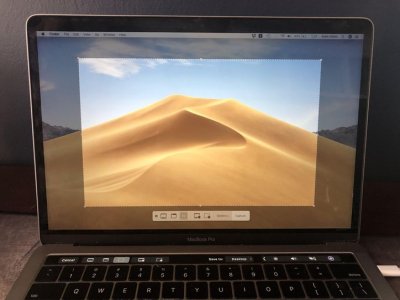
Como fazer uma captura de tela em um MacBook: 6 maneiras fáceis
Falaremos sobre seis maneiras de fazer uma captura de tela da tela de um MacBook: usando um atalho de teclado, um utilitário integrado e aplicativos de terceiros.
Os computadores Apple podem surpreender os novatos por não terem o botão PrintScreen encontrado em PCs com Windows. No entanto, você pode, é claro, fazer capturas de tela deles.
Como regra, todas as ações são realizadas com muito mais facilidade no sistema operacional da Apple. Mas no caso de uma operação como tirar screenshots, por algum motivo tudo é muito mais complicado no macOS. No entanto, no lugar do botão separado para capturas de tela que falta, o macOS oferece várias opções para resolver o problema.
Você pode usar vários atalhos de teclado que fornecerão efeitos diferentes; inicie um utilitário integrado que lhe dará mais liberdade na criação de imagens e gravação de vídeos, além de liberar memória de combinações de teclas. Ou use um método completamente radical: use um aplicativo gratuito de terceiros.
Como fazer uma captura de tela usando um atalho de teclado
Existem dois atalhos de teclado que executam tarefas diferentes.
Poucas pessoas sabem, mas se você pressionar Shift + Command + 4 + Espaço, em vez do cursor você verá um ícone de câmera. Ao apontar para uma janela de programa aberta, você pode tirar uma foto de uma janela específica. Apontando o ícone para a barra de ferramentas - uma captura de tela da barra de ferramentas e assim por diante. Este recurso será útil quando sua área de trabalho estiver cheia de janelas abertas que dificultam a captura de uma captura de tela organizada.
Como fazer uma captura de tela usando o utilitário integrado da Apple
É chamado de “Captura de tela” e permite não apenas fazer capturas de tela, mas também capturar vídeo de toda a tela ou de uma área selecionada.
Para encontrar o utilitário, abra o Dock e pesquise “Captura de tela”. Após iniciar o aplicativo, você verá um painel com controles. Nele você pode selecionar um objeto para fazer uma captura de tela, como é o caso de um atalho de teclado, definir um cronômetro, onde salvar capturas de tela e vídeos no computador e muito mais.
Fazendo capturas de tela com aplicativos de terceiros
Na loja de aplicativos você pode encontrar muitos programas para fazer capturas de tela e processar imagens. Existem opções pagas e gratuitas. Existem muitos aplicativos, mas selecionamos dois dos melhores e totalmente gratuitos.
Para quem não gosta de perder muito tempo descobrindo coisas, o Skitch é uma boa escolha - o software está disponível na App Store. Ele permite não apenas fazer capturas de tela, mas também editá-las. As ferramentas de edição são semelhantes aos utilitários integrados da Apple, portanto, trabalhar com o programa será familiar.
E para quem gosta de editar imagens e organizar nuvens de tags com precisão de pixels, o monstro gratuito Moonsnap é perfeito. Esta é uma combinação real, ainda não tão volumosa e onipotente quanto o famoso Adobe Photoshop, mas já muito mais forte que as ferramentas integradas da Apple.
O aplicativo não possui publicidade intrusiva, mas tem a capacidade de personalizar suas próprias teclas de atalho, um editor conveniente, uma lupa com ampliação de 8x, uma nuvem gratuita para armazenar imagens e a capacidade de conectar seu próprio FTP/SFTP, Amazon S3 ou WebDAV. O software também pode gravar vídeo da tela e da webcam.
Se você é o orgulhoso proprietário de um iPhone, talvez não esteja familiarizado com o sentimento de ansiedade sobre seu dispositivo ser invadido por hackers. Porém, preparamos algumas dicas para ajudar você a entender se o seu iPhone foi hackeado.
Criando uma captura de tela da tela inteira
Para criar uma captura de tela da tela inteira da Apple em um MacBook, você precisa manter pressionada simultaneamente a seguinte combinação de teclas: Shift, Command e 3.
A uma pequena janela aparecerá em um dos cantos da área de trabalho. Clique na área da guia pop-up e marque os dados de captura de tela necessários. Em seguida, salve a captura de tela.
Instantâneo de uma área da tela
Para fazer uma captura de tela de uma área da tela em um MacBook Air, mantenha pressionados os botões: Shift, Command e 4.
Após clicar, um cursor aparecerá aparece com o qual você precisa selecionar uma parte da tela para fazer uma captura de tela. Para mover a área, pressione Barra de Espaço. Para fazer uma captura de tela, você precisa soltar o botão do mouse. Uma vez criada, uma janela aparecerá para editar a imagem. Selecione os parâmetros necessários e salve a captura de tela.
Criando uma captura de tela de uma maçã guia ou menu
Para recriar uma captura de tela de um menu ou janela, primeiro abra a guia cujo instantâneo será criado. Em seguida, mantenha pressionada a combinação Shift, Command, 4 e barra de espaço.
O ícone se parecerá com uma câmera. Pressione o botão do mouse para fazer uma captura de tela. Edite na janela e salve.
Onde uma captura de tela é salva em um MacBook?
Todas as capturas de tela de um MacBook aparecem automaticamente na área de trabalho do laptop. No entanto, em MacBooks atualizados, se desejar, você pode alterar o local onde as imagens são salvas nas configurações do programa para capturas de tela.
Para iniciar este aplicativo em um laptop, basta pressionar simultaneamente a combinação: Shift, Command e 5
A Apple criou programas que proíbem a captura de tela.
Para mover uma captura de tela para outro dispositivo Apple, você pode fazer isso usando a área de transferência universal.
Cancelar a captura de tela é fácil. Basta pressionar o botão Esc (Escape).
Método 1
Capturar tela cheia
- Verifique se sua tela exibe exatamente o que você deseja para mostrar na captura de tela. Certifique-se de que todas as janelas relevantes estejam visíveis.
- Clique em ⌘ Comando{{HTML14 4}}++⇧ Mudança3. Este atalho de teclado faz uma captura de tela de tudo que está na tela. Se o som estiver ativado, o computador deverá emitir um breve som do obturador da câmera.
- Encontre sua captura de tela em sua área de trabalho. Este será um arquivo png chamado "Captura de tela" e carimbado com data e hora. Versões anteriores do OS X irão salvá-lo como "Imagem #" - por exemplo, se esta for a quinta captura de tela em sua área de trabalho, ela será rotulada como "Imagem 5".
- Use uma captura de tela. Depois de fazer capturas de tela, elas estarão prontas para serem usadas conforme necessário. Você pode anexá-los a um e-mail, carregá-los online ou até mesmo arrastá-los diretamente para um aplicativo, como um processador de texto.
Método 2
Tire uma foto de parte da sua tela
- Clique em ⌘ Comando{{HTML19 6}}++⇧ Shift4. Seu cursor se transformará em uma pequena cruz.
- Clique e arraste para destacar a área que deseja fotografar. Um retângulo cinza deve aparecer onde você arrasta o cursor. Se você precisar ajustar o Windows, pressione Escape para retornar ao cursor normal sem tirar uma foto.
- Solte o mouse. Você deverá ouvir um breve ruído do obturador da câmera se o áudio do seu computador estiver ligado. Isso sinaliza que sua captura de tela foi tirada.
- Encontre sua captura de tela em sua área de trabalho. Este será um arquivo png chamado "Captura de tela" e carimbado com data e hora.
- Versões anteriores do OS X irão salvá-lo como "Imagem #" - por exemplo, se for a quinta captura de tela em sua área de trabalho, ela será rotulada como "Imagem 5".
- Use uma captura de tela. Depois de fazer capturas de tela, elas estarão prontas para serem usadas conforme necessário. Você pode anexá-los a um e-mail, carregá-los online ou até mesmo arrastá-los diretamente para um aplicativo, como um processador de texto.
Método 3
Capturar uma janela aberta
- Clique em ⌘ Comando++⇧ Shift4 e pressione a barra de espaço. O cursor se transformará em uma pequena câmera.
- Passe o mouse sobre a janela que deseja criar. A câmera destacará diferentes janelas em azul à medida que se move por elas. Você pode usar comandos do teclado como ⌘ Comando+Tab ↹ para alternar janelas enquanto ainda estiver neste modo.
- Clique na janela. A imagem da janela selecionada será salva na área de trabalho por padrão, assim como outros métodos de captura de tela.
- Encontre sua captura de tela em sua área de trabalho. Este será um arquivo png chamado "Captura de tela" e carimbado com data e hora.
- Use uma captura de tela. Depois de fazer capturas de tela, elas estarão prontas para serem usadas conforme necessário. Você pode anexá-los a um e-mail, carregá-los na Internet ou até mesmo arrastá-los diretamente para um aplicativo, como um processador de texto.
Método 4
Salve a captura de tela no buffer trocar
- Clique em ⌘ Comando+ Controle+⇧ Shift+3. Este método funciona exatamente da mesma forma que o anterior, exceto que a captura de tela não cria o arquivo imediatamente. Em vez disso, a imagem é salva na área de transferência, a mesma área de armazenamento temporário onde o computador armazena o texto que você copiou.
- Você também pode fazer uma captura de tela usando este método usando ⌘ Command+Control++ e arrastando o retículo de mira para o local apropriado parte⇧ Shift4 da tela, assim como usar o método de captura de tela parcial.
- Use ⌘ Comando+V para inserir sua imagem. A imagem da captura de tela pode ser colada diretamente em qualquer aplicativo compatível, como um documento do Word, um programa de edição de imagens e muitos serviços de e-mail.
- Você também pode usar "Editar > "Inserir" na barra de menu.
Método 5
Use um aplicativo de captura de tela (Mojave e posterior)
- Clique em ⌘ Comando{{HTML41 9}}++⇧ Mudança5. Isso abre o aplicativo de captura de tela integrado do Mac. Um pequeno menu cinza com ferramentas de captura de tela aparecerá. Este aplicativo pode fazer capturas de tela da tela inteira, de partes da tela e de janelas individuais. Você também pode definir um cronômetro e ativar o cursor. O aplicativo também permite gravar sua tela.
-
- Capturar a tela inteira
- Capturar uma janela
- Fazer uma captura de tela de parte da tela
- Gravar a tela inteira
- Gravar parte da telaSelecione uma ferramenta. Selecione a ferramenta que deseja usar para fazer uma captura de tela. Aqui estão suas opções:
- Clique em "Opções". Aqui você pode definir um cronômetro, mostrar o cursor na captura de tela e especificar onde deseja salvar a captura de tela.
- Clique em “Capturar“. Isso fará uma captura de tela da tela inteira ou da parte selecionada.
- Para tirar uma foto de uma janela, clique na janela na tela usando a ferramenta Janela.
Método 6
Use o utilitário Grab (High Sierra e anteriores)
- Vá para Aplicativos>Utilitários>Captura. O aplicativo Grab Utility Tool será aberto. Você verá menus exibidos no canto superior esquerdo da tela, mas nenhuma janela será aberta.
- Esta ferramenta foi substituída por um aplicativo de captura de tela em versões posteriores do macOS.
- Clique no menu capturar e escolha entre quatro opções diferentes.
- Para fazer uma captura de tela da tela inteira, clique em Tela. Irá aparecer uma janela informando onde clicar e informando que a janela não aparecerá na foto.
- Para fazer uma captura de tela de parte da tela, clique em "Selecionar". Uma janela aparecerá com instruções para passar o mouse sobre a parte da tela que deseja desenhar.
- Para tirar um instantâneo de uma janela específica, selecione Janela. Em seguida, clique na janela que deseja fotografar.
- Quando uma nova janela abrir, selecione Salvar. Você também pode selecionar Salvar como para dar um nome diferente e/ou movê-lo para um local mais apropriado, mas observe que ele só pode ser salvo como um arquivo . briga. Observe que o arquivo não é salvo automaticamente.

Qual hospedagem é melhor para WordPress com base nos requisitos do sistema?
Para WordPress, é melhor escolher hospedagem com PHP moderno, RAM suficiente e uma unidade SSD/NVMe rápida. A melhor opção para a maioria dos sites seria hospedagem com PHP 8.2+, MySQL/MariaDB, HTTPS e capacidade de usar versões modernas do servidor web. Para projetos pequenos, a hospedagem virtual regular é adequada, e para lojas online e sites de alta carga é melhor considerar o VPS.
Os principais requisitos para hospedagem de sites WordPress são:
VERSÃO PHP
Este é um requisito fundamental para o funcionamento do WordPress; o desempenho de alguns plugins e alguns temas depende do PHP. Na hospedagem você pode escolher qualquer uma das versões do PHP: 5.2, 5.3, 5.4, 5.5, 5.6, 7.0.
VERSÃO MYSQL
TimeWeb possui uma versão MySQL que suporta WordPress e também possui um conveniente editor de banco de dados PHPMyAdmin, o painel de controle suporta alternar para o editor sem inserir uma senha.
ESPAÇO DE DISCO
A partir do tarifário Year+, o TimeWeb disponibiliza 10 GB de espaço para o seu site; se não houver espaço suficiente, você pode sempre atualizar para uma tarifa mais alta e obter recursos adicionais sem tempo de inatividade do site.
LIMITE DE RAM
Todos os planos fornecem RAM suficiente para executar o WordPress, a quantidade específica depende do plano
LIMITE DE TRÁFEGO
Em todas as tarifas do TimeWeb o tráfego dos sites não é limitado, você pode colocar todos os documentos e arquivos que precisar na hospedagem
MOD_REWRITE
O arquivo .htaccess está disponível para todos os acessos; algumas diretivas são processadas pelo nginx. A combinação nginx+apache permite que seus sites funcionem muito mais rápido!
PHP FOPEN
Este recurso está disponível na hospedagem TimeWeb. Ele permite que você atualize seus plug-ins e a versão do WordPress com um clique. Seus plug-ins serão sempre novos e sua versão do WordPress estará sempre atualizada!
Hospedagem WordPress
Hosting TimeWeb são ideais para o seu site + há instalação automática de cms. Os servidores mantêm o tempo de atividade em 99,9% e está em constante crescimento! Em todos os aspectos, a hospedagem TimeWeb é ideal para seu site WP e muito mais.
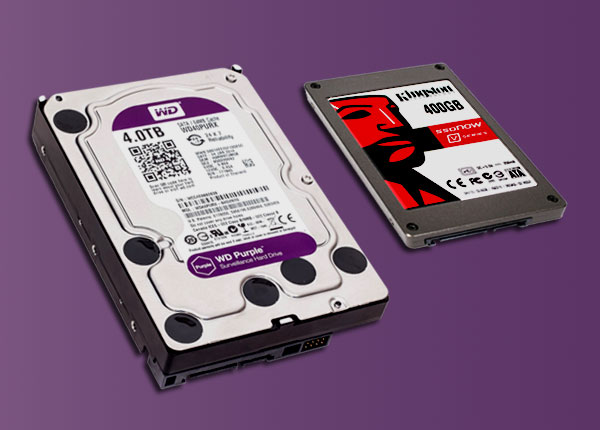
O que é mais confiável - SSD ou HDD?
De acordo com a empresa de armazenamento em nuvem Backblaze, as unidades de estado sólido (SSDs) são mais confiáveis do que os discos rígidos (HDDs), pelo menos para certos casos de uso, mas isso pode não fazer muita diferença na escolha de um tipo de armazenamento, relata ZDNet.
Backblaze fornece serviços de backup em nuvem para laptops e desktops e oferece armazenamento em nuvem para empresas.
Este ano a empresa decidiu contribuir para o debate sobre se os discos rígidos ou unidades de estado sólido são mais confiáveis.
E descobri, em particular, que os SSDs são mais confiáveis do que os HDDs após cinco anos de uso. Mas esta não é a única coisa que você deve pensar na hora de comprar.
A plataforma em nuvem Backblaze usa uma combinação de SSDs e HDDs como unidades de inicialização para servidores de armazenamento. Desde 2018, a empresa substituiu HDDs de inicialização com falha principalmente por SSDs de 2,5 polegadas (algumas unidades M. 2). As unidades Backblaze SSD/HDD inicializam os servidores de armazenamento e também armazenam arquivos de log e arquivos temporários criados pelo servidor de armazenamento.
Hoje, o Backblaze tem mais de 2.500 SSDs (uma mistura de Crucial, Dell, Micron, Seagate e Western Digital) e armazena mais de 2 EB de dados. A empresa mede a confiabilidade de SSDs e HDDs rastreando a taxa anual de falhas (AFR) para lançar luz sobre o “mundo anteriormente opaco das taxas de falhas de discos rígidos” e aparentemente reforçar a discussão sobre a tecnologia por trás de seu serviço.
Para levar em conta a diferença de idade entre os discos rígidos mais antigos e os SSDs mais recentes com os quais comparou, a empresa publicou no ano passado AFRs para SSDs e HDDs "controlados pela vida".
Descobriu-se que os SSDs falham com menos frequência, mas não de forma significativa.
(O problema com os dados é que a taxa de falhas dos discos rígidos aumenta acentuadamente após cinco anos, e ainda não há dados de cinco anos para unidades de estado sólido.) “A diferença, é claro, por si só não é suficiente para justificar o custo adicional de comprar um SSD em vez de um HDD”, concluíram os autores do estudo, observando que, ao comprar qualquer uma das tecnologias, é melhor considerar fatores como custo, velocidade necessária, consumo de energia e fator de forma.
Agora, com cinco anos de dados de SSD, a empresa chegou a uma conclusão diferente, embora com alguma cautela. A AFR vitalícia para HDD e SSD no quarto ano foi de 1,83 e 1,05%, respectivamente, e no quinto ano a diferença aumentou: 3,55% para HDD versus 0,92% para SDD.
Os AFRs vitalícios para HDDs nos anos seis, sete e oito foram de 5,23, 6,26 e 6,93%, respectivamente. Ainda não se sabe como os SSDs se sairão nestes anos.
“Neste ponto, podemos dizer com segurança que os SSDs são mais confiáveis que os HDDs, pelo menos quando usados como unidades de inicialização em nosso ambiente”, disse Backblaze em um post.
A empresa acrescenta: "É seguro dizer que as taxas de falha de SSD eventualmente começarão a aumentar.
Também é possível que eles enfrentem grandes problemas em algum momento, talvez quando começarem a atingir os limites de desgaste da mídia." No entanto, este é apenas um dos factores que os consumidores devem pesar ao comprar unidades, enquanto o preço continua a ser um factor chave, dado que um SSD de 1 TB custa pelo menos o dobro de um HDD de capacidade semelhante.
Backblaze observa que usar a taxa de falha como um fator na tomada de decisão é questionável. Depois de contabilizar a idade e os dias de uso, os dois tipos de unidades eram semelhantes nesse aspecto, e a diferença no desempenho por si só não foi suficiente para justificar o custo adicional de aquisição de um SSD em comparação com um HDD.
"Neste ponto, é melhor você tomar sua decisão com base em outros fatores: custo, requisitos de velocidade, eletricidade, requisitos de fator de forma, etc.", recomenda a empresa.

Quais são as alternativas ao Google AdSense?
Se você está procurando alternativas ao Google AdSense, você veio ao lugar certo.
O AdSense é uma ótima maneira de monetizar seu site, mas não é a única opção disponível.
Antes de nos aprofundarmos nas alternativas do Google AdSense, vamos dar uma breve olhada em um breve histórico da plataforma e como você pode ganhar dinheiro com ela.
O que é o Google AdSense?
O AdSense é uma plataforma de publicidade do Google que ajuda blogueiros, webmasters e proprietários de sites a colocar anúncios em seus recursos para gerar renda.
Desde seu lançamento no início de 2003, o AdSense se tornou a rede de publicidade mais popular, com milhões de editores se inscrevendo para monetizar seus blogs e websites.
Existem dois tipos diferentes de publicidade no Google Adsense:
- A publicidade gráfica normalmente consiste em banners ou vídeos.
- Anúncios de texto - um título e uma breve descrição.
Em ambos os casos, quando o usuário clica no anúncio, ele é redirecionado para o site do anunciante.
O Google AdSense cuida de muitas coisas. Os proprietários de sites simplesmente colam o código do anúncio em seus sites e o Google começará automaticamente a veicular anúncios direcionados aos seus espectadores com base na geografia, dados demográficos, histórico de pesquisa, etc.
O Google AdSense tem um pagamento mínimo de US$ 100 por impressão de anúncio.
Não é difícil para um site com grandes volumes de tráfego obtê-los, o que não pode ser dito sobre pequenos recursos da web.
Há uma lista de condições que devem ser atendidas para começar a trabalhar com o Google AdSense. Seu site deve ser criado há pelo menos seis meses, ter pelo menos 20 posts e uma quantidade razoável de tráfego.
Essa rede de publicidade pode rejeitar proprietários de sites se eles não atenderem a alguns critérios menores. Ao mesmo tempo, não dão a oportunidade de corrigir erros e tentar novamente.
Nesse caso, vale a pena ver quais opções você pode usar em vez do Google AdSense.
5 melhores alternativas ao Google AdSense
Veremos as cinco principais alternativas do AdSense para ganhar dinheiro. Alguns são ainda melhores que o AdSense e alguns simplesmente oferecem diferentes opções de monetização.
1. Ezóico
Se você está se perguntando o que escolher em vez do AdSense, o Ezoic é uma alternativa popular do Google Adsense que permite que você ganhe mais dinheiro usando vários formatos de anúncio para aumentar suas chances de ganhar dinheiro.
O que o Ezoic oferece:
- blocos de anúncios gráficos em tela cheia,
- anúncios em vídeo,
- publicidade gráfica,
- publicidade de texto, etc.
A rede de publicidade também exibe publicidade para dispositivos móveis que o AdSense oferece a uma faixa restrita de seus editores.
Categorias de sites que podem aderir ao Ezoic:
- Se você tiver menos de 10.000 visualizações por mês, a categoria Ezoic Basic é adequada para você.
- Se você tem mais de 10 mil visualizações por mês, você se enquadra na categoria Ezoic Plus.
A maior diferença entre as categorias é que a Ezoic oferece um limite de pagamento mais amigável para o editor, de apenas US$ 20. Isso significa que você pode retirar os lucros assim que eles forem creditados.
O Ezoic pode ser uma ótima alternativa ao Google AdSense, pois oferece CPMs mais altos e anúncios relevantes para o tema do seu site, ao mesmo tempo que gera receita em pequenas quantias.
2. RichAds
RichAds é outra boa alternativa do AdSense para o seu site. Esta rede de publicidade fornece anúncios no formato de notificações push ou popunders.
Ambos os formatos significam que você não precisa colocar banners em seu site. A assinatura de notificações push pode ser facilmente combinada com banners publicitários e outros métodos de monetização. Esta é uma boa maneira de aumentar sua renda.
Como funciona?
O proprietário adiciona um pequeno trecho de código ao seu site. Graças a ele, uma janela pop-up discreta aparece na página, solicitando permissão ao usuário para enviar notificações. O usuário pode aceitar ou rejeitar esta oferta. Se você concordar, a rede de publicidade pagará por cada clique em uma notificação push feita por usuários do seu banco de dados de assinaturas push.
Os próprios usuários receberão notificações push por meio do navegador, mesmo quando saírem do seu site.
A rede de publicidade RichAds (https://richads.com/ru/) funciona como intermediária entre anunciantes e proprietários de sites. O anunciante paga diretamente à rede de publicidade, que divide uma porcentagem da receita com o proprietário do site. A melhor parte de usar esta plataforma é que você não precisa de nenhum conhecimento de codificação. Basta uma linha de script para adicionar uma caixa de assinatura ao seu site.
Não quer sobrecarregar seu site com banners, mas quer ganhar uma renda extra todo mês?
Em seguida, tente monetizar com uma assinatura de publicidade push.
Para receber o pagamento, você precisa ganhar pelo menos US$ 10, um dos valores mais baixos do setor. Você pode receber renda duas vezes por mês.
RichAds removeu as restrições ao número mínimo de visitas ao site e cancelou o procedimento obrigatório de moderação do site. Aproveite para participar!
3. Mídia. net
A mídia se destaca entre os análogos do Google Adsense. net é uma rede de publicidade contextual semelhante ao AdSense. Ele também oferece aos proprietários de sites a possibilidade de obter renda exibindo publicidade direcionada.
A participação no programa é gratuita, não há requisitos mínimos de tráfego. Além disso, os editores podem usar ferramentas de mídia. net para personalizar a aparência dos anúncios exibidos em seus sites.
Mídia. net é um parceiro publicitário do Yahoo/Bing que permite que os proprietários de sites sejam pagos por cada clique nos anúncios que escolherem para seus sites.
Para começar, basta registrar uma conta na Media. net e adicione seu site à rede. Depois que seu site for aprovado, você poderá começar a exibir anúncios em suas páginas.
Você ganhará dinheiro sempre que um visitante clicar em um desses anúncios. O valor que você ganhará dependerá de muitos fatores, incluindo o país em que o anúncio é exibido, bem como o tamanho do bloco de anúncios.
Mídia. net oferece aos anunciantes três tipos de publicidade:
- Links patrocinados de publicidade (semelhantes ao Google Adwords)
- Links para conteúdo (a publicidade deste tipo é exibida ao lado com informações, podem ser notícias, finanças, etc.)
- Anúncios em vídeo (exibidos antes ou depois da reprodução do vídeo).
O pagamento mínimo para esta plataforma é de US$ 100.
4. InfoLinks
InfoLinks funciona de maneira diferente do Google Adsense. Hoje é a terceira maior plataforma de publicidade do mundo, o que significa que seu site não ficará sem publicidade, já que com ele trabalha um grande número de anunciantes.
InfoLinks é uma rede de publicidade contextual, o que significa que ela exibe apenas anúncios relevantes para o seu site. Em vez de exibir banners, permite colocar trechos de texto e links com conteúdo relacionado ao tema da sua página.
Quando alguém clica em um desses links, é direcionado para uma página com mais informações sobre o produto ou serviço anunciado. Se você já notou links que exibem pop-ups em miniatura ao passar o mouse, é isso.
Esse tipo de publicidade é conhecido como publicidade paga por clique (CPC) porque o anunciante só paga quando alguém clica no link.
A melhor coisa sobre essa rede de anunciantes é que você não precisa ter milhares de visitantes em seu site para participar. Tudo que você precisa fazer é adicionar o URL do seu site para que o InfoLinks possa ver se ele atende aos seus requisitos.
5. Afiliados da Amazon
Existem muitas maneiras de monetizar um site além de anunciar diretamente nele. Por exemplo, você pode aderir a um programa de afiliados e promover produtos de outras empresas.
Amazon é o programa de afiliados mais popular. É o mais acessível e oferece uma ampla gama de produtos que você pode promover usando recomendações pessoais ou outros métodos nativos.
Após o registro você poderá acessar o painel de afiliados. Aqui você encontra todas as informações necessárias para começar. A próxima etapa é adicionar links ao seu site. Você pode fazer isso copiando e colando o código HTML ou usando um plugin de site WordPress.
Depois de adicionar links ao seu site, é hora de começar a promover seus produtos! Quando um visitante clica em um de seus links afiliados, ele será direcionado ao site da Amazon. Se eles fizerem uma compra, você receberá uma comissão pela venda.
O pagamento mínimo é de apenas US$ 10.
Conclusão
Embora esteja claro que o Google AdSense domina o mercado de publicidade, existem outras redes de anúncios que vale a pena considerar. Alguns deles são ainda melhores que o Google AdSense no que diz respeito a requisitos, custo por impressões/cliques e pagamentos mínimos.
Reunimos as melhores alternativas do Google AdSense para você. Lembre-se de que esta lista inclui apenas cinco plataformas e existem muitas outras semelhantes ao Google AdSense.
A assinatura de qualquer uma dessas opções permitirá diversificar sua receita e aumentar o número de anúncios exibidos em seu site, especialmente se você escolher pushes e pops que não ocupam espaço na página. Tudo isso o ajudará a monetizar seu conteúdo de forma muito mais eficaz.
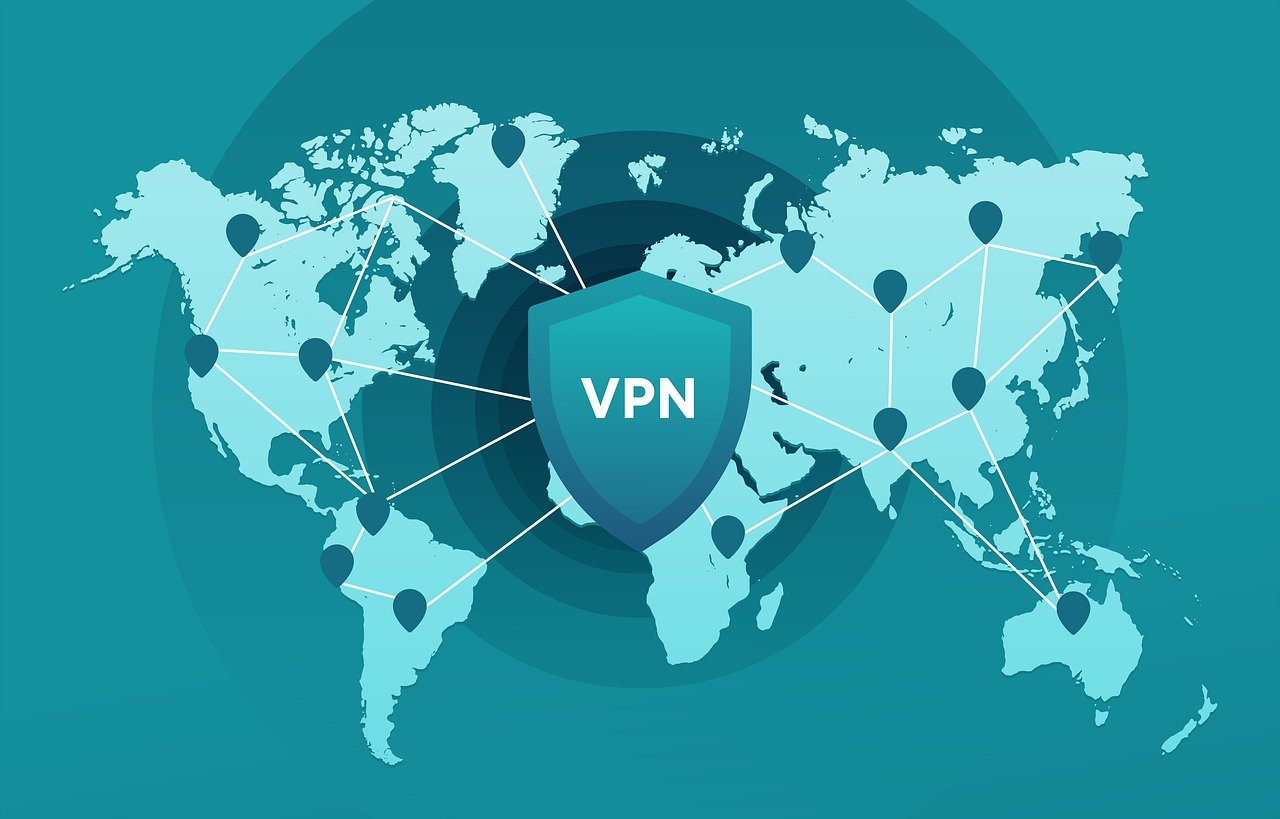
O que é uma VPN?
VPN é uma tecnologia que cria uma conexão segura entre seu dispositivo e a Internet. Ele criptografa os dados em trânsito e oculta seu endereço IP real, ajudando a aumentar sua privacidade e segurança ao usar a rede.
A VPN estabelece uma conexão virtual direta entre seu dispositivo e a Internet, enviando dados através de um túnel criptografado. Esta conexão promete proteção à privacidade digital.
Ao visitar páginas da Internet, seu dispositivo e dados são determinados pelo endereço IP atribuído a você pelo seu ISP. Graças a isso, eles sabem sobre você o que você está fazendo online: fornecedor, especialista. serviços e até golpistas que podem interceptar informações sobre você e usá-las. (senhas de sites, detalhes do sistema de pagamento, etc.).
Como se tornar anônimo
Para combater a vigilância on-line, você precisará de uma rede privada virtual. Ao utilizá-lo, seus indicadores não serão mais tão fáceis de interceptar; eles passarão pelo chamado túnel. O endereço IP ficará oculto e a localização não poderá ser rastreada, possibilitando a visita a sites bloqueados, como torrents.
Deve ficar claro que nenhuma VPN lhe dará 100% de garantia de anonimato na rede.
Para escolher um serviço VPN anônimo, você deve saber:
1. Locais dos servidores
Ao escolher um servidor, preste atenção na área em que ele está localizado, pois cada estado tem suas próprias leis e elas tratam muitas coisas de maneira diferente. Aconselho você a procurar um país radicalmente diferente daquele em que você mora. É melhor em outros estados, mas com boa infraestrutura de Internet. Você também pode ir para a Alemanha, é mais leal.
2. Salvando informações completas em logs e armazenando os próprios logs
Para que você possa instalar e usar seu projeto, muitas empresas provam que não armazenam logs, mas isso é mentira. Os logs são salvos em qualquer serviço. Escolha um site onde os registros sejam salvos por no máximo um dia e salve apenas as informações de conexão.
3. Eles cooperam com serviços especiais?
Você pode estar convencido de que os serviços não funcionam para serviços especiais. serviços, e eles estão tão longe que os federais não conseguem alcançá-los. Posso garantir que, no caso de um mandado ou de uma batida policial, eles divulgarão todas as informações sobre a pessoa em quem estão interessados. Poucos conseguem resistir à pressão e às ameaças!
4. Como pagar
Ao pagar via Qiwi, Paypal e WebMoney, você já está queimado! Uma carteira adequada através da qual você pode pagar é Bitcoin.
5. Tipo de conexão
Todos os tipos de conexão, sem exceção, são bons para você garantir o anonimato.

O que é ChatGPT?
ChatGPT é um modelo de linguagem em grande escala treinado na arquitetura GPT-3.5 construída pela OpenAI. É um dos modelos de linguagem mais poderosos e avançados disponíveis atualmente e tem muitas aplicações práticas.
ChatGPT é um sistema de inteligência artificial que pode processar linguagem natural e gerar texto em resposta a determinadas perguntas ou comandos. Este modelo usa aprendizado profundo e redes neurais para aprender com grandes quantidades de dados de texto e criar novos textos com base neles.
O ChatGPT foi introduzido em 2020 como resposta à crescente demanda por diversos sistemas de inteligência artificial capazes de processar e gerar textos. Ele tem uma enorme base de conhecimento e pode responder a uma ampla gama de perguntas, desde questões científicas e técnicas até questões relacionadas a artes e entretenimento.
O ChatGPT pode ser usado para diversas finalidades, incluindo tradução automática de textos, redação de respostas a perguntas de clientes, criação de artigos e textos para páginas da web e criação de bots para bate-papos e outros sistemas de comunicação.
Para usar este chat, basta seguir o link ou usar o telegrama bot
Uma das vantagens do ChatGPT é sua capacidade de aprender com grandes quantidades de dados, o que permite produzir texto de alta qualidade que é difícil de distinguir de texto escrito por humanos. Além disso, o ChatGPT é constantemente atualizado e melhorado, permitindo-lhe lidar com tarefas mais complexas e variadas.
Apesar de todas as suas vantagens, o ChatGPT também apresenta algumas limitações e riscos. Por exemplo, ao utilizar este modelo, é necessário levar em consideração a possibilidade de gerar textos que podem ser errôneos ou mesmo enganosos. Além disso, o ChatGPT tem potencial para abuso, como criação de notícias falsas ou manipulação de informações.

Como criar sua própria loja online?
Administrar uma loja on-line requer estratégias e práticas bem pensadas. Aqui estão algumas etapas importantes para criar e administrar sua loja online de maneira eficaz:
1. Selecionando um nicho e produtos:
- Defina o nicho que você deseja cobrir. Pesquise os concorrentes e o mercado.
- Escolha produtos que sejam do interesse do seu público-alvo.
2. Criando um site de qualidade:
- Desenvolva um site profissional e fácil de usar.
- Não sabe como? Peça conosco!
- Garanta uma navegação fácil e carregamento rápido da página.
- Adicione informações de produtos, descrições, imagens e preços.
3. Otimização de mecanismos de pesquisa (SEO):
- Otimize seu site para mecanismos de pesquisa (SEO) para aumentar sua visibilidade nos resultados de pesquisa.
- Use palavras-chave, títulos exclusivos e meta tags.
4. Integre métodos de pagamento seguros:
- Forneça uma variedade de métodos de pagamento para tornar o processo de compra conveniente para os clientes.
- Garanta a segurança do pagamento com certificados SSL e criptografia de dados.
5. Gerenciamento de estoque e logística:
- Gerencie o estoque de forma eficaz para evitar rupturas ou excesso de estoque.
- Selecione fornecedores confiáveis e otimize a logística de entrega.
6. Crie conteúdo de qualidade:
- Inclua fotos de alta resolução e descrições informativas de produtos.
- Desenvolva conteúdo de blog envolvente do qual seus clientes possam se beneficiar.
7. Estratégia de preços:
- Defina sua estratégia de preços, levando em consideração os concorrentes e os custos de produção.
- Ofereça descontos e promoções para atrair clientes.
8. Gerenciamento de atendimento ao cliente:
- Forneça atendimento ao cliente de qualidade, respondendo perguntas e resolvendo problemas.
- Leve o feedback dos clientes a sério e use-o para melhorar sua loja.
9. Marketing e promoção:
- Use canais de marketing, como mídias sociais, publicidade contextual e boletins informativos por e-mail.
- Crie promoções e descontos atraentes para atrair clientes.
10. Medindo e analisando resultados:
- Use análises para monitorar o desempenho de sua loja.
- Analise dados para descobrir o que está funcionando e ajuste suas estratégias.
11. Conformidade legal:
- Certifique-se de que sua loja on-line esteja em conformidade com a proteção de dados, impostos e outras leis.
12. Expansão e crescimento:
- Esforçar-nos continuamente para aumentar as ofertas de produtos, melhorar processos e expandir nossa base de clientes.
Administrar uma loja online é um processo de longo prazo que requer esforço e uma abordagem estratégica. A atualização e a adaptação constantes às novas demandas do mercado ajudarão você a gerenciar sua loja online com sucesso.

Criptomoeda: o futuro digital das finanças
A criptomoeda é um tópico que está atraindo a atenção de economistas e pessoas comuns atualmente e é considerada uma das inovações mais revolucionárias no setor financeiro. Neste relatório, veremos o que é a criptomoeda, como funciona e as possíveis implicações que tem para a economia global.
O que é criptomoeda?
Criptomoeda é uma forma de moeda digital ou virtual que usa criptografia para fornecer transações seguras e controlar a criação de novas unidades. Ela difere das moedas fiduciárias tradicionais, como o dólar ou o euro, porque existe apenas em formato eletrônico e não possui uma “moeda” ou “nota” física.
Como funciona a criptomoeda?
A principal base tecnológica da criptomoeda é o blockchain - um livro-razão descentralizado que registra todas as transações e as disponibiliza para visualização pública. Os principais aspectos de como a criptomoeda funciona incluem:
-
Descentralização: A criptomoeda não é controlada por uma autoridade central, como um governo ou banco central. Em vez disso, opera com tecnologia blockchain e redes descentralizadas.
-
Criptografia: As transações de criptomoeda são protegidas criptograficamente, tornando-as seguras e anônimas.
-
Mineração: A criação de novas unidades de criptomoeda, como o Bitcoin, ocorre através do processo de mineração, onde computadores resolvem problemas matemáticos complexos.
-
Acesso público: Todas as transações de criptomoeda são registradas em um blockchain público que pode ser verificado por qualquer pessoa.
Criptomoedas populares
Existem muitas criptomoedas diferentes disponíveis hoje, mas algumas das mais famosas e amplamente utilizadas incluem:
-
Bitcoin: Bitcoin foi a primeira criptomoeda criada em 2009. Ela continua sendo a criptomoeda mais popular e capitalizada do mundo.
-
Ethereum: Ethereum fornece uma plataforma para a criação de contratos inteligentes e aplicativos descentralizados.
-
Ripple: Ripple está focado em facilitar pagamentos internacionais e transações financeiras.
-
Litecoin: Litecoin foi criado como uma alternativa ao Bitcoin, com tempos de transação mais rápidos.
Implicações das criptomoedas para a economia global
As criptomoedas têm o potencial de mudar a economia global e o sistema financeiro. Alguns dos possíveis impactos incluem:
-
Inclusão financeira: As criptomoedas podem fornecer acesso a serviços financeiros para aqueles anteriormente excluídos do sistema bancário.
-
Transações internacionais aprimoradas: As criptomoedas podem reduzir o custo e acelerar as transferências internacionais.
-
Inovação em finanças: A tecnologia Blockchain pode levar ao desenvolvimento de novos produtos e serviços financeiros.
-
Desafios para reguladores: A ascensão das criptomoedas também representa desafios para reguladores governamentais, inclusive nas áreas de segurança e tributação.

Criação de sites e lojas online: O caminho para o sucesso digital
Criar um site e uma loja online é uma etapa fundamental no desenvolvimento de negócios na era da transformação digital. No mundo de hoje, onde a maioria das pessoas passa muito tempo online, ter uma forte presença online é uma parte essencial para ser um empreendedor de sucesso.
Criação de site: seu reflexo virtual
O site é a face virtual do seu negócio. Fornece aos clientes informações sobre você, sua empresa e seus produtos ou serviços. Quando se trata de criar um site, é importante considerar alguns aspectos principais:
-
Design e experiência do usuário: Seu site deve ser amigável, com design atraente e fácil navegação.
-
Adaptação mobile: Tendo em conta o crescente número de utilizadores de dispositivos móveis, o site deve ser adaptado para smartphones e tablets.
-
Search Engine Optimization (SEO): Para que seu site fique visível nos resultados de pesquisa, ele deve ser otimizado usando palavras-chave e meta tags.
-
Carregamento rápido: Um site deve carregar rapidamente para evitar a perda de visitantes.
Criando uma loja on-line: abra suas portas virtuais para negócios
Solicite conosco uma loja on-line pronta ou um site com vários sites. PEDIDO
Uma loja on-line é um meio poderoso de vender bens e serviços on-line. Se você decidir criar uma loja online, considere os seguintes aspectos importantes:
-
Plataforma de loja: Escolha uma plataforma adequada para criar sua loja, como Shopify, WooCommerce (para WordPress) ou Magento.
-
Catálogo de produtos: Crie um catálogo de produtos informativo com descrições detalhadas e imagens de alta qualidade.
-
Pagamento e entrega: Integre métodos de pagamento convenientes e configure um sistema de entrega eficiente.
-
Segurança: Proteja pagamentos e dados de clientes com certificados SSL.
-
Gerenciamento de estoque: Gerencie o estoque de forma eficaz para evitar rupturas de estoque.
Criar uma loja online permite expandir seu público e oferecer aos seus clientes uma experiência de compra conveniente. Seja o primeiro entre os concorrentes! Encomende um site agora
Conclusão
Criar sites e lojas online não é apenas criar plataformas virtuais, é criar uma oportunidade para o seu negócio alcançar maior sucesso no mundo online. Investir tempo e recursos na criação e gerenciamento adequado de sua presença online pode aumentar muito suas chances de prosperar e crescer na era digital.