 admin
admin
Como fazer uma captura de tela em um MacBook: 6 maneiras fáceis
Falaremos sobre seis maneiras de fazer uma captura de tela da tela de um MacBook: usando um atalho de teclado, um utilitário integrado e aplicativos de terceiros.
Os computadores Apple podem surpreender os novatos por não terem o botão PrintScreen encontrado em PCs com Windows. No entanto, você pode, é claro, fazer capturas de tela deles.
Como regra, todas as ações são realizadas com muito mais facilidade no sistema operacional da Apple. Mas no caso de uma operação como tirar screenshots, por algum motivo tudo é muito mais complicado no macOS. No entanto, no lugar do botão separado para capturas de tela que falta, o macOS oferece várias opções para resolver o problema.
Você pode usar vários atalhos de teclado que fornecerão efeitos diferentes; inicie um utilitário integrado que lhe dará mais liberdade na criação de imagens e gravação de vídeos, além de liberar memória de combinações de teclas. Ou use um método completamente radical: use um aplicativo gratuito de terceiros.
Como fazer uma captura de tela usando um atalho de teclado
Existem dois atalhos de teclado que executam tarefas diferentes.
Poucas pessoas sabem, mas se você pressionar Shift + Command + 4 + Espaço, em vez do cursor você verá um ícone de câmera. Ao apontar para uma janela de programa aberta, você pode tirar uma foto de uma janela específica. Apontando o ícone para a barra de ferramentas - uma captura de tela da barra de ferramentas e assim por diante. Este recurso será útil quando sua área de trabalho estiver cheia de janelas abertas que dificultam a captura de uma captura de tela organizada.
Como fazer uma captura de tela usando o utilitário integrado da Apple
É chamado de “Captura de tela” e permite não apenas fazer capturas de tela, mas também capturar vídeo de toda a tela ou de uma área selecionada.
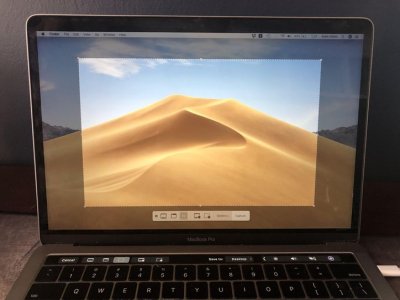
Para encontrar o utilitário, abra o Dock e pesquise “Captura de tela”. Após iniciar o aplicativo, você verá um painel com controles. Nele você pode selecionar um objeto para fazer uma captura de tela, como é o caso de um atalho de teclado, definir um cronômetro, onde salvar capturas de tela e vídeos no computador e muito mais.
Fazendo capturas de tela com aplicativos de terceiros
Na loja de aplicativos você pode encontrar muitos programas para fazer capturas de tela e processar imagens. Existem opções pagas e gratuitas. Existem muitos aplicativos, mas selecionamos dois dos melhores e totalmente gratuitos.
Para quem não gosta de perder muito tempo descobrindo coisas, o Skitch é uma boa escolha - o software está disponível na App Store. Ele permite não apenas fazer capturas de tela, mas também editá-las. As ferramentas de edição são semelhantes aos utilitários integrados da Apple, portanto, trabalhar com o programa será familiar.
E para quem gosta de editar imagens e organizar nuvens de tags com precisão de pixels, o monstro gratuito Moonsnap é perfeito. Esta é uma combinação real, ainda não tão volumosa e onipotente quanto o famoso Adobe Photoshop, mas já muito mais forte que as ferramentas integradas da Apple.
O aplicativo não possui publicidade intrusiva, mas tem a capacidade de personalizar suas próprias teclas de atalho, um editor conveniente, uma lupa com ampliação de 8x, uma nuvem gratuita para armazenar imagens e a capacidade de conectar seu próprio FTP/SFTP, Amazon S3 ou WebDAV. O software também pode gravar vídeo da tela e da webcam.
Se você é o orgulhoso proprietário de um iPhone, talvez não esteja familiarizado com o sentimento de ansiedade sobre seu dispositivo ser invadido por hackers. Porém, preparamos algumas dicas para ajudar você a entender se o seu iPhone foi hackeado.
Criando uma captura de tela da tela inteira
Para criar uma captura de tela da tela inteira da Apple em um MacBook, você precisa manter pressionada simultaneamente a seguinte combinação de teclas: Shift, Command e 3.
A uma pequena janela aparecerá em um dos cantos da área de trabalho. Clique na área da guia pop-up e marque os dados de captura de tela necessários. Em seguida, salve a captura de tela.
Instantâneo de uma área da tela
Para fazer uma captura de tela de uma área da tela em um MacBook Air, mantenha pressionados os botões: Shift, Command e 4.
Após clicar, um cursor aparecerá aparece com o qual você precisa selecionar uma parte da tela para fazer uma captura de tela. Para mover a área, pressione Barra de Espaço. Para fazer uma captura de tela, você precisa soltar o botão do mouse. Uma vez criada, uma janela aparecerá para editar a imagem. Selecione os parâmetros necessários e salve a captura de tela.
Criando uma captura de tela de uma maçã guia ou menu
Para recriar uma captura de tela de um menu ou janela, primeiro abra a guia cujo instantâneo será criado. Em seguida, mantenha pressionada a combinação Shift, Command, 4 e barra de espaço.
O ícone se parecerá com uma câmera. Pressione o botão do mouse para fazer uma captura de tela. Edite na janela e salve.
Onde uma captura de tela é salva em um MacBook?
Todas as capturas de tela de um MacBook aparecem automaticamente na área de trabalho do laptop. No entanto, em MacBooks atualizados, se desejar, você pode alterar o local onde as imagens são salvas nas configurações do programa para capturas de tela.
Para iniciar este aplicativo em um laptop, basta pressionar simultaneamente a combinação: Shift, Command e 5
A Apple criou programas que proíbem a captura de tela.
Para mover uma captura de tela para outro dispositivo Apple, você pode fazer isso usando a área de transferência universal.
Cancelar a captura de tela é fácil. Basta pressionar o botão Esc (Escape).
Método 1
Capturar tela cheia
- Verifique se sua tela exibe exatamente o que você deseja para mostrar na captura de tela. Certifique-se de que todas as janelas relevantes estejam visíveis.
- Clique em ⌘ Comando{{HTML14 4}}++⇧ Mudança3. Este atalho de teclado faz uma captura de tela de tudo que está na tela. Se o som estiver ativado, o computador deverá emitir um breve som do obturador da câmera.
- Encontre sua captura de tela em sua área de trabalho. Este será um arquivo png chamado "Captura de tela" e carimbado com data e hora. Versões anteriores do OS X irão salvá-lo como "Imagem #" - por exemplo, se esta for a quinta captura de tela em sua área de trabalho, ela será rotulada como "Imagem 5".
- Use uma captura de tela. Depois de fazer capturas de tela, elas estarão prontas para serem usadas conforme necessário. Você pode anexá-los a um e-mail, carregá-los online ou até mesmo arrastá-los diretamente para um aplicativo, como um processador de texto.
Método 2
Tire uma foto de parte da sua tela
- Clique em ⌘ Comando{{HTML19 6}}++⇧ Shift4. Seu cursor se transformará em uma pequena cruz.
- Clique e arraste para destacar a área que deseja fotografar. Um retângulo cinza deve aparecer onde você arrasta o cursor. Se você precisar ajustar o Windows, pressione Escape para retornar ao cursor normal sem tirar uma foto.
- Solte o mouse. Você deverá ouvir um breve ruído do obturador da câmera se o áudio do seu computador estiver ligado. Isso sinaliza que sua captura de tela foi tirada.
- Encontre sua captura de tela em sua área de trabalho. Este será um arquivo png chamado "Captura de tela" e carimbado com data e hora.
- Versões anteriores do OS X irão salvá-lo como "Imagem #" - por exemplo, se for a quinta captura de tela em sua área de trabalho, ela será rotulada como "Imagem 5".
- Use uma captura de tela. Depois de fazer capturas de tela, elas estarão prontas para serem usadas conforme necessário. Você pode anexá-los a um e-mail, carregá-los online ou até mesmo arrastá-los diretamente para um aplicativo, como um processador de texto.
Método 3
Capturar uma janela aberta
- Clique em ⌘ Comando++⇧ Shift4 e pressione a barra de espaço. O cursor se transformará em uma pequena câmera.
- Passe o mouse sobre a janela que deseja criar. A câmera destacará diferentes janelas em azul à medida que se move por elas. Você pode usar comandos do teclado como ⌘ Comando+Tab ↹ para alternar janelas enquanto ainda estiver neste modo.
- Clique na janela. A imagem da janela selecionada será salva na área de trabalho por padrão, assim como outros métodos de captura de tela.
- Encontre sua captura de tela em sua área de trabalho. Este será um arquivo png chamado "Captura de tela" e carimbado com data e hora.
- Use uma captura de tela. Depois de fazer capturas de tela, elas estarão prontas para serem usadas conforme necessário. Você pode anexá-los a um e-mail, carregá-los na Internet ou até mesmo arrastá-los diretamente para um aplicativo, como um processador de texto.
Método 4
Salve a captura de tela no buffer trocar
- Clique em ⌘ Comando+ Controle+⇧ Shift+3. Este método funciona exatamente da mesma forma que o anterior, exceto que a captura de tela não cria o arquivo imediatamente. Em vez disso, a imagem é salva na área de transferência, a mesma área de armazenamento temporário onde o computador armazena o texto que você copiou.
- Você também pode fazer uma captura de tela usando este método usando ⌘ Command+Control++ e arrastando o retículo de mira para o local apropriado parte⇧ Shift4 da tela, assim como usar o método de captura de tela parcial.
- Use ⌘ Comando+V para inserir sua imagem. A imagem da captura de tela pode ser colada diretamente em qualquer aplicativo compatível, como um documento do Word, um programa de edição de imagens e muitos serviços de e-mail.
- Você também pode usar "Editar > "Inserir" na barra de menu.
Método 5
Use um aplicativo de captura de tela (Mojave e posterior)
- Clique em ⌘ Comando{{HTML41 9}}++⇧ Mudança5. Isso abre o aplicativo de captura de tela integrado do Mac. Um pequeno menu cinza com ferramentas de captura de tela aparecerá. Este aplicativo pode fazer capturas de tela da tela inteira, de partes da tela e de janelas individuais. Você também pode definir um cronômetro e ativar o cursor. O aplicativo também permite gravar sua tela.
-
- Capturar a tela inteira
- Capturar uma janela
- Fazer uma captura de tela de parte da tela
- Gravar a tela inteira
- Gravar parte da telaSelecione uma ferramenta. Selecione a ferramenta que deseja usar para fazer uma captura de tela. Aqui estão suas opções:
- Clique em "Opções". Aqui você pode definir um cronômetro, mostrar o cursor na captura de tela e especificar onde deseja salvar a captura de tela.
- Clique em “Capturar“. Isso fará uma captura de tela da tela inteira ou da parte selecionada.
- Para tirar uma foto de uma janela, clique na janela na tela usando a ferramenta Janela.
Método 6
Use o utilitário Grab (High Sierra e anteriores)
- Vá para Aplicativos>Utilitários>Captura. O aplicativo Grab Utility Tool será aberto. Você verá menus exibidos no canto superior esquerdo da tela, mas nenhuma janela será aberta.
- Esta ferramenta foi substituída por um aplicativo de captura de tela em versões posteriores do macOS.
- Clique no menu capturar e escolha entre quatro opções diferentes.
- Para fazer uma captura de tela da tela inteira, clique em Tela. Irá aparecer uma janela informando onde clicar e informando que a janela não aparecerá na foto.
- Para fazer uma captura de tela de parte da tela, clique em "Selecionar". Uma janela aparecerá com instruções para passar o mouse sobre a parte da tela que deseja desenhar.
- Para tirar um instantâneo de uma janela específica, selecione Janela. Em seguida, clique na janela que deseja fotografar.
- Quando uma nova janela abrir, selecione Salvar. Você também pode selecionar Salvar como para dar um nome diferente e/ou movê-lo para um local mais apropriado, mas observe que ele só pode ser salvo como um arquivo . briga. Observe que o arquivo não é salvo automaticamente.