 admin
admin
如何在 MacBook 上截取屏幕截图:6 种简单方法
我们将向您介绍从 MacBook 屏幕截取屏幕截图的六种方法:使用键盘快捷键、内置实用程序和第三方应用程序。
Apple 计算机可能会让新手感到惊讶,因为它没有 Windows PC 上的“打印屏幕”按钮。但是,您当然可以对它们进行屏幕截图。
通常,所有操作在 Apple 操作系统上都更容易完成。但对于截图这样的操作,由于某种原因,在 macOS 中一切都要复杂得多。然而,macOS 提供了多种选项来解决该问题,以代替缺少的单独屏幕截图按钮。
您可以使用多个键盘快捷键来产生不同的效果;启动一个内置实用程序,让您可以更自由地创建图像和录制视频,并从组合键中释放内存。或者使用完全激进的方法:使用第三方免费应用程序。
如何使用键盘快捷键截取屏幕截图
有两种键盘快捷键可以执行不同的任务。
很少有人知道,但如果您按 Shift + Command + 4 + Space,那么您将看到一个相机图标,而不是光标。通过将其指向打开的程序窗口,您可以拍摄特定窗口的照片。通过将图标指向工具栏 - 工具栏的屏幕截图等。当您的桌面上堆满打开的窗口而难以拍摄清晰的屏幕截图时,此功能将非常有用。
如何使用 Apple 的内置实用程序截取屏幕截图
它称为“屏幕截图”,不仅可以截取屏幕截图,还可以捕获整个显示屏或选定区域的视频。
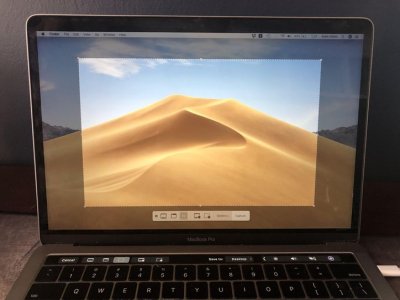
要查找该实用程序,请打开 Dock 并搜索“屏幕截图”。 启动应用程序后,您将看到一个带有控件的面板。在它上面,您可以选择一个对象来截取屏幕截图,就像使用键盘快捷键一样,设置计时器,在计算机上保存屏幕截图和视频的位置等等。
使用第三方应用程序截屏
在应用程序商店中,您可以找到许多用于截屏和处理图像的程序。有付费和免费两种选择。应用程序有很多,但我们选择了两个最好且完全免费的应用程序。
对于那些不喜欢花大量时间去解决问题的人来说,Skitch 是一个不错的选择 - 该软件可以在 App Store 中找到。它不仅可以让您截取屏幕截图,还可以对其进行编辑。编辑工具与 Apple 的内置实用程序类似,因此该程序的使用方式将会很熟悉。
对于那些喜欢编辑图像并以像素精度排列标签云的人来说,免费的 Monster Moonsnap 是完美的选择。这是一个真正的组合,虽然还不像著名的 Adobe Photoshop 那么庞大和无所不能,但已经比苹果的内置工具强大得多。
该应用程序没有侵入性广告,但它确实能够自定义您自己的热键、方便的编辑器、放大倍数为 8 倍的放大镜、用于存储图像的免费云,以及连接您自己的 FTP/SFTP、Amazon S3 或 WebDAV 的能力。该软件还可以录制屏幕和网络摄像头的视频。
如果您自豪地拥有 iPhone,您可能不熟悉设备被黑客入侵的焦虑感。不过,我们准备了一些提示来帮助您了解您的 iPhone 是否被黑客入侵。
创建整个屏幕的屏幕截图
要在 MacBook 上创建整个屏幕的 Apple 屏幕截图,您需要同时按住以下组合键:Shift、Command 和 3。
一个小窗口将出现在其中一个窗口中桌面的角落。单击弹出的选项卡区域,标记所需的截图数据。然后保存截图。
屏幕区域的快照
要在 MacBook Air 上截取屏幕区域的屏幕截图,请按住以下按钮:Shift、Command 和 4。
单击后,将出现一个光标,您需要通过该光标选择屏幕区域的一部分屏幕截图。要移动该区域,请按空格键。要截取屏幕截图,您需要释放鼠标按钮。创建后,将弹出一个窗口来编辑图像。选择必要的参数并保存屏幕截图。
创建苹果选项卡或菜单的屏幕截图
要重新创建菜单或窗口的屏幕截图,请先打开要创建快照的选项卡。然后按住 Shift、Command、4 和空格键组合。
该图标看起来像一个相机。按鼠标按钮截取屏幕截图。在窗口中编辑并保存。
屏幕截图保存在 MacBook 上的什么位置?
MacBook 上的所有屏幕截图都会自动显示在笔记本电脑桌面上。但是,在更新的 MacBook 上,如果需要,您可以在屏幕截图的程序设置中更改图片的保存位置。
要在笔记本电脑上启动此应用程序,只需同时按下组合键:Shift、Command 和 5
Apple 已创建了禁止截屏的程序。
要将屏幕截图移动到另一台 Apple 设备,您可以使用通用剪贴板来执行此操作。
取消截屏非常简单。只需按 Esc(退出)按钮即可。
方法 1
捕获完整内容屏幕
- 确保您的屏幕完全显示您想要在屏幕截图中显示的内容。 确保所有相关窗口均可见。
- 点击 ⌘ 命令{{HTML14 4}}++⇧ Shift3。 此键盘快捷键可以截取屏幕上所有内容的屏幕截图。 如果声音已打开,您的计算机应发出短暂的相机快门声。
- 在桌面上找到您的屏幕截图。 这将是一个名为“Screenshot”的 png 文件,并标有日期和时间。早期版本的 OS X 会将其保存为“Image #” - 例如,如果这是桌面上的第五张屏幕截图,它将被标记为“Image 5”。
- 使用屏幕截图。 截取屏幕截图后,即可根据需要使用它们。 您可以将它们附加到电子邮件中,在线上传它们,甚至直接将它们拖到应用程序中,例如文字处理程序。
方法 2
拍摄部分屏幕的照片
- 点击 ⌘ 命令{{HTML19 6}}++⇧ Shift4。 您的光标将变成一个小十字线。
- 单击并拖动以突出显示您要拍摄的区域。 拖动光标的位置应该会出现一个灰色矩形。 如果您需要调整 Windows,请按 Escape 键返回正常光标而不拍照。
- 释放鼠标。 如果计算机的音频已打开,您应该会听到短暂的相机快门噪音。这表明您的屏幕截图已被截取。
- 在桌面上找到您的屏幕截图。 这将是一个名为“Screenshot”的 png 文件,并标有日期和时间。
- 早期版本的 OS X 会将其保存为“图像 #” - 例如,如果它是桌面上的第 5 个屏幕截图,它将被标记为“图像 5”。
- 使用屏幕截图。 截取屏幕截图后,即可根据需要使用它们。 您可以将它们附加到电子邮件中,在线上传它们,甚至直接将它们拖到应用程序中,例如文字处理程序。
方法 3
捕获打开的窗口
- 点击 ⌘ Command++⇧ Shift4,然后按空格键。 光标将变成一个小相机。
- 将鼠标悬停在您要创建的窗口上。 相机在不同的窗口上移动时会以蓝色突出显示它们。 您可以使用键盘命令(例如 ⌘ Command+Tab ↹)来切换窗口,同时仍处于此模式。
- 单击窗口。 您选择的窗口的图像将默认保存到桌面,就像其他屏幕截图方法一样。
- 在桌面上找到您的屏幕截图。 这将是一个名为“Screenshot”的 png 文件,并标有日期和时间。
- 使用屏幕截图。 截取屏幕截图后,即可根据需要使用它们。您可以将它们附加到电子邮件中,将它们上传到 Internet,甚至直接将它们拖到应用程序中,例如文字处理程序。
方法 4
将屏幕截图保存到缓冲区交换
- 点击 ⌘ Command+ Control+⇧ Shift+3。 此方法的工作原理与上面的方法完全相同,只是屏幕截图不会立即创建文件。 相反,图像会保存到剪贴板,即计算机存储复制文本的同一临时存储区域。
- 您还可以使用此方法截取屏幕截图,方法是使用 ⌘ Command+Control++ 并将瞄准标线拖动到适当的位置屏幕的部分⇧ Shift4 ,就像使用部分屏幕截图方法一样。
- 使用 ⌘ Command+V 插入图片。 屏幕截图图像可以直接粘贴到任何兼容的应用程序中,例如 Word 文档、图像编辑程序和许多电子邮件服务。
- 您还可以使用菜单栏中的“编辑>“插入”。
方法 5
使用屏幕截图应用(Mojave 及更高版本)
- 点击 ⌘ 命令{{HTML41 9}}++⇧ Shift5。 这将打开内置的 Mac 屏幕截图应用程序。 将出现一个屏幕截图工具的灰色小菜单。 该应用程序可以截取整个屏幕、部分屏幕和单个窗口的屏幕截图。 您还可以设置计时器并启用光标。 该应用程序还允许您录制屏幕。
-
- 捕获整个屏幕
- 捕获窗口
- 截取部分屏幕的屏幕截图
- 记录整个屏幕屏幕
- 录制部分屏幕选择一个工具。 选择您要用来截取屏幕截图的工具。以下是您的选项:
- 点击“选项”。 在这里您可以设置计时器、在屏幕截图上显示光标并指定要保存屏幕截图的位置。
- 点击“捕获”。 这将截取整个屏幕或您选择的部分的屏幕截图。
- 要拍摄窗口照片,请使用窗口工具单击屏幕上的窗口。
方法 6
使用抓取工具实用程序(High Sierra 及更早版本)
- Go转到应用程序>实用程序>捕获。 Grab Utility Tool 应用程序将打开。 您将看到屏幕左上角显示菜单,但不会打开任何窗口。
- 此工具已在更高版本的 macOS 中被屏幕截图应用取代。
- 点击捕获菜单,然后从四个不同的选项中进行选择。
- 要截取整个屏幕的屏幕截图,请点击屏幕。 将出现一个窗口,告诉您单击何处,并通知您该窗口不会出现在照片中。
- 要截取部分屏幕的屏幕截图,请点击“选择”。 将出现一个窗口,其中包含将鼠标悬停在要绘制的屏幕部分上的说明。
- 要拍摄特定窗口的快照,请选择窗口。 然后单击您要拍摄的窗口。
- 当新窗口打开时,选择保存。 您还可以选择另存为为其指定不同的名称和/或将其移动到更合适的位置,但请注意,它只能另存为 .争吵。 请注意,该文件不会自动保存。